

Configurer des points NFC pour les rondes de sécurité
Commencez par une porte sur le parcours. Associez son tag NFC à un point dans TARGPatrol, puis ajoutez ce point à une étape de la ronde. Faites le premier essai avec le téléphone que l’agent utilisera en service.
Créer un compte et créer une organisation
Si vous découvrez TARGPatrol, créez un compte et configurez votre organisation. Si votre site et votre équipe sont déjà prêts, passez à la création du point.
Créer des emplacements et des points
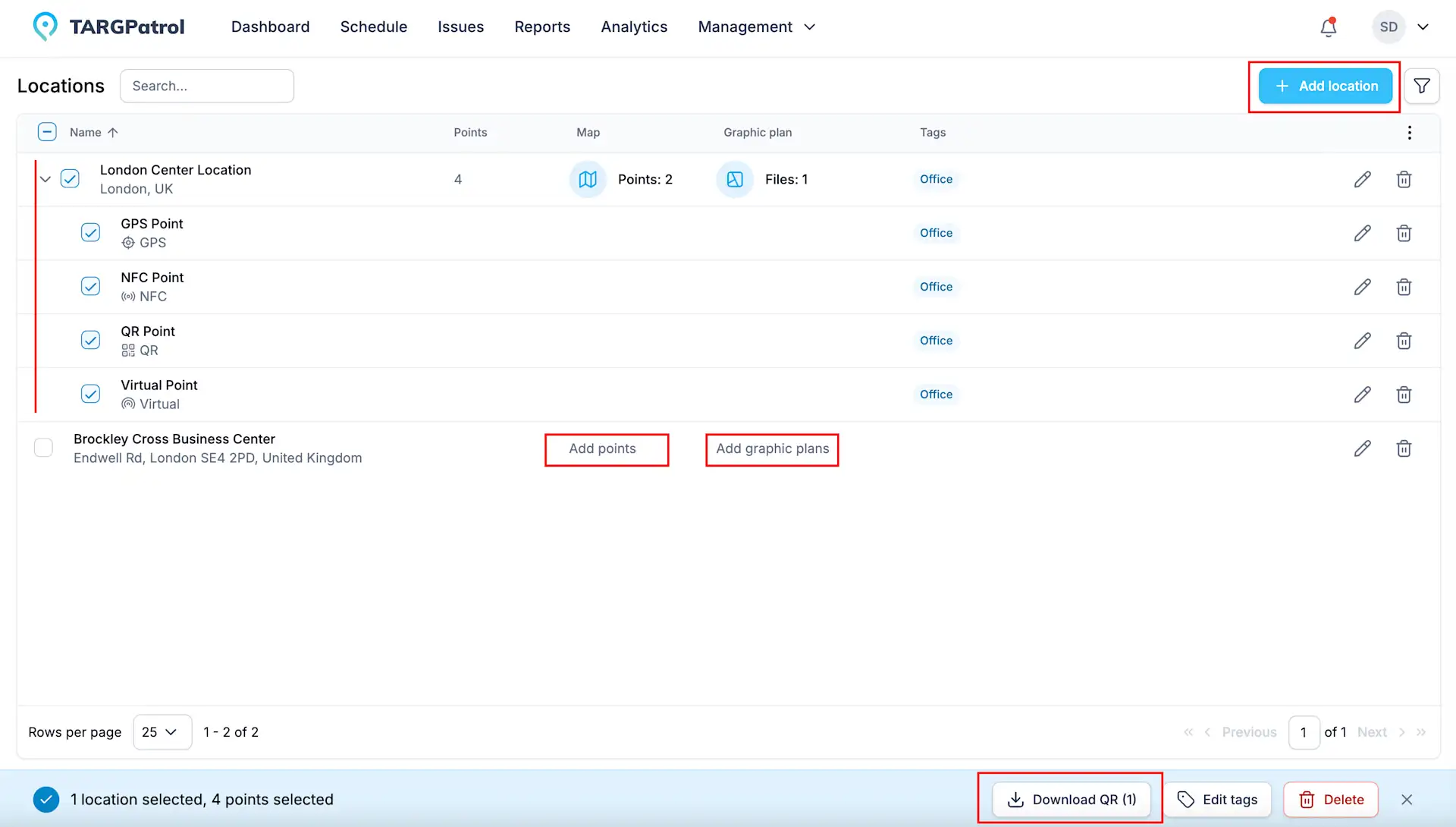
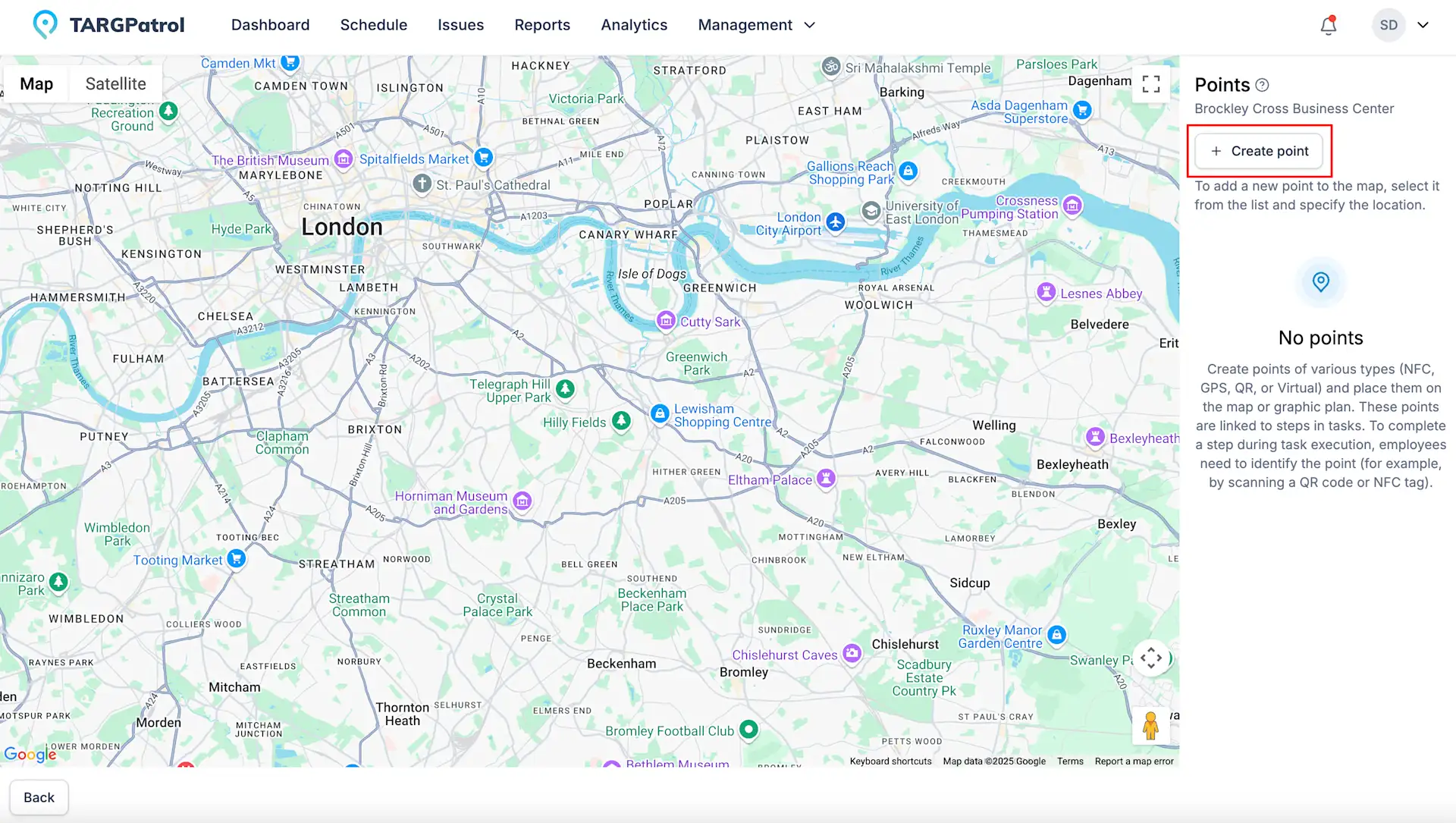
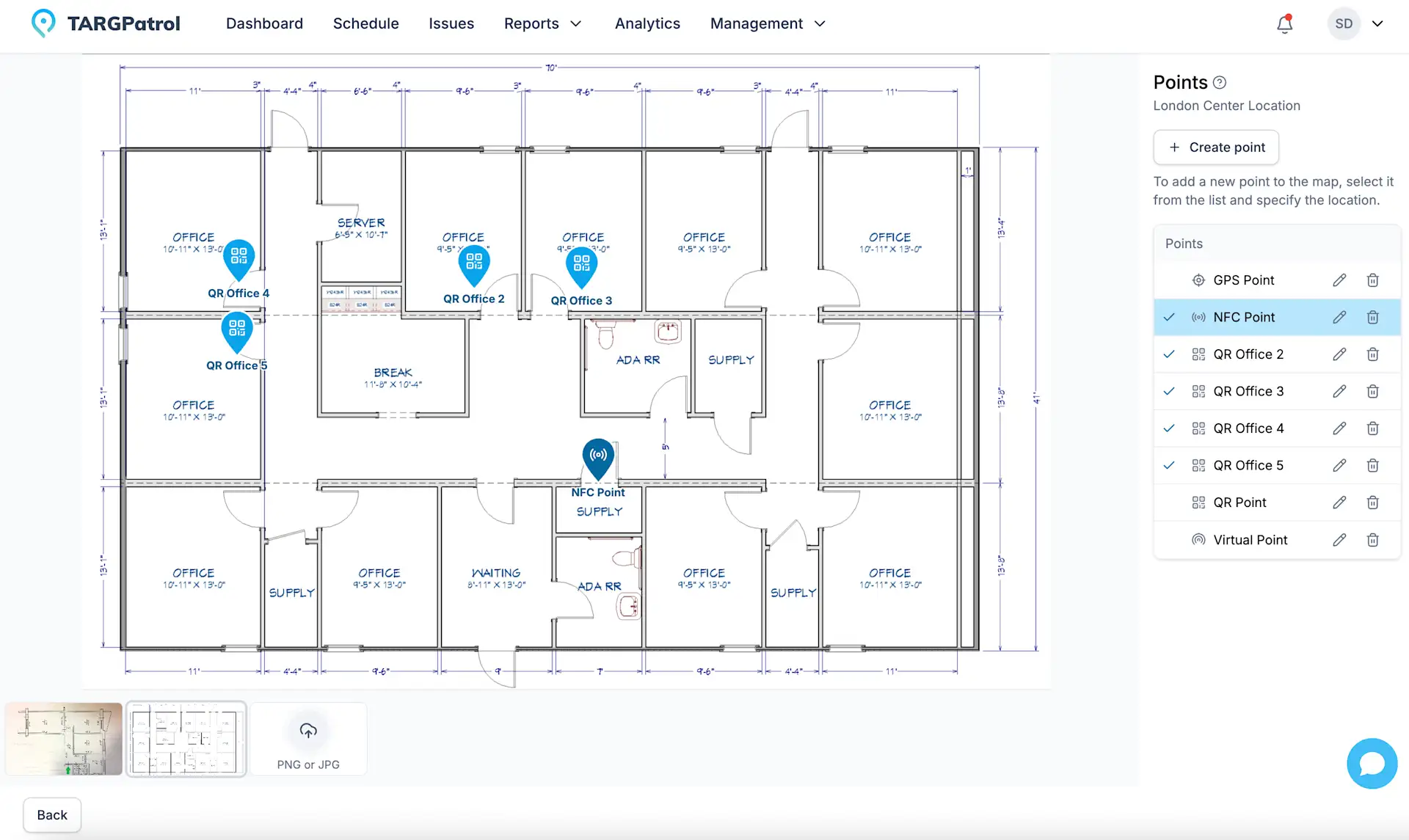
Ouvrez le site, ajoutez un point de type NFC et donnez-lui le nom indiqué sur place.
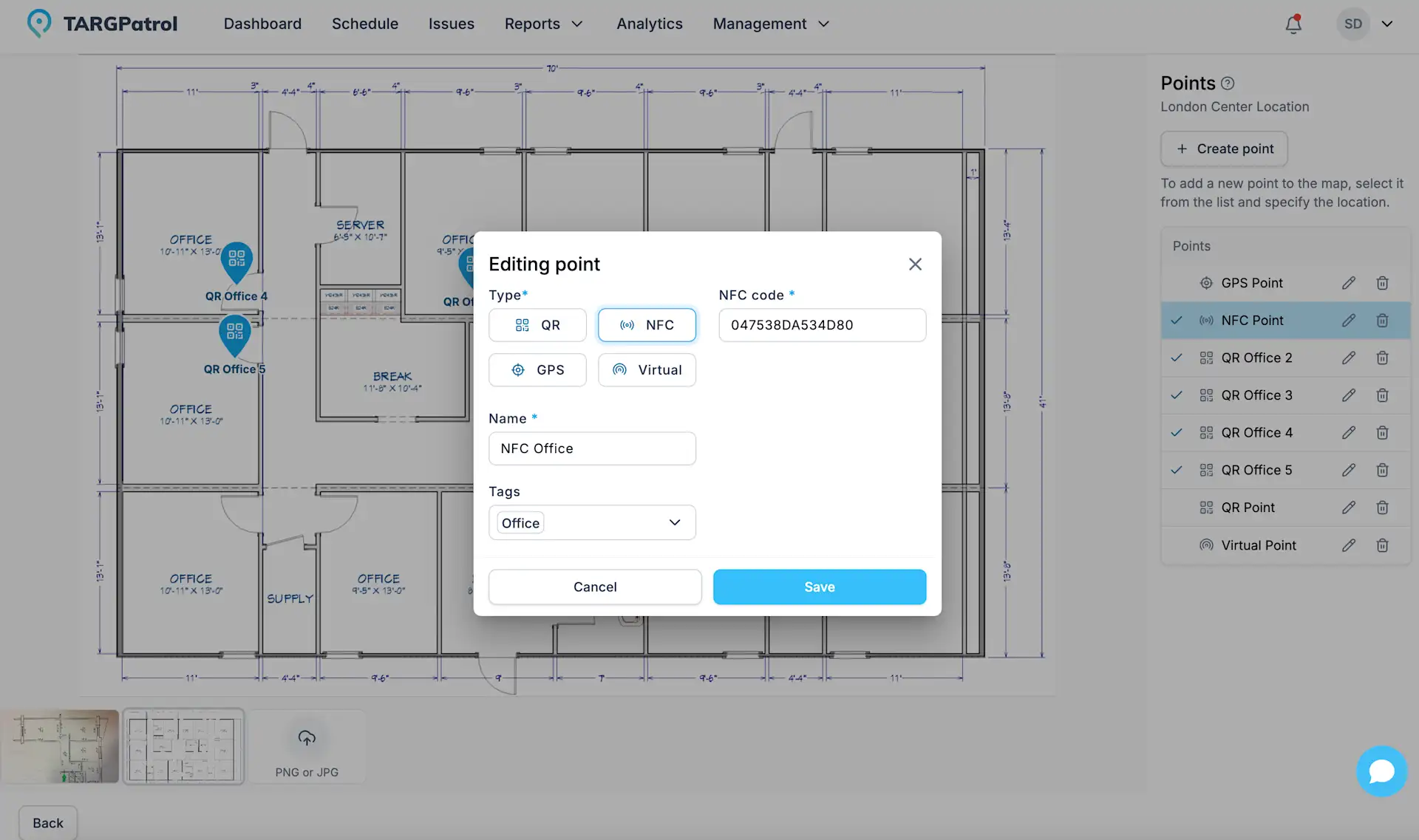
Dans le formulaire mobile, lancez la lecture NFC et approchez un téléphone compatible du tag. Vérifiez l’identifiant lu, puis enregistrez. Sur le Web, vous pouvez le saisir en paires de caractères HEX majuscules, sans espaces. Reprenez l’identifiant lu : sa longueur dépend du tag.
Faites un pointage d’essai après la pose. Pour le métal ou l’extérieur, consultez le guide de choix des tags NFC.
Autoriser les enregistrements sans tâches planifiées
Planifiez une tâche pour attribuer le travail. Pour un contrôle ponctuel sans tâche, activez le pointage au point, définissez qui peut l’utiliser et ajoutez des actions si nécessaire. L’agent ouvre le pointage dans l’application et scanne le tag. Sans action, seul le passage est enregistré. Voir Pointages à la demande.
Ajouter des utilisateurs
Invitez les membres de l’équipe et donnez-leur accès au site. Faites l’essai avec un compte agent, pas seulement avec un compte administrateur.
Ajouter des tâches
Créez une tâche de ronde avec une étape pour l’entrée de service. Sélectionnez son point NFC, fixez l’heure et affectez un agent. Demandez-lui de vérifier la serrure et de joindre une photo si elle est endommagée.
Configurez les actions du contrôle planifié dans la tâche. Les actions du pointage à la demande se règlent séparément dans le point. Voir comment ajouter une liste de contrôle.
Exécuter des tâches
Démarrez la tâche attribuée dans l’application mobile. À l’étape NFC, approchez le téléphone du tag, remplissez la liste et joignez la photo demandée. Le scan vérifie l’identifiant du tag ; à lui seul, il ne prouve ni qui était sur place ni que le contrôle a été effectué.
Avant de travailler hors connexion, connectez-vous et synchronisez l’appareil et la tâche. Une fois le réseau retrouvé, vérifiez l’envoi du résultat et des photos. Voir Exécution des tâches.
Rapports
Ouvrez la ronde terminée dans le planning. Vérifiez le point, l’heure et les réponses. Si vous avez demandé une photo, vérifiez qu’elle a bien été envoyée.
Créez un rapport par période ou par site. Free inclut les pointages NFC, les photos et les rapports de base. Les fichiers multimédias sont conservés sept jours ; la vidéo et l’export de rapports en PDF ou Excel nécessitent une offre payante. Consultez les tarifs.
Lire la suite
Avant d’acheter des tags, vérifiez leur compatibilité. La page produit présente un exemple du parcours.