

Utilisateurs
Dans ce guide, nous expliquerons comment créer et modifier des utilisateurs, ainsi que les rôles qu'ils peuvent avoir dans TARGPatrol.
Création d'un utilisateur
Pour créer un nouvel utilisateur dans TARGPatrol, procédez comme suit :
Aller à https://app.targpatrol.com/ et connectez-vous avec votre compte. Pour plus d'informations sur l'inscription et la connexion, reportez-vous à la leçon précédente.
Accédez au "Équipe" onglet.
Cliquez sur le "Ajouter un utilisateur" bouton.
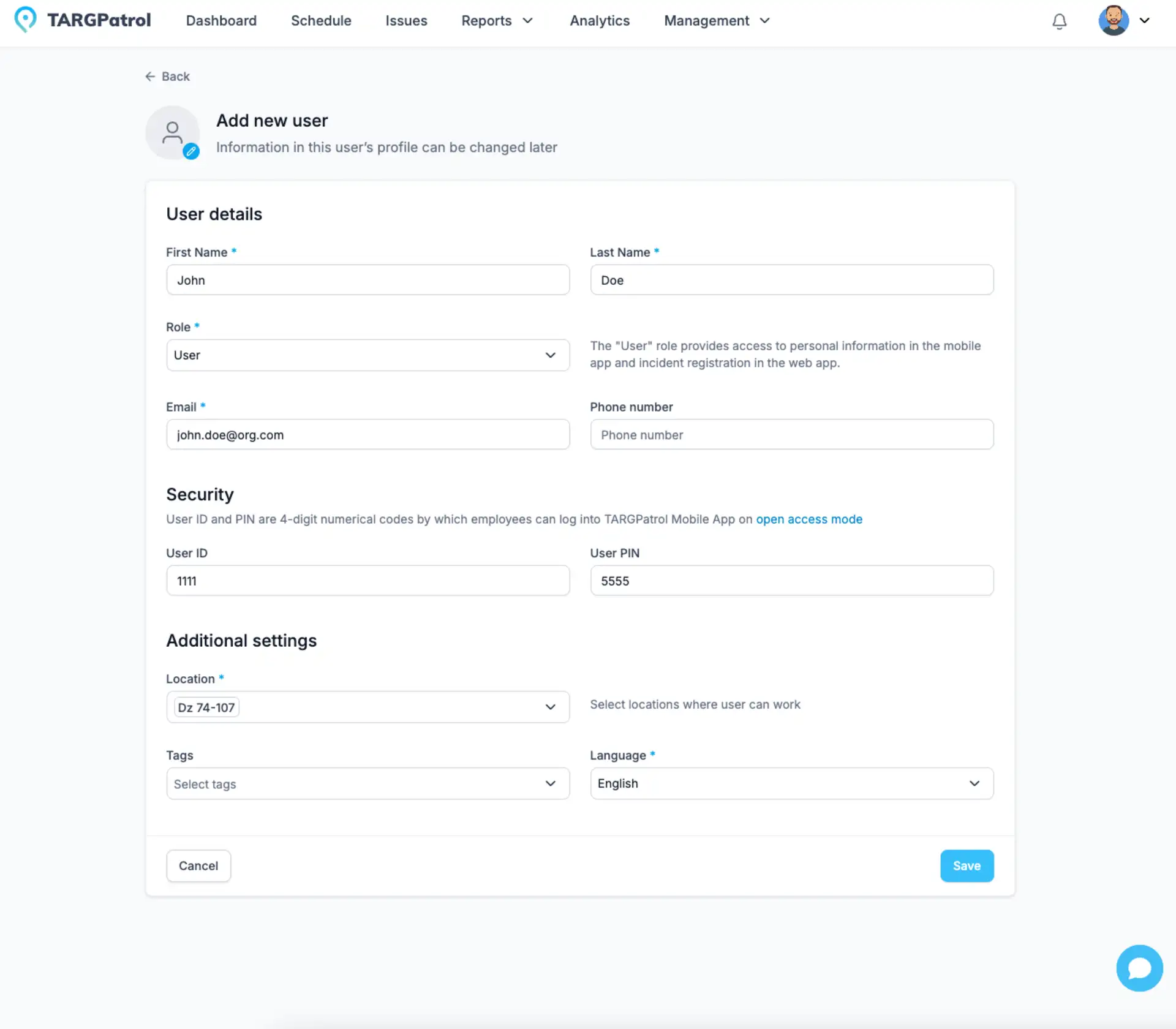
Saisissez les informations de l'utilisateur (nom, rôle, e-mail/téléphone, etc.) et attribuez les emplacements où il est autorisé à travailler. Les utilisateurs voient uniquement les tâches de leurs emplacements attribués. Si un emplacement n'est pas attribué, l'utilisateur ne verra pas les tâches de cet emplacement. Vous pouvez ajouter ou modifier des emplacements ultérieurement à tout moment.
Cliquez sur Enregistrer pour appliquer les modifications. Un email d'invitation est envoyé automatiquement (sauf pour les utilisateurs Guard sans email). Les gardes sans e-mail ne recevront pas de notification et pourront se connecter sur un appareil partagé à l’aide de leur identifiant utilisateur et de leur code PIN.
Faites attention aux rôles des utilisateurs :
Propriétaire : Le créateur de l'organisation, disposant de tous les droits dont l'accès à la rubrique « Facturation ».
Administrateur : Un utilisateur qui peut effectuer toutes les actions sauf créer de nouveaux emplacements et accéder à la section « Facturation ».
Gestionnaire : Un employé ayant accès à toutes les données et à créer des tâches.
Utilisateur : Peut effectuer des tâches et signaler des incidents.
Garde : Peut effectuer des tâches et signaler des incidents sans avoir de compte personnel. L'accès est accordé via un code PIN sur un appareil autorisé par le propriétaire ou l'administrateur.
Champs du profil utilisateur
Le prénom et le nom sont requis pour chaque utilisateur. Saisissez les deux valeurs lors de la création d'un utilisateur et tenez-les à jour afin que les rapports, les plannings et l'historique des tâches identifient la bonne personne.
Les paramètres régionaux définissent les formats des dates, heures et nombres. Le web et le mobile choisissent différemment la langue de l’interface, comme expliqué ci-dessous.
Les paramètres régionaux dans Équipe définissent la langue et les formats de l’utilisateur sur le web, y compris les PDF web. La langue du compte personnel ne les remplace pas. Dans l’application mobile actuelle, l’interface suit la langue de l’appareil ; la région de l’utilisateur est utilisée pour les formats si sa langue correspond. Langue et paramètres régionaux.
L'e-mail et le téléphone peuvent être mis à jour à partir du formulaire de modification de l'utilisateur en fonction du rôle de l'utilisateur et de l'état du compte. Un garde peut toujours être créé sans e-mail. La modification d'un numéro de téléphone ne dissocie pas le compte ni n'envoie une nouvelle invitation.
Activer le suivi GPS pour un utilisateur
Vous pouvez activer le suivi GPS sur le Modifier l'utilisateur page. Ouvrez simplement le profil utilisateur et activez l’option de suivi GPS. Une fois activée, l'application mobile commencera à collecter des données de localisation lorsque l'utilisateur utilise activement l'application.
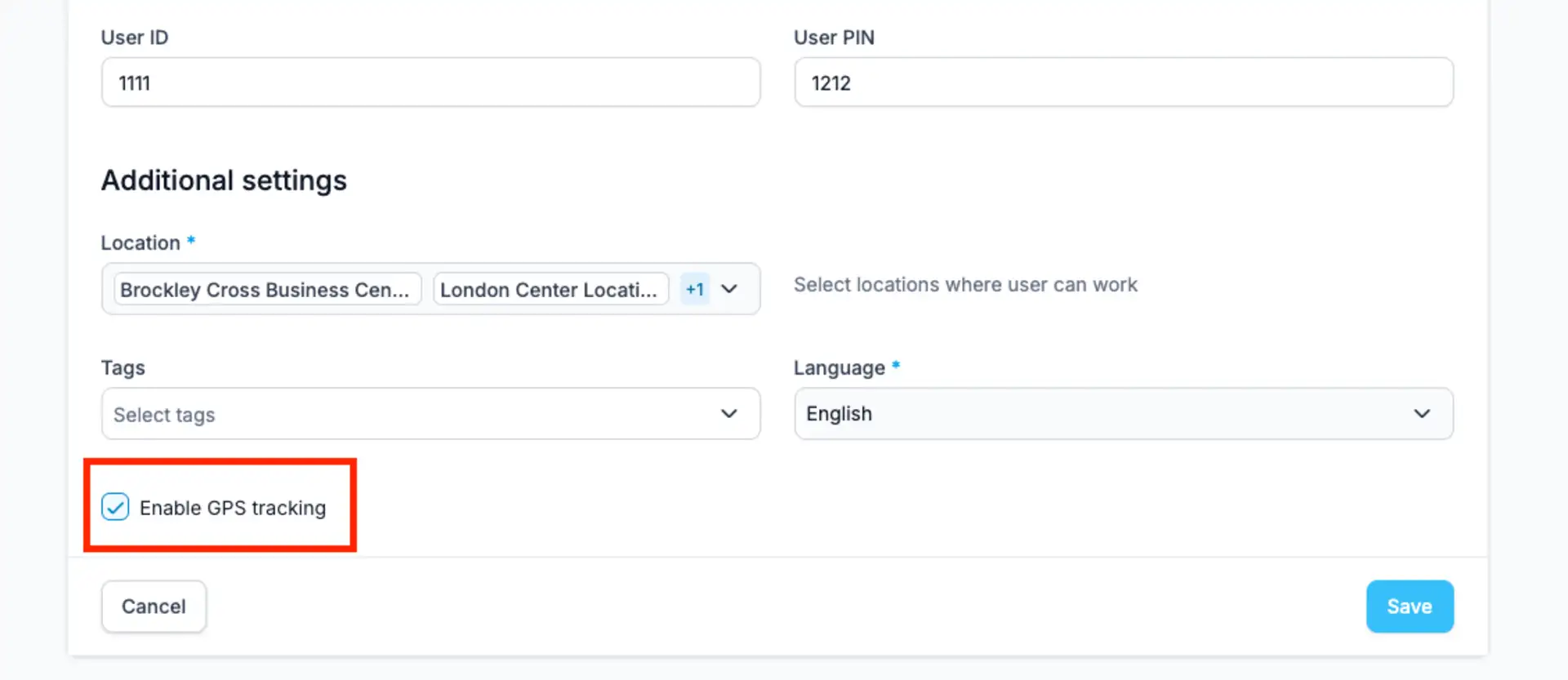
L'application enregistre uniquement les coordonnées GPS lorsqu'elle est ouverte et utilisée. Il ne suit pas la localisation en arrière-plan, ce qui contribue à protéger la confidentialité et à préserver la durée de vie de la batterie.
Toutes les données collectées sont automatiquement synchronisées avec le serveur. Le suivi GPS fonctionne également hors ligne : s'il n'y a pas de connexion Internet, les données seront stockées sur l'appareil et téléchargées une fois la connexion rétablie.
Vous pouvez voir le mouvement et les itinéraires de l'utilisateur sur le Vues du site → Carte page. Cela vous permet de comprendre où se trouvaient les employés pendant leur quart de travail et de revoir leur activité sur place.
Le suivi GPS vous aide à optimiser les itinéraires, à vérifier la présence sur site et à améliorer la visibilité opérationnelle. Il est particulièrement utile pour les agents de sécurité et les équipes de patrouille, car vous pouvez voir rapidement où se trouvait un employé pour la dernière fois – un facteur important à la fois pour la sécurité et la responsabilité.
Basculer entre Guard et Administrator sur les appareils partagés
Pour les équipes utilisant un appareil mobile partagé, un administrateur peut utiliser le Changer d'utilisateur fonction pour vous connecter en tant que garde en entrant le nom du garde ID et PIN. Pour activer cela, l'appareil partagé doit d'abord être autorisé par le propriétaire ou l'administrateur, et l'administrateur et le gardien doivent avoir leur ID et PIN mis en place à l'avance. Une fois commuté, l'appareil ouvre l'interface Guard, permettant à l'utilisateur d'effectuer des tâches et de signaler des incidents. Les mêmes étapes peuvent être utilisées pour revenir au compte Administrateur ou à un autre Guard, permettant ainsi à plusieurs membres de l'équipe d'utiliser facilement un seul appareil.
Modification et archivage des utilisateurs
Pour modifier ou archiver un utilisateur dans TARGPatrol, procédez comme suit :
Aller à https://app.targpatrol.com/ et connectez-vous avec votre compte.
Accédez à l'onglet "Équipe".
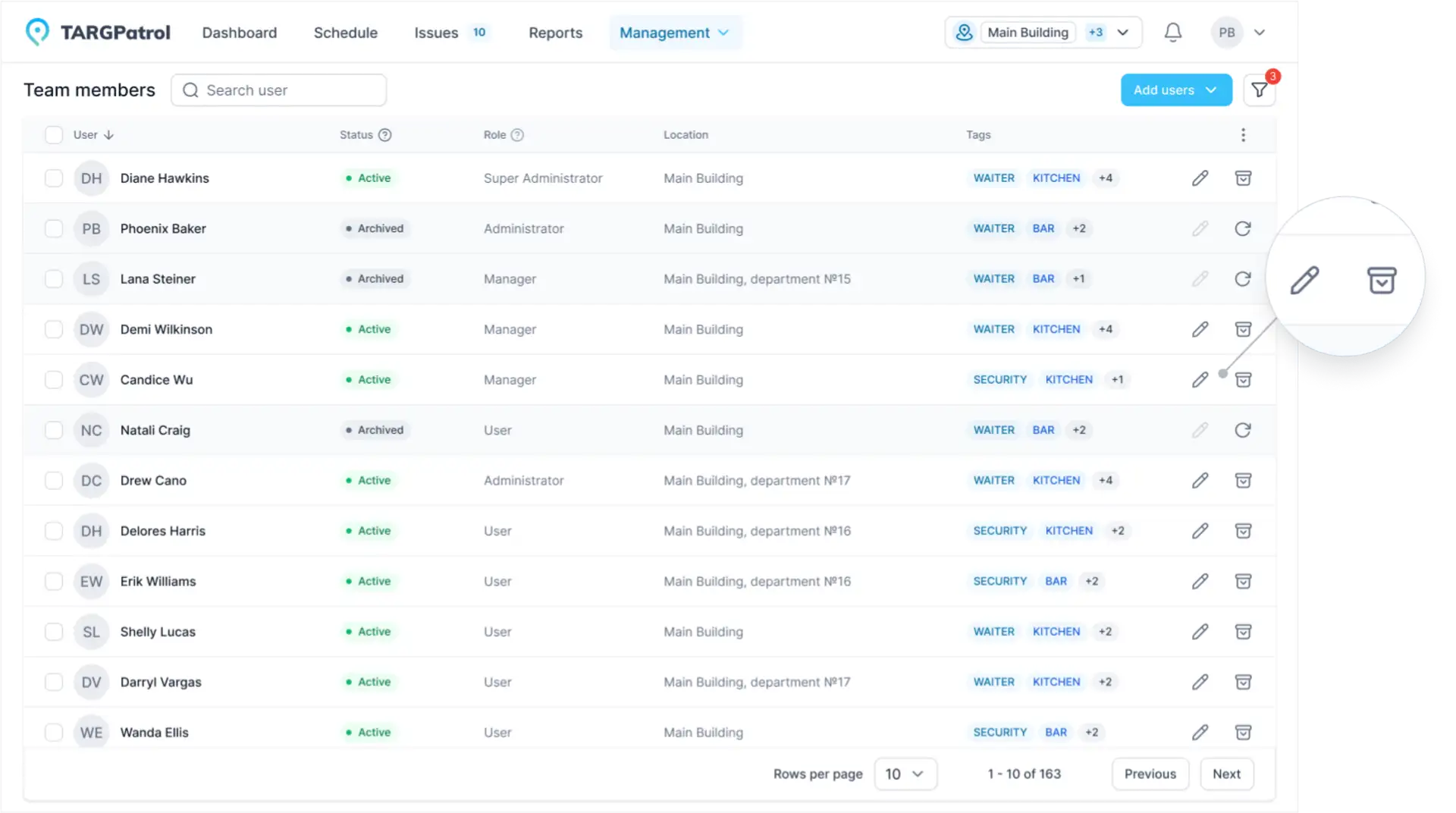
Cliquez sur l'icône en forme de crayon à côté de l'utilisateur que vous souhaitez modifier.
Apportez les modifications nécessaires.
Si vous devez désactiver un utilisateur, utilisez la fonction "Archiver". Après l'archivage, l'utilisateur devient inactif et ne peut pas se connecter au système. Les utilisateurs peuvent être désarchivés à tout moment. Les utilisateurs archivés ne sont pas pris en compte dans votre facturation, ce qui en fait un moyen pratique de gérer le personnel saisonnier ou temporaire sans augmenter les coûts d'abonnement.
En suivant ces étapes, vous pouvez gérer efficacement les utilisateurs dans TARGPatrol.
Conseils pour la gestion des utilisateurs dans TARGPatrol
La gestion des utilisateurs dans TARGPatrol joue un rôle crucial pour garantir l’efficacité de l’organisation. Voici quelques conseils sur la façon d’utiliser efficacement les fonctionnalités de création, de modification et de gestion des rôles d’utilisateurs :
Clarté dans les responsabilités du rôle : Lors de la création d’un nouvel utilisateur, réfléchissez soigneusement au rôle à attribuer. Assurez-vous que chaque utilisateur a accès uniquement aux fonctions et données nécessaires pour empêcher tout accès non autorisé.
Mises à jour régulières des rôles : À mesure que votre organisation évolue, il peut s'avérer nécessaire d'ajuster les rôles des utilisateurs. Évaluer en permanence la pertinence des rôles et apporter les changements nécessaires.
Formation des utilisateurs : Fournir une formation complète sur les fonctionnalités de TARGPatrol et les rôles d'utilisateur aux nouveaux utilisateurs. Cela les aide à s’intégrer plus rapidement dans le flux de travail et à minimiser les erreurs.
Utilisation de la fonctionnalité du code PIN : Si vous devez accorder l'accès à des fonctionnalités sans créer de compte utilisateur, utilisez la fonction « Garde » avec un code PIN. Ceci est particulièrement pratique pour les employés temporaires ou les entrepreneurs.
Suivre ces conseils vous permettra d'organiser et de surveiller efficacement les activités des utilisateurs dans TARGPatrol, garantissant ainsi la sécurité des données et une productivité organisationnelle élevée.
Guide de suivi GPS en option
Pour les étapes de configuration, le comportement d'enregistrement, les conseils en matière de confidentialité et l'examen de la carte, voir Fonctionnement du suivi et de l'historique des itinéraires GPS en option.
Rapports associés
Consultez l’activité avec Par utilisateurs et Feuille de temps.
Consulter les modifications d’un utilisateur
Dans l’application web, ouvrez Gestion → Équipe, sélectionnez un utilisateur pour ouvrir sa fiche, puis choisissez Historique.
Selon vos autorisations, l’historique peut présenter les changements de nom, coordonnées de contact, matricule, rôle, statut, sites affectés, paramètres régionaux, étiquettes, présence d’une photo et réglage du suivi GPS. Les changements de PIN sont signalés sans révéler les anciennes ou nouvelles valeurs. Une modification du réglage GPS n’est pas un historique des déplacements de l’utilisateur.
Chaque entrée indique quand la fiche a été créée ou modifiée et par qui, lorsque cette information est disponible. Développez Modifications pour comparer les anciennes et nouvelles valeurs. Les étiquettes ajoutées et supprimées sont présentées séparément. Sélectionnez Afficher plus pour consulter les entrées plus anciennes.
Pour certaines entrées anciennes, la version précédente n’est pas disponible ; les valeurs conservées sont alors affichées. Certaines modifications complexes ou protégées indiquent seulement qu’une valeur a changé. L’historique est en lecture seule et ne permet pas de restaurer une version précédente.
L’historique d’une fiche est disponible avec Free, Base et Enterprise, selon votre rôle et votre accès aux sites. Les contrôles protègent également les anciennes valeurs liées à d’autres sites. Il est distinct des journaux d’audit de l’organisation, qui nécessitent Base ou Enterprise.
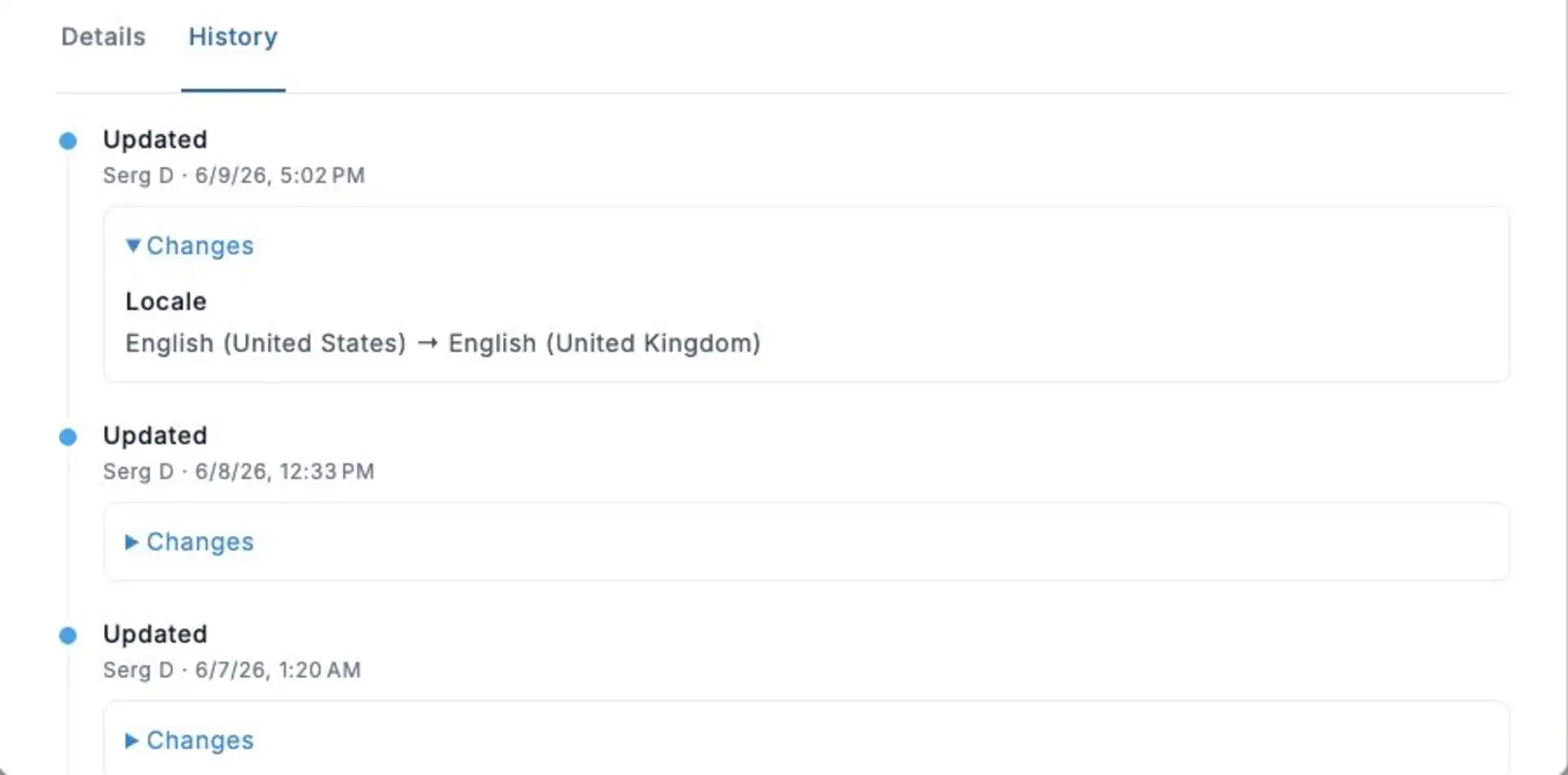
Interface web réelle de TARGPatrol en anglais, avec des données d’exemple. L’historique présenté est en lecture seule.
Journaux d’audit et accès utilisateurs
Les propriétaires peuvent consulter les actions utilisateur prises en charge dans les journaux d’audit payants de l’organisation. L’accès des administrateurs est limité par site et n’inclut pas les événements concernant les utilisateurs ou l’organisation. L’historique de la fiche utilisateur est une vue distincte, soumise aux autorisations de lecture et d’accès aux sites ; il ne nécessite pas les journaux d’audit payants.
Les journaux d’audit sont disponibles pour les Propriétaires et Administrateurs de l’organisation avec Base et Enterprise, mais pas avec Free.