

Sites
Dans TARGPatrol, les emplacements représentent les zones physiques où se déroulent les tâches, les points et les inspections. Vous pouvez créer, modifier ou supprimer des emplacements pour garder votre espace de travail organisé et à jour. Les emplacements peuvent être améliorés grâce à l'intégration de Google Maps pour la précision GPS ou à des plans graphiques pour la représentation visuelle, permettant de voir plus facilement où les points sont placés. Vous pouvez également regrouper des points associés, affecter des utilisateurs à des emplacements spécifiques et y lier des tâches directement pour des opérations rationalisées. Une gestion efficace des emplacements garantit un suivi précis, une meilleure planification et de meilleurs rapports dans l'ensemble de votre organisation.
Création d'un emplacement
Les emplacements constituent l'entité principale dans TARGPatrol. Toute tâche, employé, point ou incident est créé dans les emplacements. Par défaut, il existe un emplacement dans l'organisation après sa création.
Pour créer un nouvel emplacement dans TARGPatrol, procédez comme suit :
Aller à https://app.targpatrol.com et connectez-vous avec votre compte. Pour plus de détails sur l'enregistrement et l'autorisation, reportez-vous à la leçon précédente.
Accédez au menu Emplacements.
Cliquez sur le bouton Ajouter un emplacement.
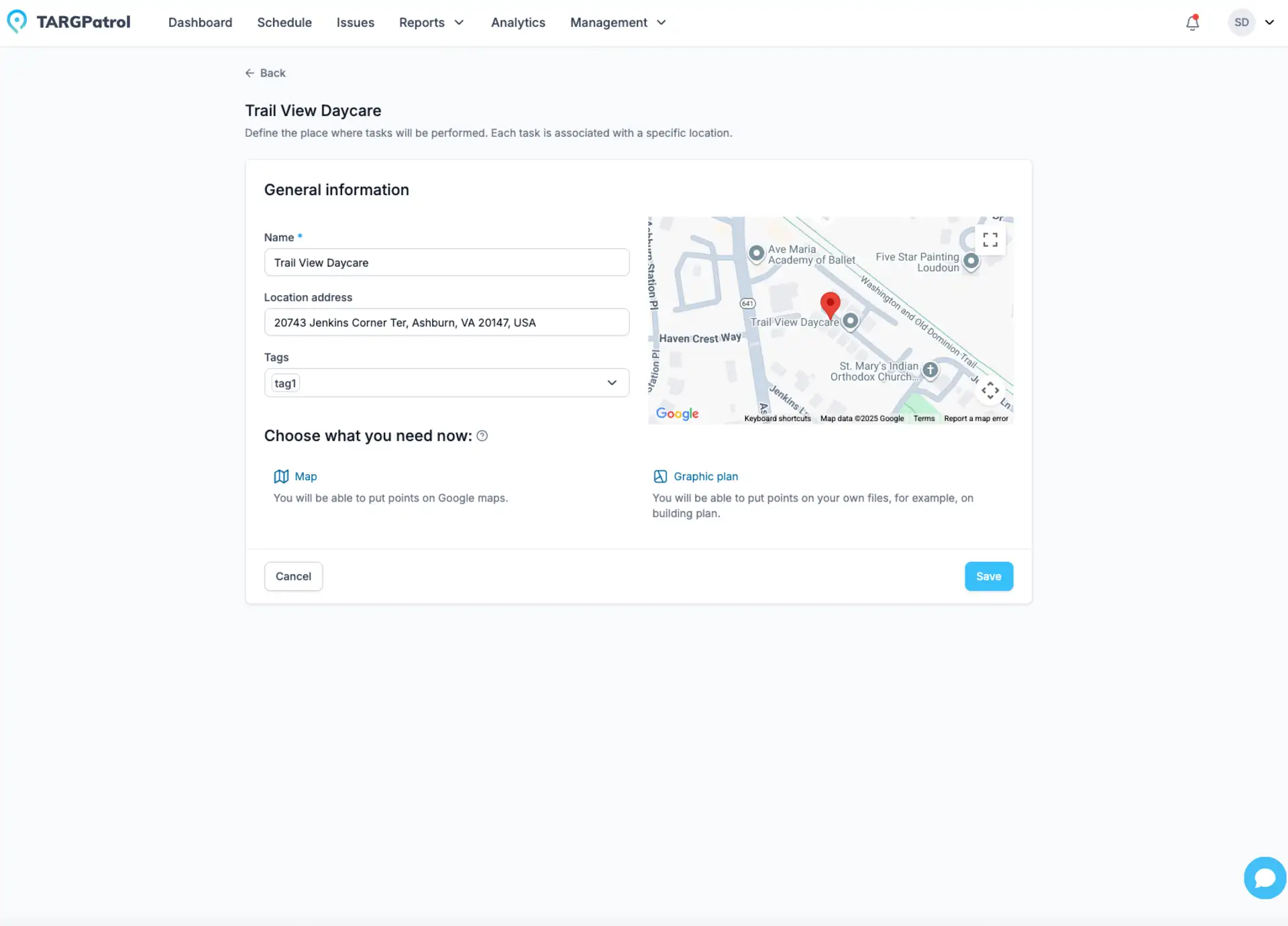
Remplissez les informations requises, y compris le nom du lieu et les détails. Vous pouvez soit saisir l'adresse dans le champ de recherche pour la retrouver automatiquement, soit la localiser directement sur la carte. L'adresse de localisation est essentielle si vous prévoyez d'utiliser les points de contrôle GPS.
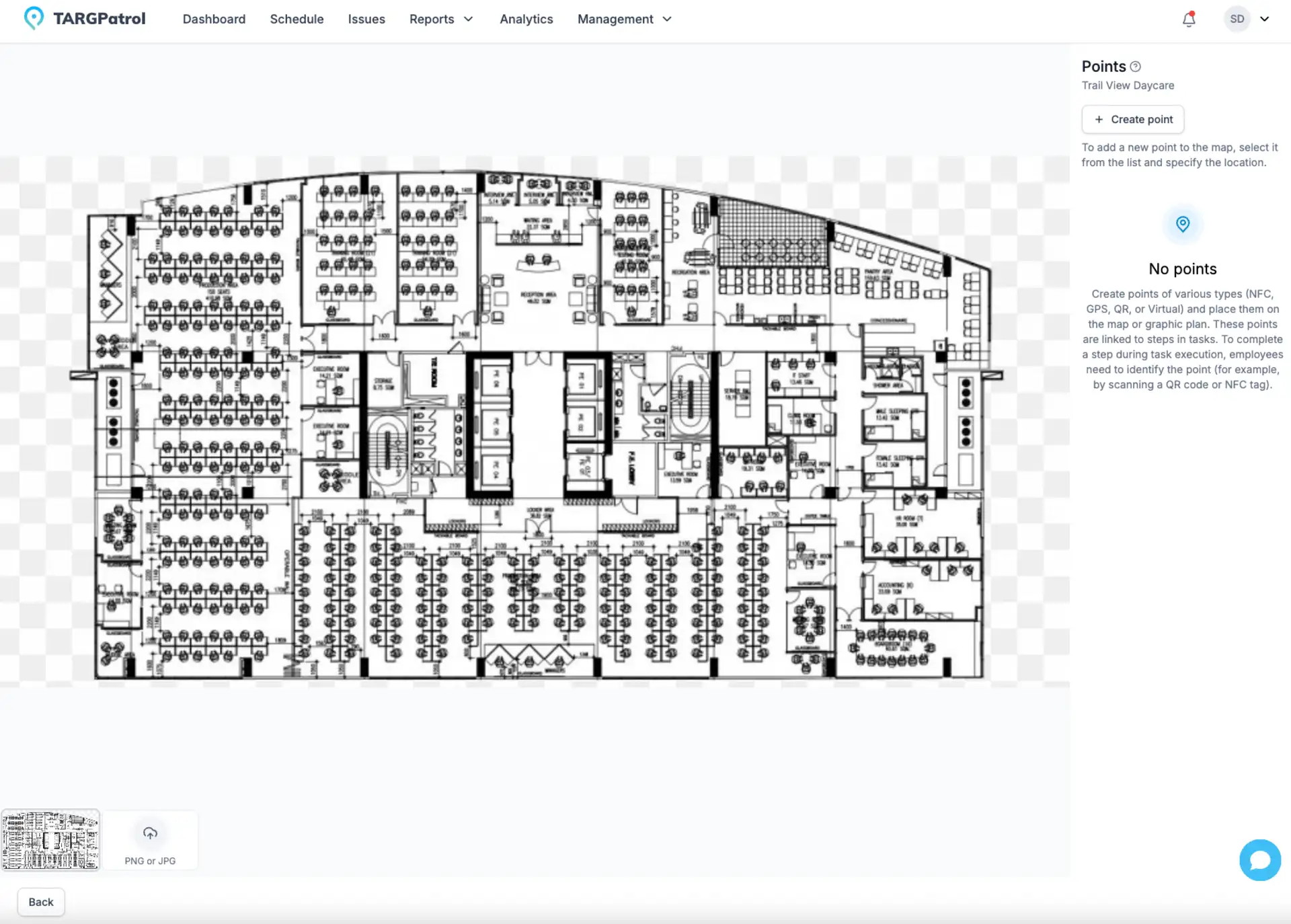
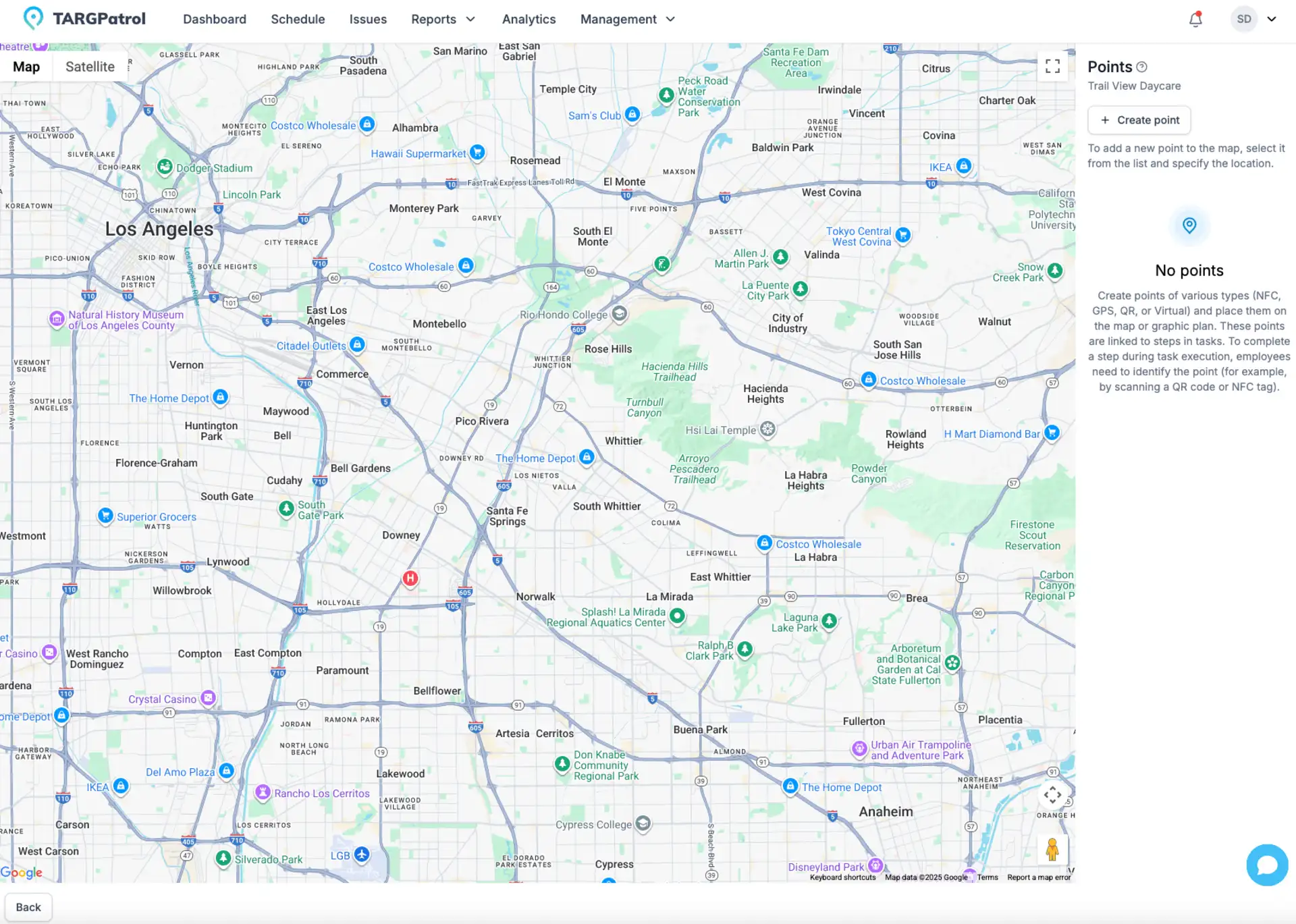
Une fois votre emplacement configuré, vous pouvez télécharger un plan graphique pour placer facilement des points visuellement. Utilisez le menu Plan graphique pour ajouter un ou plusieurs plans, ou passez à la vue cartographique pour positionner les points GPS avec précision.
Regardez la vidéo ci-dessous pour voir à quel point il est facile de gérer les emplacements dans TARGPatrol.
Suppression et modification d'emplacements
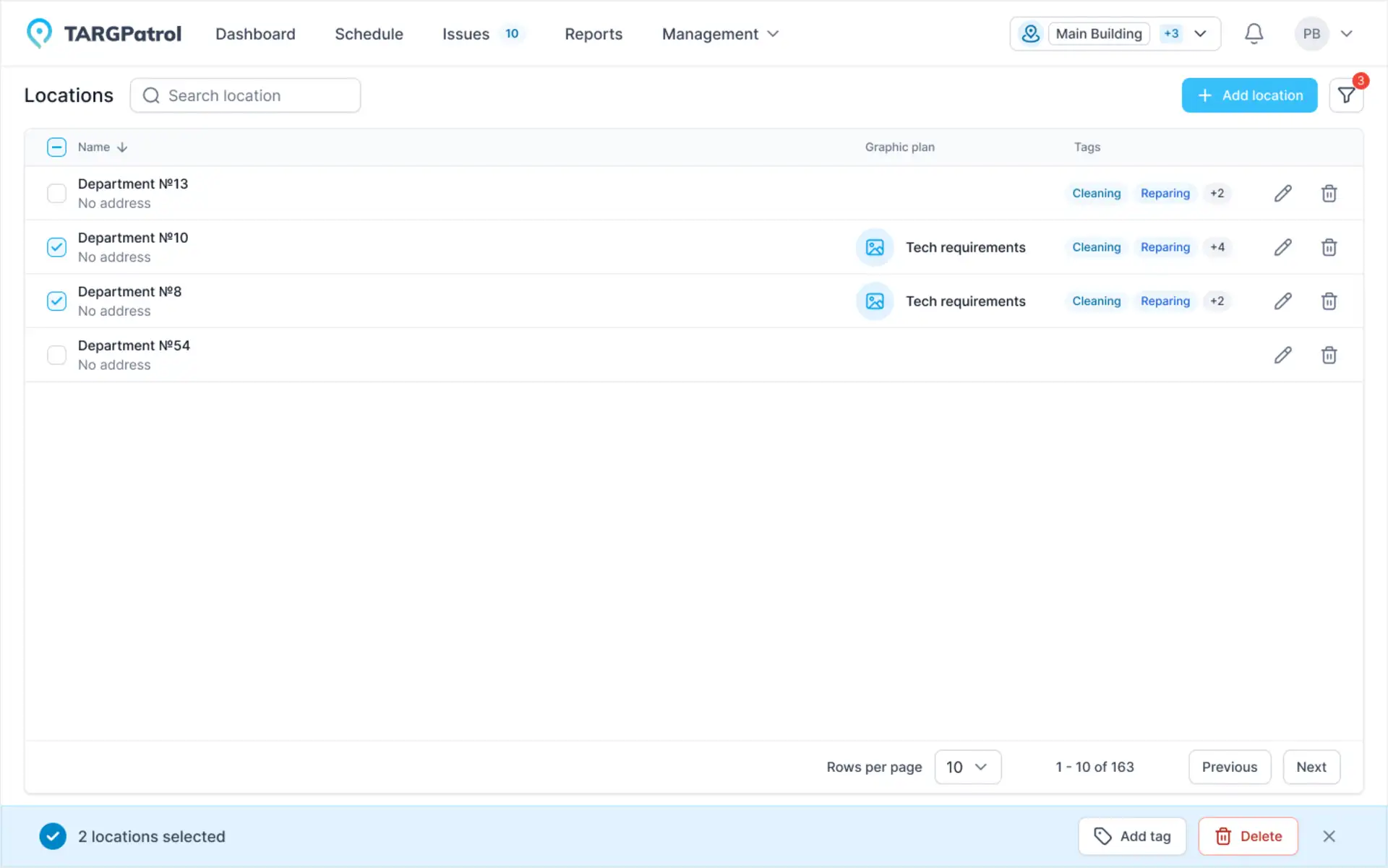
Pour modifier un emplacement, cliquez sur l'icône en forme de crayon et modifiez les informations nécessaires. Enregistrez les modifications.
Pour supprimer un emplacement, cliquez sur l'icône de la corbeille.
Si vous souhaitez supprimer des emplacements en masse (ou attribuer des balises), sélectionnez plusieurs emplacements et utilisez des actions groupées.
Conseils pour gérer les emplacements dans TARGPatrol
Planifiez soigneusement la structure des emplacements : Avant de créer des emplacements, assurez-vous d'avoir un plan clair et de comprendre comment ils seront utilisés et organisés dans votre système.
Utilisez des noms clairs et descriptifs : Les noms des emplacements doivent être intuitifs pour tous les employés afin d'éviter toute confusion.
Téléchargez des plans graphiques de haute qualité : Assurez-vous que les plans graphiques téléchargés sont clairs et de haute qualité. Cela aidera à placer avec précision les points et à améliorer la navigation globale.
Mettre régulièrement à jour les informations de localisation : Vérifiez et mettez à jour régulièrement les informations de vos emplacements pour vous assurer qu’elles sont toujours à jour. Ceci est particulièrement important pour les organisations grandes et dynamiques.
Utilisez des actions groupées pour la gestion des emplacements : Si vous devez apporter des modifications à plusieurs emplacements à la fois, utilisez la fonctionnalité d'actions groupées pour gagner du temps et des efforts.
Lire la suite
Pour des conseils plus détaillés sur la configuration et la gestion de votre environnement dans TARGPatrol, explorez les articles de notre base de connaissances :
Vous voulez comprendre comment configurer et gérer les points de contrôle ? Visitez notre Points guide pour apprendre à créer, modifier et attribuer des points QR, NFC, GPS ou virtuels. Vous découvrirez également comment les positionner sur des cartes ou des plans graphiques pour une exécution précise des tâches.
Vous voulez savoir comment ajouter et gérer les membres de votre équipe ? Visitez notre Utilisateur guide pour voir comment créer des comptes, attribuer des rôles, inviter des utilisateurs dans votre organisation et les organiser par emplacements pour une exécution efficace des tâches.
GPS Validation de points et de proximité
Un point GPS utilise ses coordonnées cartographiques enregistrées comme centre du contrôle de proximité. Placez le Point avec précision sur le lieu de travail réel et testez-le sur site avant de l'affecter à des tâches opérationnelles.
Configuration détaillée et dépannage : Fonctionnement de la validation de proximité des points GPS.
Guide de suivi GPS en option
Pour les étapes de configuration, le comportement d'enregistrement, les conseils en matière de confidentialité et l'examen de la carte, voir Fonctionnement du suivi et de l'historique des itinéraires GPS en option.
Rapports associés
Comparez les performances des sites avec le rapport Par Sites.
Consulter les modifications d’un site
Dans l’application web, ouvrez le menu Gestion et accédez à la page de gestion des sites et des points. Sélectionnez le nom d’un site pour ouvrir ses détails, puis choisissez Historique.
Consultez les changements pris en charge du nom, de l’identifiant externe, de l’adresse, des coordonnées, des étiquettes et des plans graphiques. Les changements de plans peuvent être résumés sans aperçu des anciennes images. Cet historique concerne la configuration du site, pas les visites des employés, les pointages ou les tâches terminées.
Chaque entrée indique quand la fiche a été créée ou modifiée et par qui, lorsque cette information est disponible. Développez Modifications pour comparer les anciennes et nouvelles valeurs. Les étiquettes ajoutées et supprimées sont présentées séparément. Sélectionnez Afficher plus pour consulter les entrées plus anciennes.
Pour certaines entrées anciennes, la version précédente n’est pas disponible ; les valeurs conservées sont alors affichées. Certaines modifications complexes ou protégées indiquent seulement qu’une valeur a changé. L’historique est en lecture seule et ne permet pas de restaurer une version précédente.
L’historique d’une fiche est disponible avec Free, Base et Enterprise, selon votre rôle et votre accès aux sites. Les contrôles protègent également les anciennes valeurs liées à d’autres sites. Il est distinct des journaux d’audit de l’organisation, qui nécessitent Base ou Enterprise.
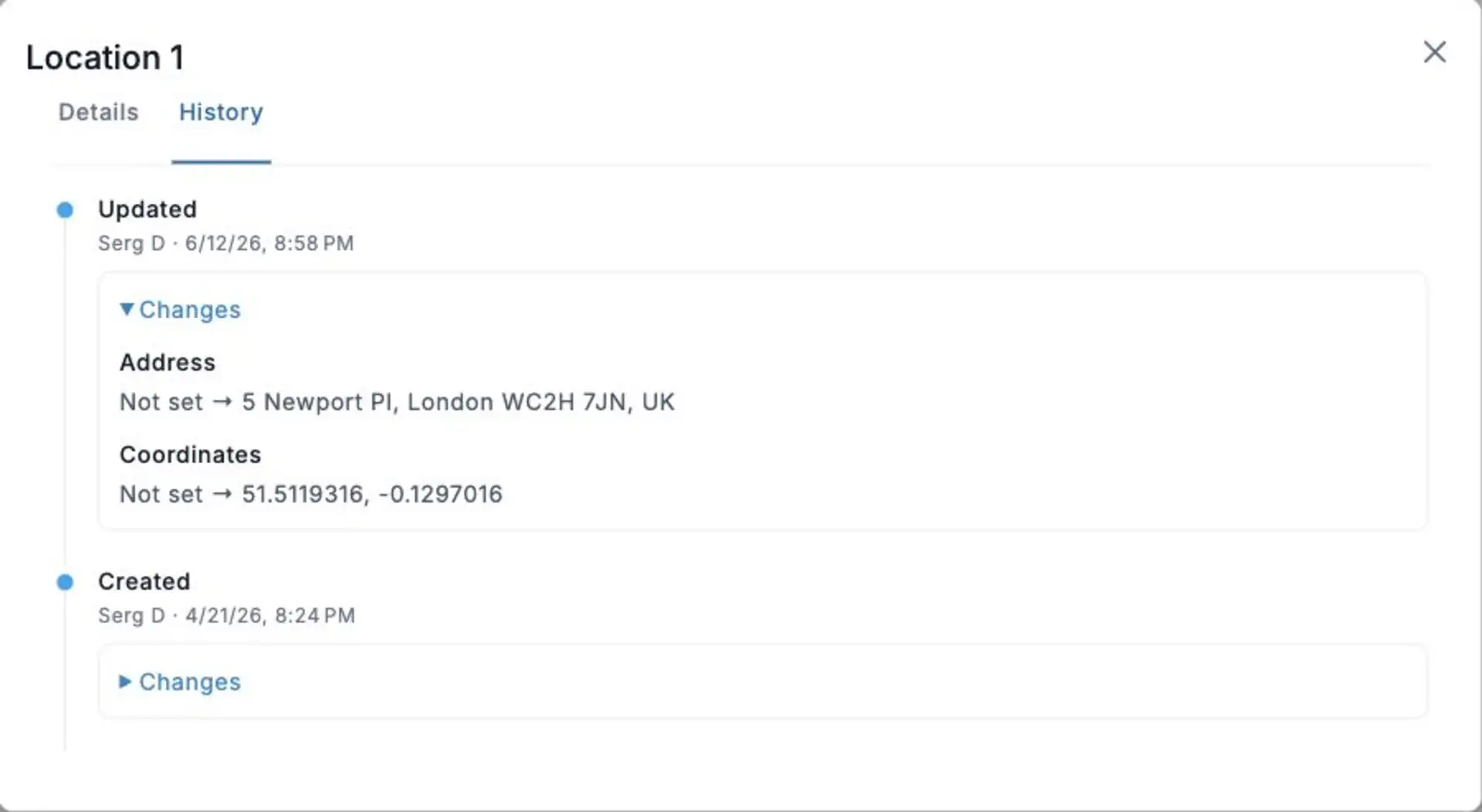
Interface web réelle de TARGPatrol en anglais, avec des données d’exemple. L’historique présenté est en lecture seule.