

Gestion de l'organisation
Dans ce guide, nous décrirons comment créer, supprimer et transférer la propriété d'une organisation dans TARGPatrol.
Créer une organisation
Pour créer une nouvelle organisation dans TARGPatrol, procédez comme suit :
1. Allez à https://app.targpatrol.com et connectez-vous en utilisant votre compte. Pour plus de détails sur l'enregistrement et l'autorisation, reportez-vous à la leçon précédente.
2. Sur la page, sélectionnez le "Créer une nouvelle organisation" choix. Pour créer une organisation, procédez comme suit :
une. Fournir des informations générales sur l’organisation
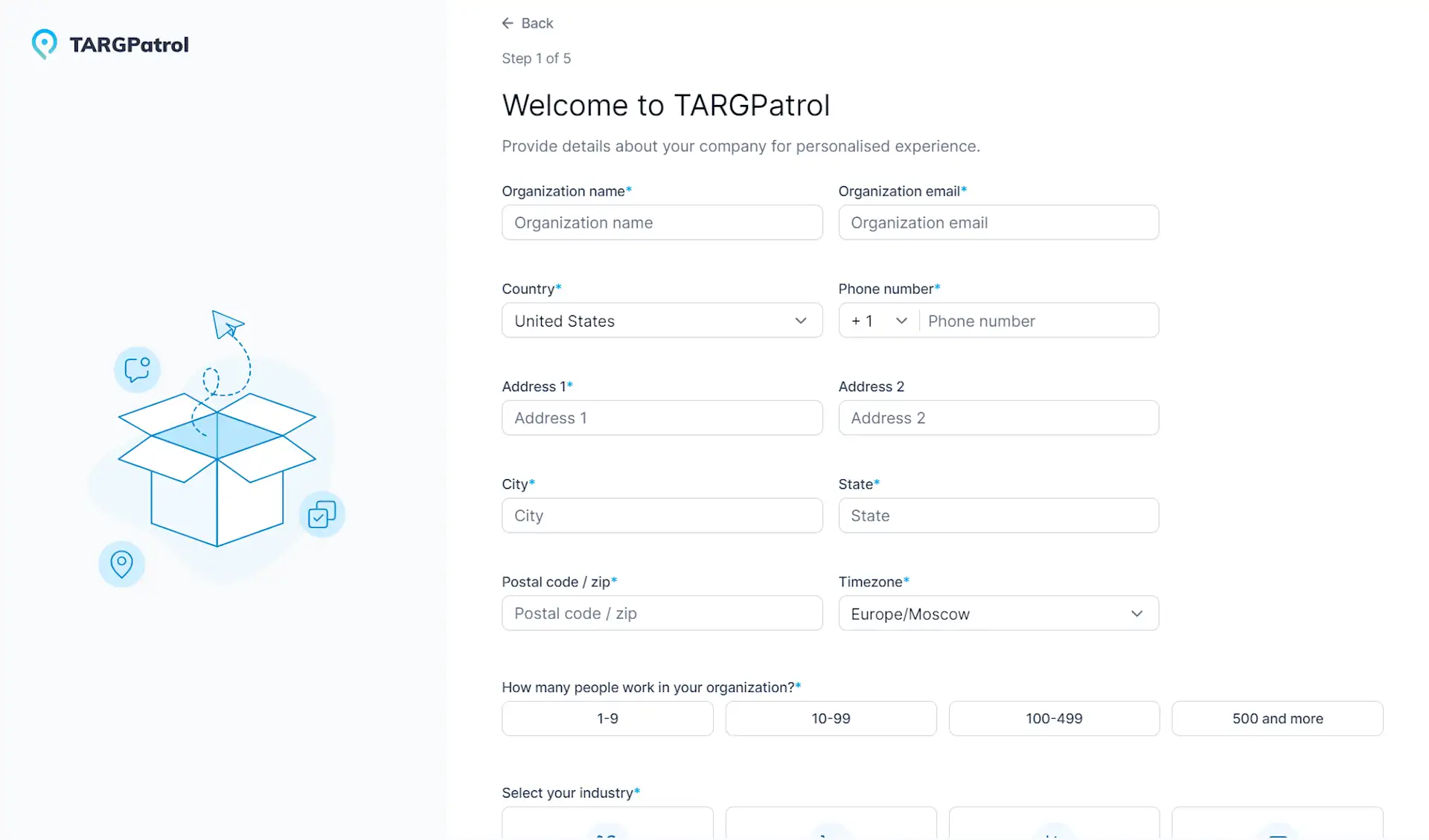
b. Ajouter des emplacements d'organisation (étape facultative)

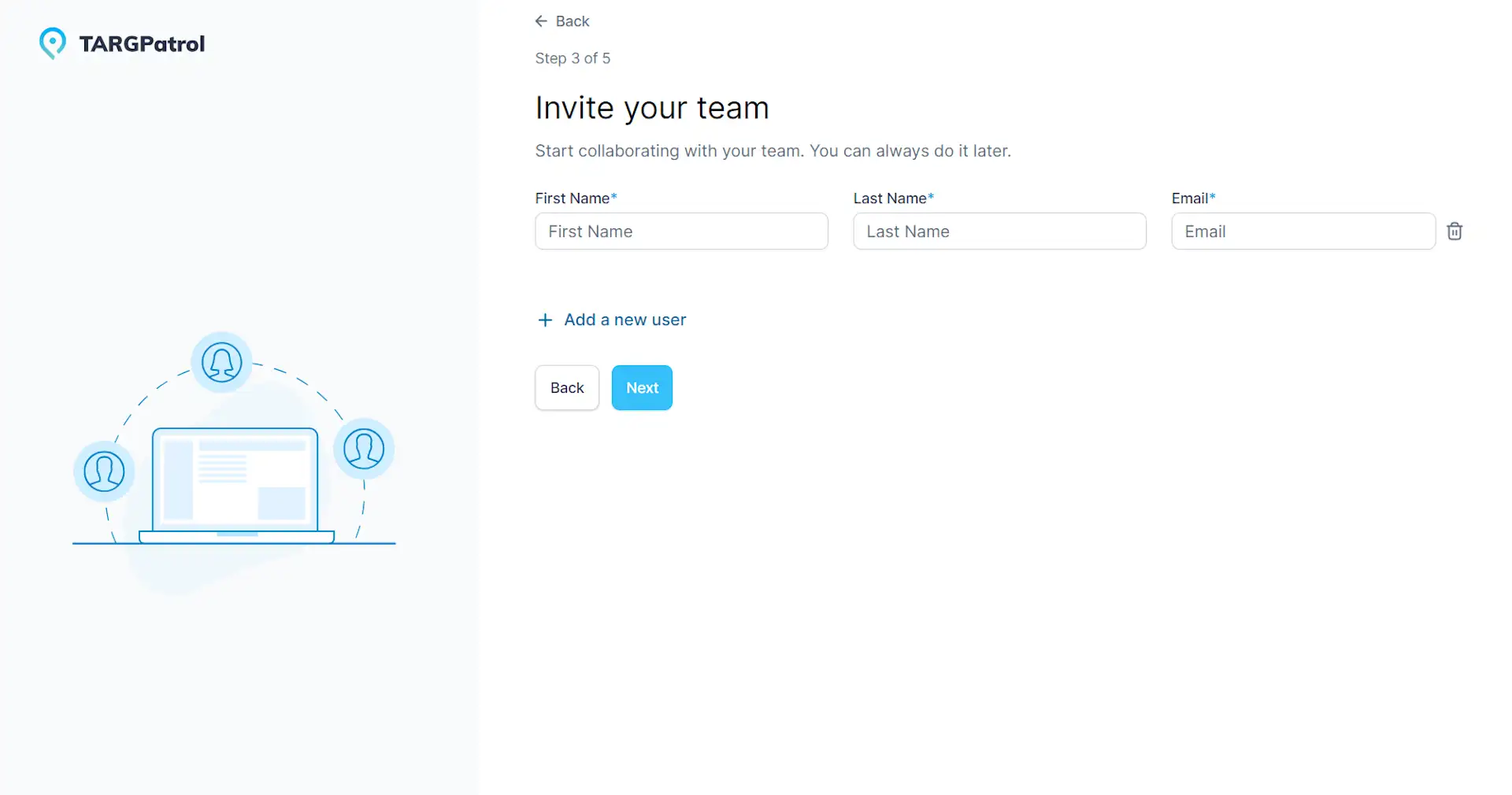
c. Inviter des utilisateurs (employés) dans l'organisation (étape facultative)
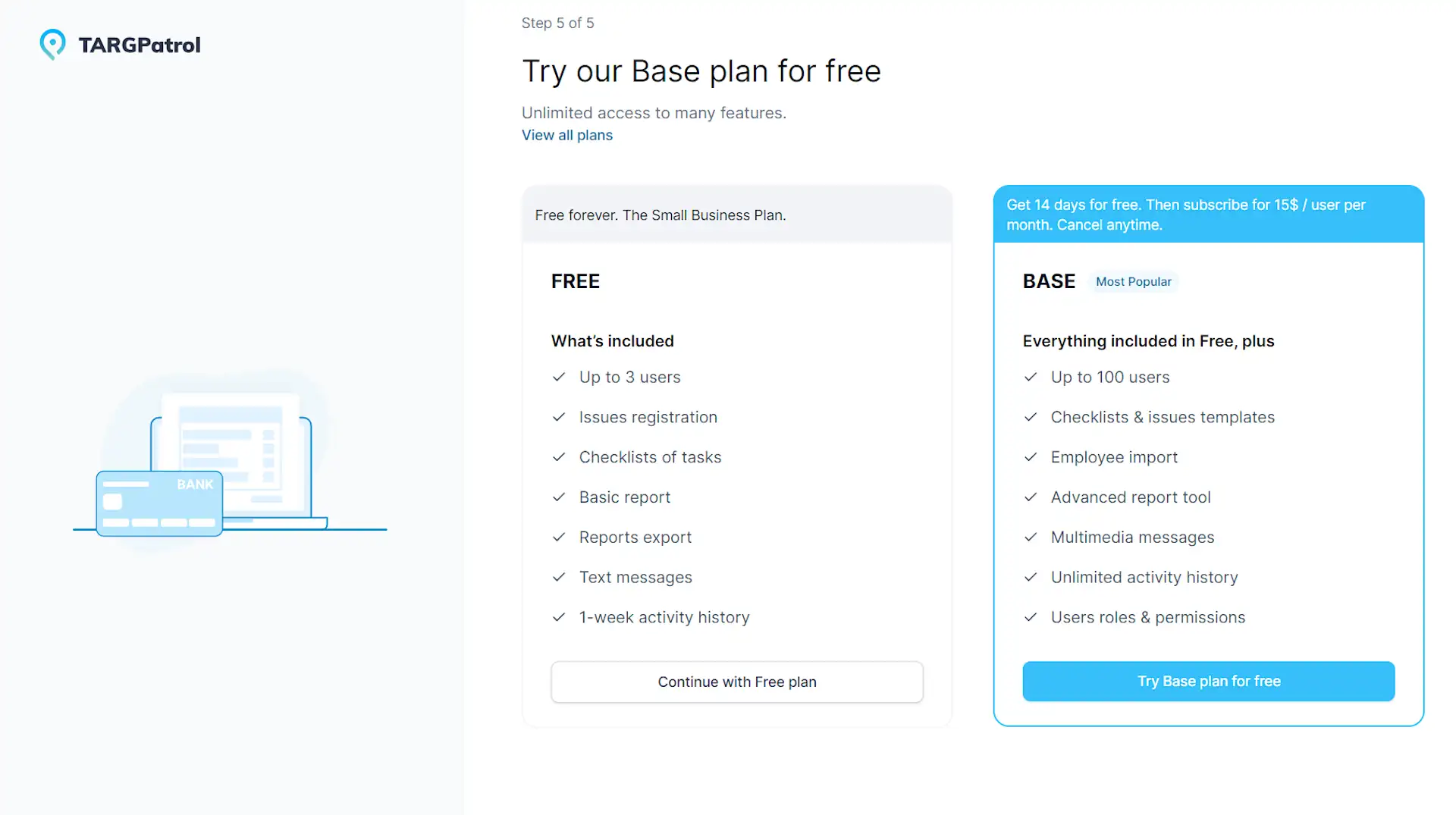
Votre organisation est maintenant créée ! Ensuite, vous pouvez essayer l'essai gratuit de la version de base de TARGPatrol ou continuer à utiliser le système gratuitement.
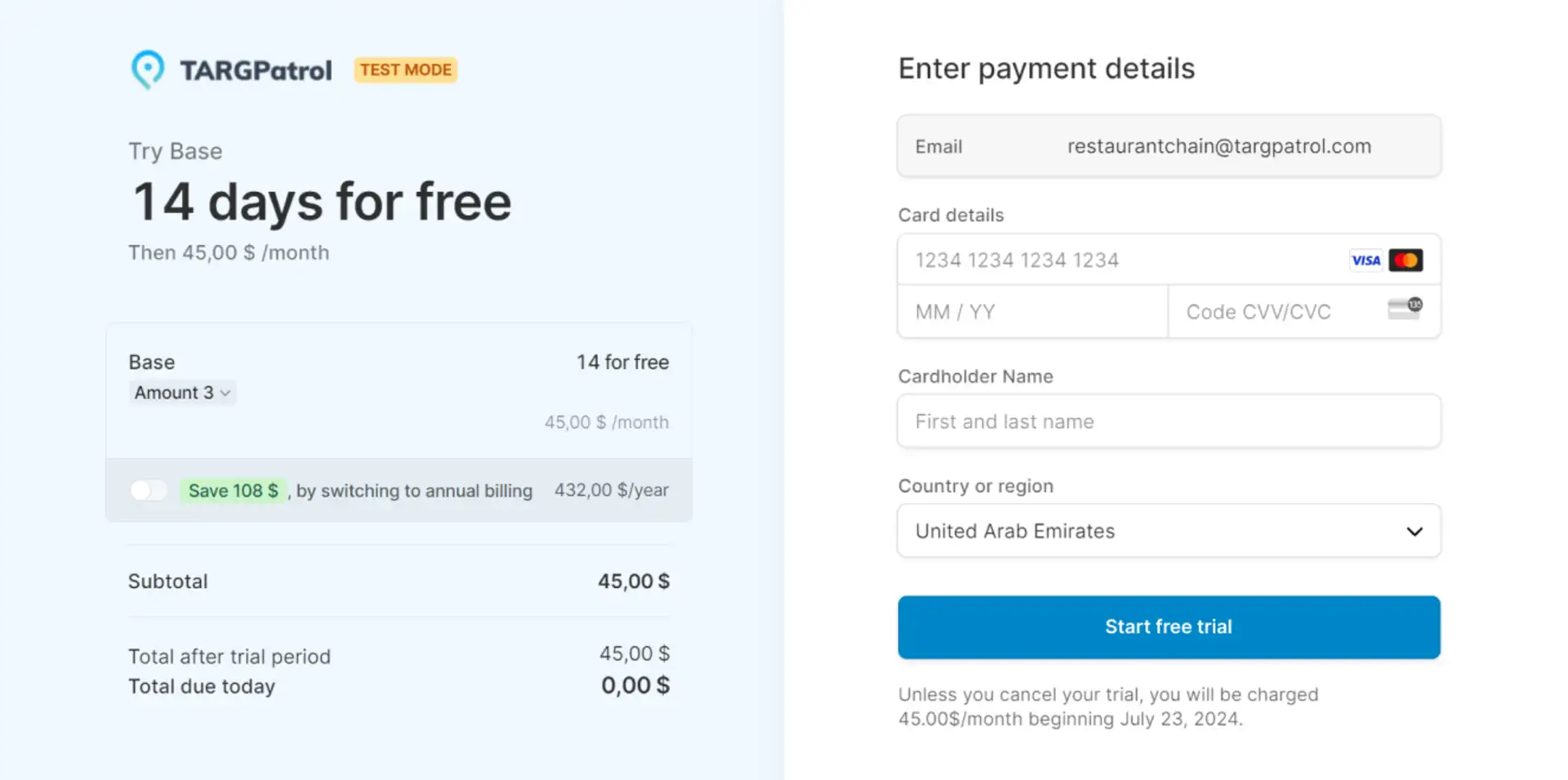
Pour activer l'essai gratuit de la version de base, ajoutez un mode de paiement. Vous pourrez alors utiliser TARGPatrol gratuitement pendant 14 jours. L'abonnement peut être résilié à tout moment.
Paramètres régionaux dans les paramètres de l'organisation
Les propriétaires et administrateurs peuvent choisir les paramètres régionaux de l’organisation dans ses réglages. Les paramètres régionaux de l’organisation fournissent les réglages initiaux à sa création et à celle des premiers utilisateurs. Chaque utilisateur a aussi ses paramètres dans Équipe. Sur le web, l’interface de l’organisation suit ces paramètres, pas seulement la langue du compte personnel. Sur mobile, la langue de l’appareil détermine l’interface.
Les paramètres régionaux et le fuseau horaire sont des paramètres distincts. Les paramètres régionaux contrôlent la langue et le formatage, tandis que le fuseau horaire contrôle l'heure locale, les horaires et les limites des périodes de rapport. Vérifiez les deux paramètres après la création d’une organisation ou lorsque les équipes déménagent dans une autre région.
Pour en savoir plus sur la langue, les paramètres régionaux et le fuseau horaire, consultez Langue et paramètres régionaux.
Paramètres opérationnels
Les Administrateurs et les Propriétaires peuvent configurer le fonctionnement de toute l'organisation dans Paramètres de l'organisation → Opérations. Les valeurs s'appliquent à l'organisation actuelle, et non à un Site individuel.
Pointages à la demande
Modèle de nom du pointage — définit le nom des nouveaux pointages à la demande. Utilisez uniquement <date>, <time>, <location> et <user> exactement comme indiqué, ainsi que du texte ordinaire. La valeur par défaut est <date> <time> et la longueur maximale est de 200 caractères. Les pointages existants ne sont pas renommés.
Rappeler de terminer après (minutes) — saisissez un nombre entier positif afin que les clients compatibles puissent rappeler à l'utilisateur de terminer le pointage après ce nombre de minutes depuis son début. Laissez le champ vide pour désactiver les rappels. Un rappel ne termine jamais automatiquement le pointage.
Issues et Incidents
Modules disponibles détermine les modules que les clients compatibles doivent proposer : Issues, Incidents ou Issues + Incidents. Les deux sont disponibles par défaut. La modification de ce paramètre ne supprime pas les enregistrements existants, ne modifie pas les autorisations et n'empêche pas la synchronisation des anciens enregistrements.
Accès et compatibilité du client
Seuls les Administrateurs et les Propriétaires peuvent enregistrer ces paramètres. Les Utilisateurs, Managers, Guards, Administrateurs et Propriétaires connectés peuvent récupérer les paramètres de leur organisation actuelle. Le comportement dépend de la version web ou mobile installée ; les appareils anonymes ne peuvent pas les consulter.
Consultez Pointages à la demande et À propos des incidents pour en savoir plus.
Suppression d'une organisation et transfert de propriété
Si vous devez supprimer une organisation dans TARGPatrol, procédez comme suit :
Aller à https://app.targpatrol.com et connectez-vous en utilisant votre compte.
Sur la page de sélection de l'organisation, sélectionnez l'organisation que vous souhaitez supprimer.
Accédez aux paramètres de l'organisation.
Dans les paramètres, cliquez sur le "Supprimer" bouton.
Confirmez la suppression de l'organisation.
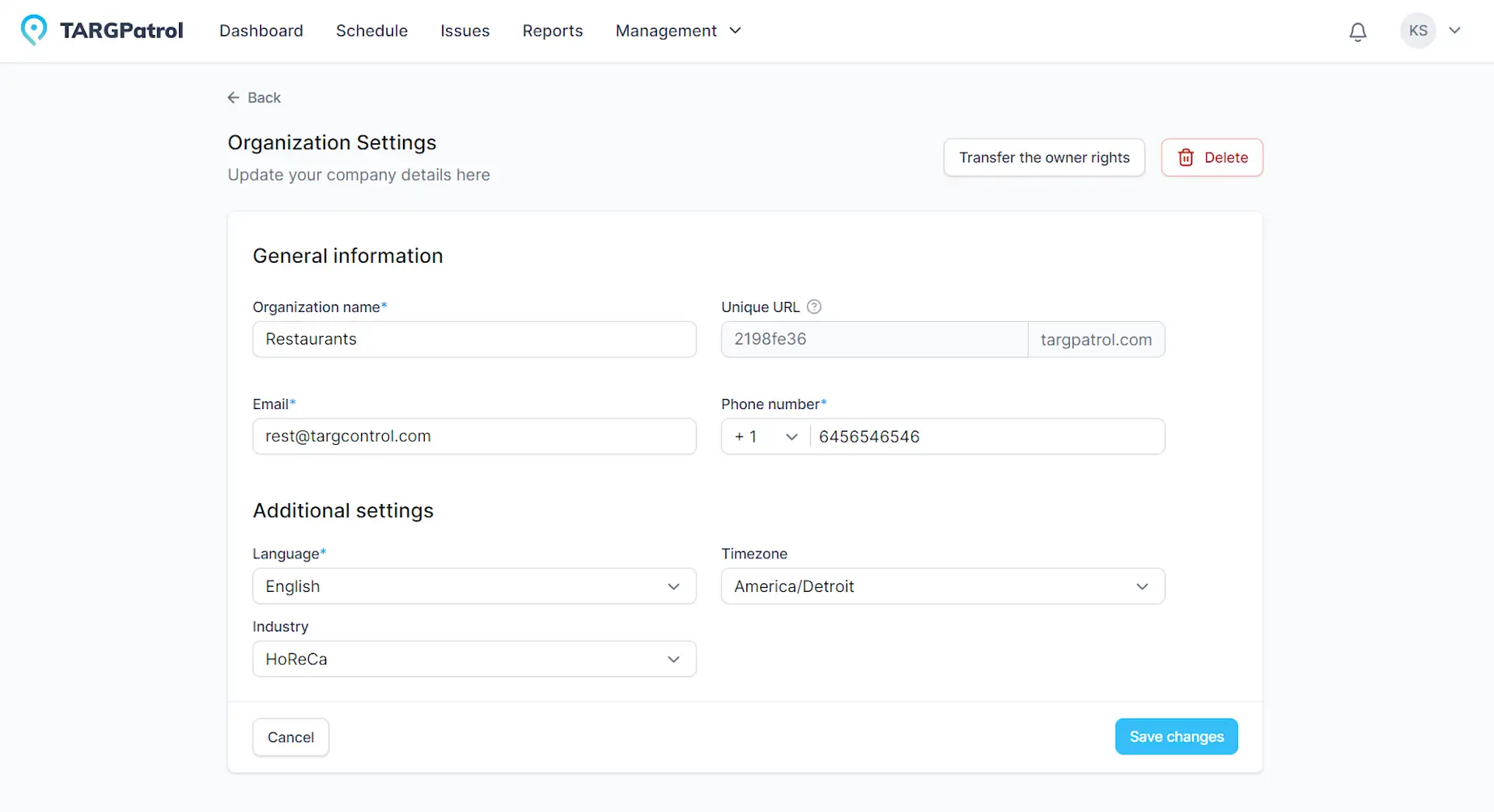
Si vous êtes propriétaire d'une organisation qui compte déjà des employés, vous pouvez transférer la propriété à un autre administrateur.
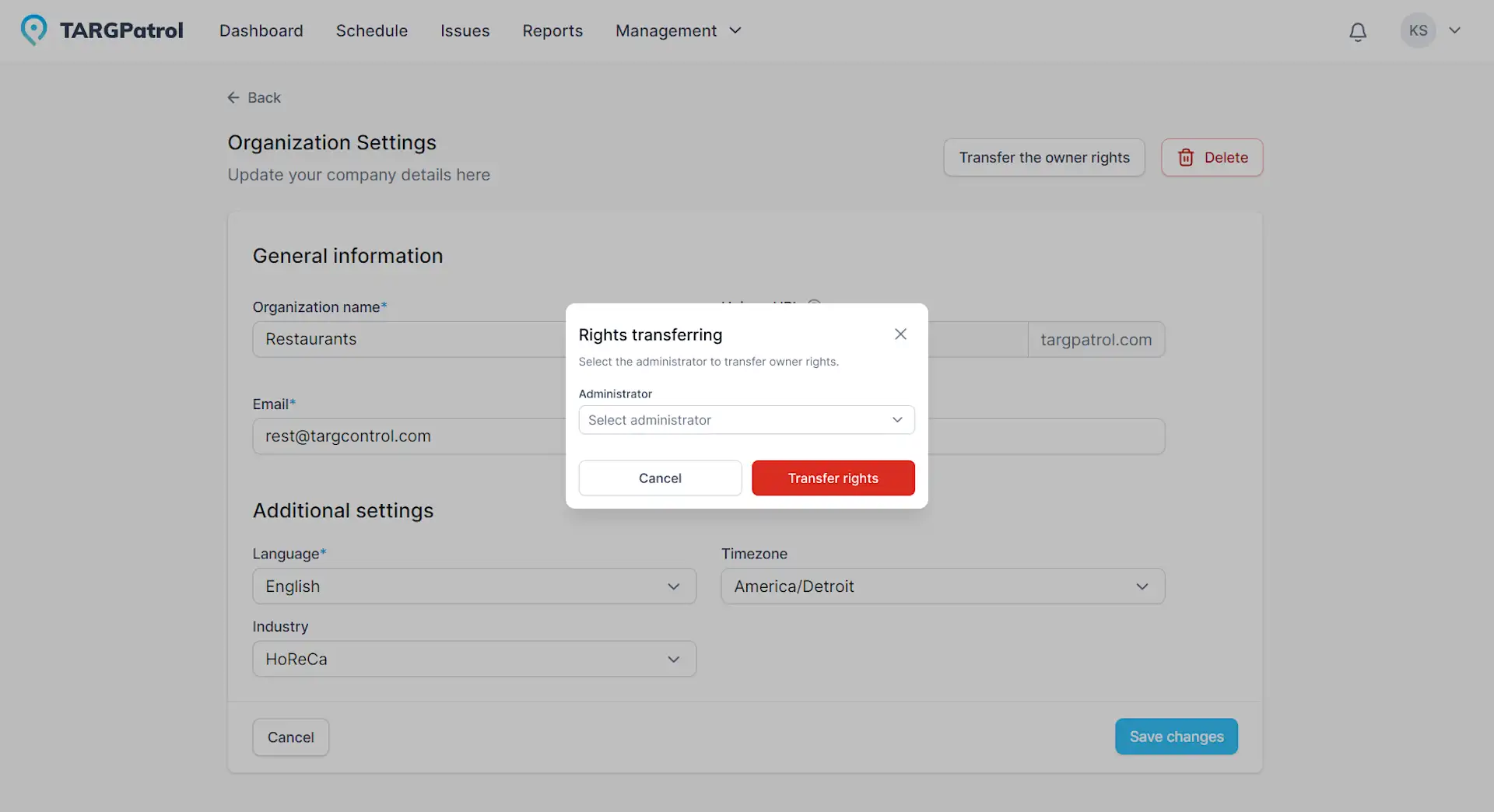
En maîtrisant ces étapes, vous serez en mesure de gérer efficacement vos organisations dans TARGPatrol.
Conseils pour la gestion des organisations dans TARGPatrol
Planifiez soigneusement la structure de votre organisation : Avant de créer une organisation et d’ajouter des employés, réfléchissez à la structure de votre organisation.
Utilisez des noms clairs pour les emplacements : Les noms des emplacements doivent être compréhensibles pour tous les employés. Cela aidera à éviter toute confusion et à améliorer l’efficacité du travail.
Formez vos employés : Organisez régulièrement des formations et des sessions éducatives pour les employés afin qu'ils sachent comment utiliser efficacement le système TARGPatrol.
Lire la suite
Pour des conseils plus détaillés sur la gestion de votre organisation, explorez les articles de notre base de connaissances :
- Vous voulez commencer à utiliser TARGPatrol ? Consultez notre Enregistrement et autorisation de compte pour savoir comment créer un compte, vous connecter en toute sécurité et commencer à utiliser le système immédiatement.
- Besoin de gérer la facturation ou de modifier votre forfait ? Visitez notre Paiements et abonnement guide pour obtenir des instructions sur la configuration des méthodes de paiement, la mise à jour des plans et l'affichage des factures.
Examiner les modifications de l’organisation
Ouvrez Gestion → Paramètres → Journaux d’audit pour consulter les modifications prises en charge dans votre organisation : transferts de propriété, accès utilisateurs, tâches, incidents, sites et points.
Les journaux d’audit sont disponibles pour les Propriétaires et Administrateurs de l’organisation avec Base et Enterprise, mais pas avec Free.