

Listes de contrôle
Dans ce guide, nous décrirons comment créer des listes de contrôle et leurs objectifs.
Création de listes de contrôle dans TARGPatrol
Des listes de contrôle sont créées pour décrire les tâches que les employés doivent accomplir à des étapes spécifiques d'une tâche ou d'une inspection. Chaque liste de contrôle comprend des actions qui peuvent être des types suivants :
1) Médias : capturez une photo/vidéo comme preuve
2) Texte – note libre ou réponse courte
3) Indicateur — confirmation oui/non (booléen)
4) Nombre – valeur mesurée (par exemple, °C, PSI, ppm)
5) Sélectionner : choisissez une option dans une liste
6) Sélection multiple : choisissez plusieurs options
7) Instruction — conseils en lecture seule (non interactifs)
Comment et quand utiliser chaque action :
Médias
Utiliser pour : preuves visuelles, prises de vue avant/après, preuve d'incident, état des actifs.
Excellent en : nettoyage (zone finie), sécurité (porte endommagée), entretien (usure des pièces).
Conseils : activez la capture avec l'appareil photo uniquement lorsque l'authenticité est importante ; make Obligatoire si la preuve est obligatoire.
Texte
Utiliser pour : de brèves notes, des numéros de série, des observations spéciales.
Idéal pour : les exceptions (« accès refusé – raison : … »), les noms des visiteurs, les identifiants des compteurs.
Conseils : appliquez une longueur maximale ou une Regex (par exemple, les formats de plaque) pour garder les entrées propres.
Indicateur (Oui/Non)
À utiliser pour : les vérifications binaires : réussite/échec, OK/Pas OK, effectué/non effectué.
Excellent dans : « Sortie de secours dégagée ? », « Sceau intact ? », « Panneau d'alarme armé ? »
Conseils : rappelez-vous que False est toujours un résultat enregistré valide ; définissez Obligatoire si vous devez capturer un choix.
Numéro
Utiliser pour : mesures : température, pression, comptages, niveaux.
Idéal pour : les journaux de température du réfrigérateur, le nombre d'occupations, les relevés de compteurs.
Conseils : définissez la plage (min/max) et les alertes (avertissement/erreur) pour les valeurs hors spécifications.
Sélectionner (choix unique)
Utiliser pour : les réponses standardisées pour lesquelles une seule réponse convient.
Excellent en : état de condition (Bon/Passable/Mauvais), priorité (Faible/Moyenne/Élevée).
Conseils : associez des alertes aux options (par exemple, « Mauvais » ⇒ Avertissement/Erreur) pour faire apparaître les exceptions dans les rapports.
Sélection multiple (choix multiple)
Utiliser pour : sélectionner toutes les conclusions ou tâches applicables.
Excellent dans : « Zones nettoyées » (Lobby, toilettes, couloir), « Défauts trouvés ».
Conseils : utilisez des options claires et qui ne se chevauchent pas ; appliquer des alertes au niveau des options pour les choix critiques.
Instruction (lecture seule)
À utiliser pour : les notes de sécurité, les critères d'acceptation, les conseils étape par étape, les photos de « à quoi ressemble le bien ».
Idéal pour : les itinéraires d'intégration, les rappels SOP, les étapes réglementaires.
Conseils : placez-le juste avant les actions critiques pour réduire les erreurs ; rester concis et numérisable.
Validation des actions
La validation des actions maintient les entrées de la liste de contrôle propres et fiables en appliquant des règles simples sur chaque action (champ). Il permet d'éviter les fautes de frappe, les valeurs hors plage et les données manquantes, afin que les rapports restent fiables.
Les entrées validées signifient moins de suivis, des révisions plus rapides et des pistes d'audit plus claires. Les équipes passent moins de temps à corriger les données et plus de temps à faire le travail.
Règles prises en charge
- Obligatoire – l'action doit être complétée.
- Plage (min/max) – pour les actions numériques (par exemple, température 0 à 4 °C).
- Longueur maximale – pour les actions de texte (limiter les caractères).
- Modèle Regex – pour les actions de texte (appliquer les formats tels que les identifiants, les plaques).
Astuce : Pour Select/MultiSelect, utilisez Required pour forcer au moins un choix. Pour Médias, utilisez Obligatoire pour vous assurer qu’une photo/vidéo est jointe.
Comment il se comporte dans l'application
Les entrées invalides sont mises en évidence afin que l'utilisateur puisse les corriger avant de soumettre l'étape.
Validation par paire (pour contrôler ce qui est acceptable) avec des alertes et des valeurs (pour signaler des entrées spécifiques acceptables comme avertissement/erreur pour les réviseurs).
Alertes d'action et valeurs
Les alertes d'action et les valeurs vous aident à faire apparaître les exceptions dès qu'elles sont enregistrées, afin que les responsables puissent réagir rapidement et que les audits restent impeccables. Vous définissez quelles entrées doivent déclencher un avertissement ou une erreur ; TARGPatrol les met ensuite en évidence dans les résultats de la tâche, la chronologie et les rapports.
À quoi servent les alertes et les valeurs
- Standardisez les exceptions : transformez les entrées à risque ou hors spécifications en signaux clairs et traçables.
- Accélérez le suivi : les avertissements/erreurs sont faciles à filtrer dans les rapports et visibles dans le résultat de la tâche.
- Restez flexible : les alertes signalent les problèmes sans bloquer l'exécution mobile (sauf si votre processus nécessite des règles strictes via des validations).
Astuce : utilisez les validations (obligatoire, plage, longueur maximale, expression régulière) pour contrôler ce qui peut être saisi ; utilisez Alertes et valeurs pour signaler les entrées valides qui nécessitent votre attention.
Où vous pouvez les utiliser
Les alertes sont prises en charge sur ces types d'action :
- Flag (Check) — confirmations oui/non
- Médias — pièces jointes photo/vidéo (par exemple, manquant/obligatoire ou condition spécifique)
- Nombre - valeurs mesurées (température, comptes, PSI)
- Sélectionner - choix unique parmi les options prédéfinies
- MultiSelect - choix multiples parmi les options prédéfinies
Les instructions et le texte sont informatifs ; ils ne portent pas de niveaux d’alerte.
Comment configurer les alertes et les valeurs
A) Pour Sélection / MultiSélection
- Ajoutez vos options (par exemple, Bon, Passable, Mauvais).
- Pour chaque option, définissez un niveau d'alerte : Aucun, Avertissement ou Erreur.
- (Facultatif) Ajoutez de courtes notes internes pour expliquer pourquoi une option déclenche une alerte.
Exemple : Bon → Aucun ; Passable → Avertissement ; Mauvais → Erreur
B) Pour le numéro
- Dans Alertes, spécifiez les seuils ou les valeurs exactes qui doivent déclencher un avertissement ou une erreur.
Exemple : 5–6 °C → Avertissement (vérifier le joint de la porte) ; ≥7 °C → Erreur (contenu de quarantaine, appeler le superviseur)
C) Pour le drapeau (vérifier)
- Décidez quel état est exceptionnel et définissez son alerte.
Exemple : « Sortie de secours dégagée ? » → Décoché ⇒ Avertissement
D) Pour les médias
- Signaler les preuves manquantes ou les étiquettes/états spécifiques comme avertissement/erreur (par exemple, photo « Avant » manquante).
- Combinez avec la capture par appareil photo uniquement pour éviter les téléchargements de galerie si l'authenticité compte.
Comment les alertes apparaissent à votre équipe
Sur mobile : les utilisateurs effectuent des actions comme d'habitude ; les alertes ne bloquent pas l’achèvement.
Sur web ou mobile (vue gestionnaire) :
- L'état du résultat de la tâche inclut Succès/Avertissement/Erreur.
- Le calendrier et les rapports montrent quelles actions ont déclenché des alertes.
- Filtrer, regrouper et exporter par Avertissement/Erreur pour prioriser le suivi.
Les alertes bloquent-elles l’achèvement des tâches ?
Non. Les alertes signalent les résultats comme Avertissement/Erreur pour la visibilité et la création de rapports. Si vous devez appliquer des entrées, utilisez des validations (par exemple, obligatoire, plage) ou des règles de processus telles que l'ordre strict des étapes.
Où les alertes s'affichent-elles ?
Dans le résultat de l'exécution de la tâche (Succès/Avertissement/Erreur), la Planification, les Rapports et les exportations, afin que les superviseurs puissent filtrer et agir rapidement.
Pour créer une nouvelle liste de contrôle dans TARGPatrol, procédez comme suit :
1. Allez à https://app.targpatrol.com et connectez-vous en utilisant les identifiants de votre compte. Reportez-vous à la leçon précédente pour les détails d'inscription et de connexion.
2. Accédez au menu Listes de contrôle.
3. Cliquez sur le bouton « Ajouter une liste de contrôle ».
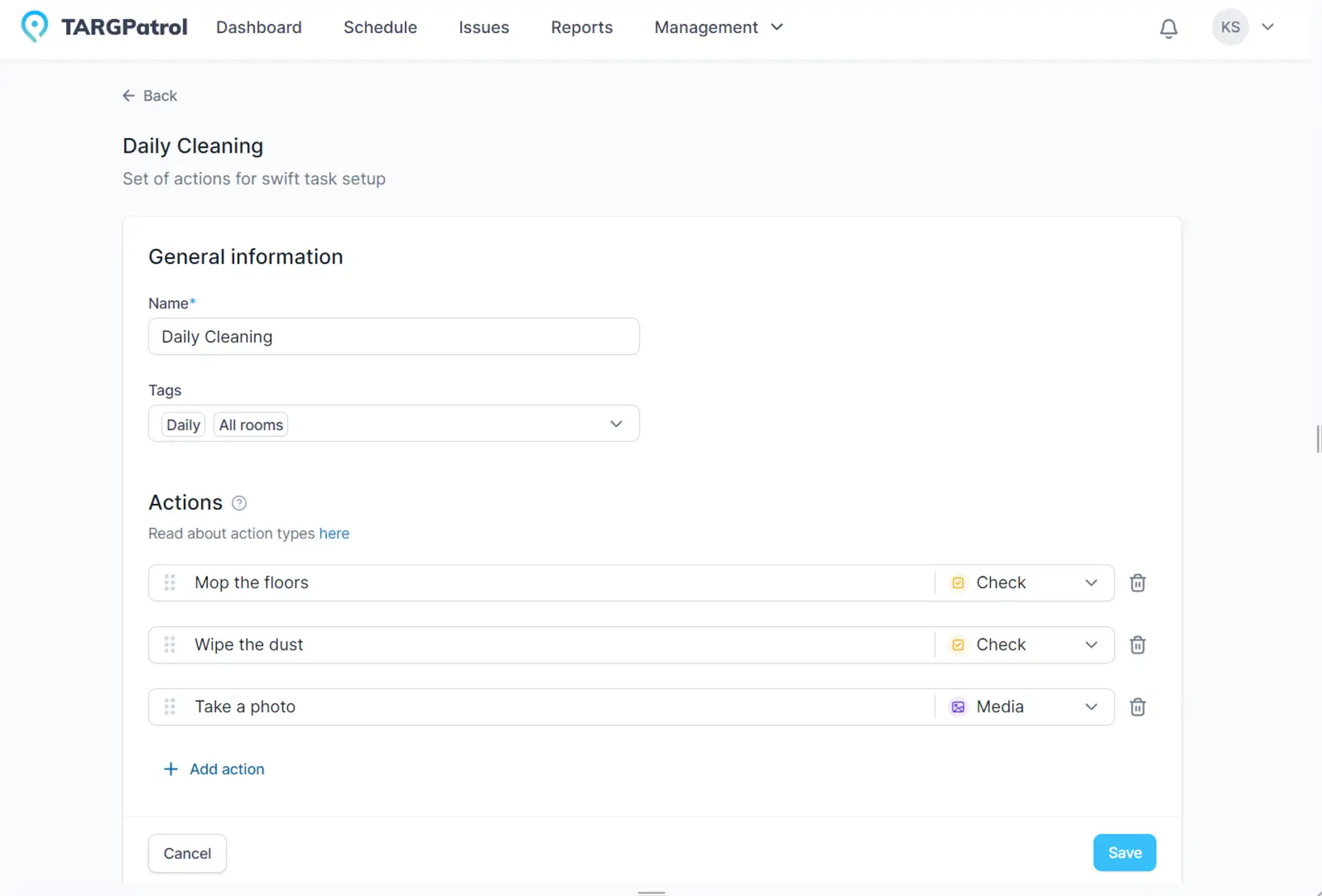
4. Remplissez les informations de base sur la liste de contrôle : nom et balises.
Ensuite, vous devez ajouter des actions :
- Cliquez sur "Choisir une action".
- Dans la fenêtre pop-up, sélectionnez une action existante ou saisissez le nom d'une nouvelle.
- Créez une nouvelle action et sélectionnez son type.
Modification et suppression de listes de contrôle
Pour modifier les listes de contrôle, cliquez sur l'icône en forme de crayon et modifiez les informations nécessaires. Enregistrez vos modifications.
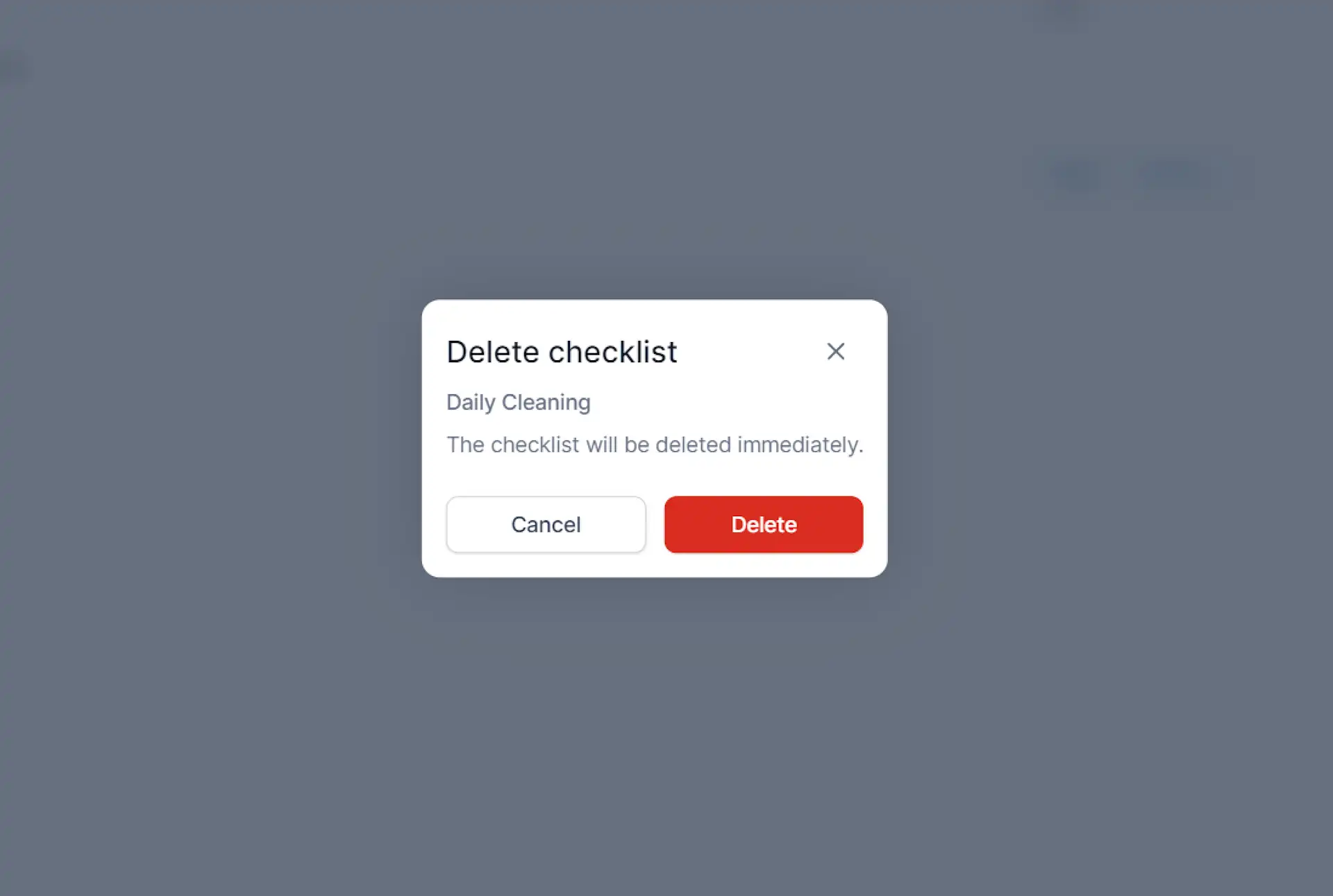
Pour supprimer une liste de contrôle, cliquez sur l'icône de la corbeille.
Si vous souhaitez supprimer en masse, attribuer des balises ou faire des copies de listes de contrôle, sélectionnez plusieurs listes de contrôle et utilisez les opérations groupées.
En suivant ces étapes, vous pouvez créer et gérer efficacement des listes de contrôle dans TARGPatrol, améliorant ainsi la gestion des tâches et les processus d'inspection.
Conseils pour gérer les listes de contrôle dans TARGPatrol
Mises à jour et révisions régulières : Examinez périodiquement vos listes de contrôle pour vous assurer qu'elles correspondent aux procédures et normes actuelles de votre organisation. Mettez à jour les listes de contrôle si nécessaire pour refléter les changements dans les procédures ou les exigences.
Formation sur l'utilisation de la liste de contrôle : Formez les nouveaux utilisateurs à l’utilisation des listes de contrôle dans TARGPatrol. Fournir des conseils sur la création, le remplissage et la révision des listes de contrôle pour améliorer le professionnalisme des employés et minimiser les erreurs.
Utilisation d'opérations groupées : Profitez de la fonctionnalité d'opérations groupées de TARGPatrol pour gérer efficacement plusieurs listes de contrôle simultanément. Cela inclut l'attribution de balises, la création de copies ou la suppression de listes de contrôle.
Commentaires et améliorations : Encouragez les employés à donner leur avis sur l’utilisation des listes de contrôle. Utilisez ces informations pour améliorer continuellement les modèles de listes de contrôle et optimiser les processus de gestion des tâches.
En suivant ces conseils, vous pouvez améliorer l'efficacité de l'utilisation des listes de contrôle dans TARGPatrol, garantissant ainsi une exécution cohérente des tâches et améliorant l'efficacité opérationnelle.
Rapports associés
Analysez les réponses et preuves des listes avec le rapport Par actions.