

Exécution des tâches
Exécution de tâches dans l'application mobile TARGPatrol
Dans ce guide, nous expliquerons comment exécuter des tâches dans TARGPatrol.
Une fois les tâches terminées créé dans TARGPatrol, les utilisateurs peuvent exécuter ces tâches directement depuis leurs appareils mobiles.
TARGPatrol propose une application mobile pour iOS permettant une gestion transparente des tâches sur les appareils Apple.
Il existe également une application disponible pour Android , garantissant que les utilisateurs des appareils Android peuvent également gérer et exécuter efficacement leurs tâches.
Les applications mobiles TARGPatrol prennent entièrement en charge le mode hors ligne, permettant aux utilisateurs de démarrer et d'effectuer des tâches même sans connexion Internet. Toutes les données de tâches, y compris les enregistrements, les photos, les vidéos et les saisies de formulaires, sont stockées en toute sécurité sur l'appareil hors ligne. Une fois l'appareil reconnecté au réseau ou au Wi-Fi, l'application synchronise automatiquement toutes les informations collectées sur le serveur, garantissant ainsi que rien n'est perdu et que les enregistrements restent complets et à jour.
Exécution des tâches via une application mobile
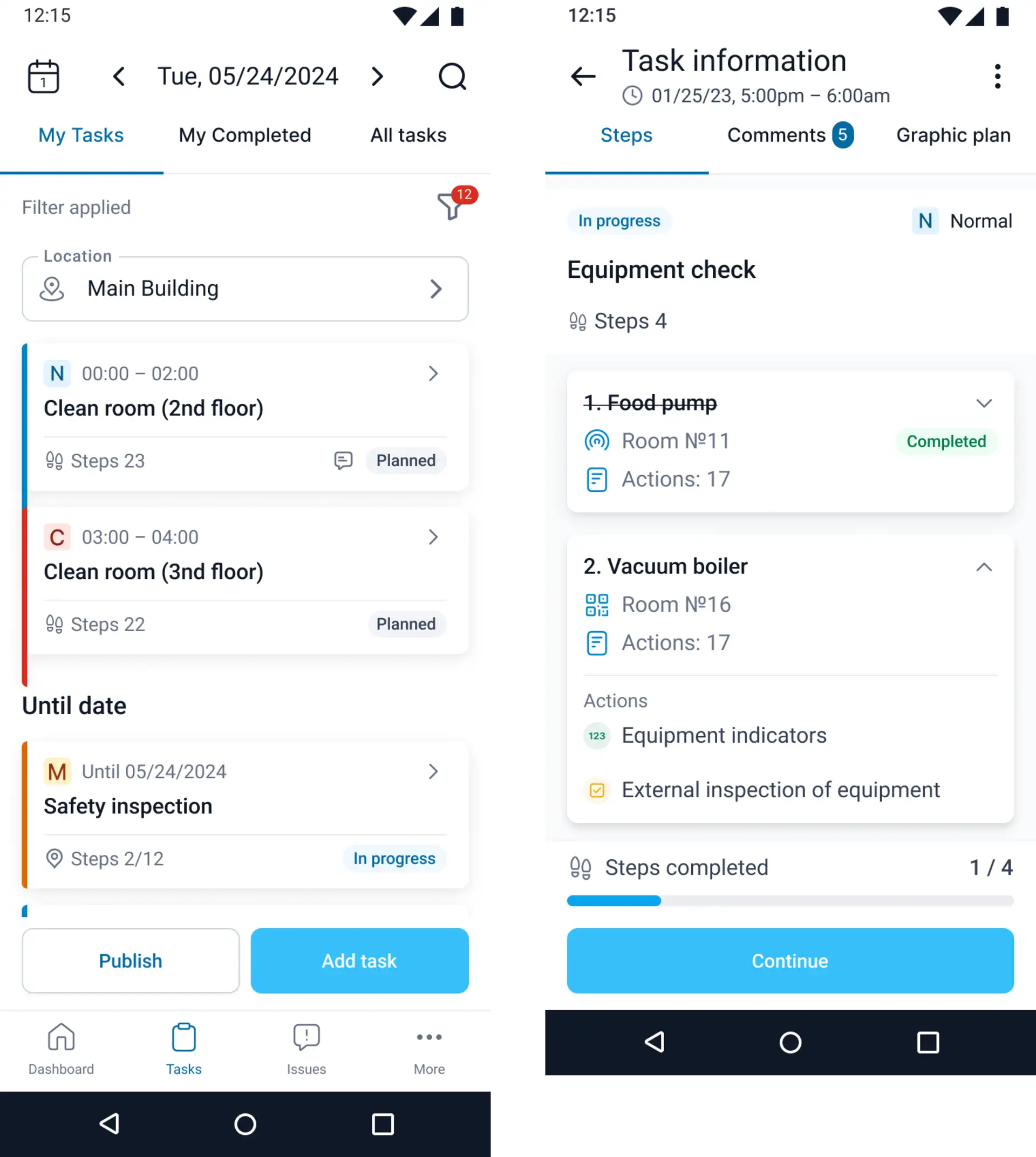
Pour exécuter des tâches à partir d'un appareil mobile, procédez comme suit :
Ouvrez l'application TARGPatrol : Lancez l'application sur votre appareil mobile et connectez-vous à votre compte.
Accédez à « Tâches » -> « Mes tâches » : Appuyez sur l'icône « Tâches » pour voir la liste de toutes les tâches assignées.
Sélectionnez une tâche : Appuyez sur la tâche que vous souhaitez effectuer. Cela ouvrira sa description détaillée.
Vérifier les détails de la tâche : Vérifiez la description de la tâche, les étapes, les délais et les actions requises pour son achèvement. Appuyez sur "Démarrer".
Effectuez les étapes : Si la tâche comprend plusieurs étapes, effectuez chaque étape et action requise à chaque étape.
Ajouter des commentaires et des fichiers : Si nécessaire, ajoutez des commentaires ou joignez des fichiers pour clarifier les détails de la tâche ou fournir une preuve de son achèvement.
Terminez la tâche : Une fois toutes les étapes terminées, la tâche sera automatiquement marquée comme terminée.
Signaler des Incidents depuis l’application mobile
Si vous découvrez un dommage, un danger ou un autre problème pendant une tâche, utilisez l’action de signalement d’Incident dans l’application mobile. Enregistrez l’événement et les preuves sans attendre la fin du service. Les nouveaux Incidents peuvent être mis en file hors connexion si la configuration du lieu est déjà en cache ; vérifiez leur synchronisation au retour du réseau.
Étapes groupées
Un plan de tâches peut organiser les étapes associées en groupes nommés. L'ordre des étapes reste global pour l'ensemble de la tâche, suivez donc la numérotation affichée même lorsque les étapes appartiennent à des groupes différents.
Dans les détails d'exécution des tâches Web, les groupes apparaissent sous forme de sections extensibles avec leur nom, leur description, leur couleur, leur nombre d'étapes et leur état d'avertissement ou d'erreur combiné. Les groupes marqués Réduire par défaut commencent fermés et peuvent être développés lorsque leurs étapes doivent être revues.
Terminez chaque étape et ses actions comme d'habitude. Le regroupement ne modifie pas les règles de validation, les points de contrôle, les actions requises ou l'ordre strict des étapes configuré pour la tâche.
Conseils pour l'exécution des tâches
Attention aux détails : Examinez attentivement la description de la tâche et toutes les étapes pour vous assurer que rien n'a été oublié.
Dates limites de réunion : Faites attention aux délais des tâches et essayez de les terminer à temps.
Communication et reporting : Utilisez les commentaires pour clarifier les détails de la tâche ou rendre compte de son achèvement.
Ces étapes et conseils simples vous aideront à exécuter efficacement les tâches dans TARGPatrol, garantissant l'exactitude et la rapidité de l'exécution de toutes les opérations.
Lire la suite
Pour obtenir des conseils plus détaillés sur l’utilisation des tâches dans TARGPatrol, explorez les articles de notre base de connaissances :
Calendrier – Comprendre comment naviguer, afficher et gérer efficacement la page Planification.
Création de tâches – Apprenez à créer des tâches étape par étape.
Gestion des tâches – Découvrez des conseils avancés pour gérer et optimiser vos flux de travail de tâches.