

Création de tâches
Dans ce guide, nous expliquerons comment créer des tâches dans TARGPatrol.
Créer sur le Web
Pour créer une tâche, procédez comme suit :
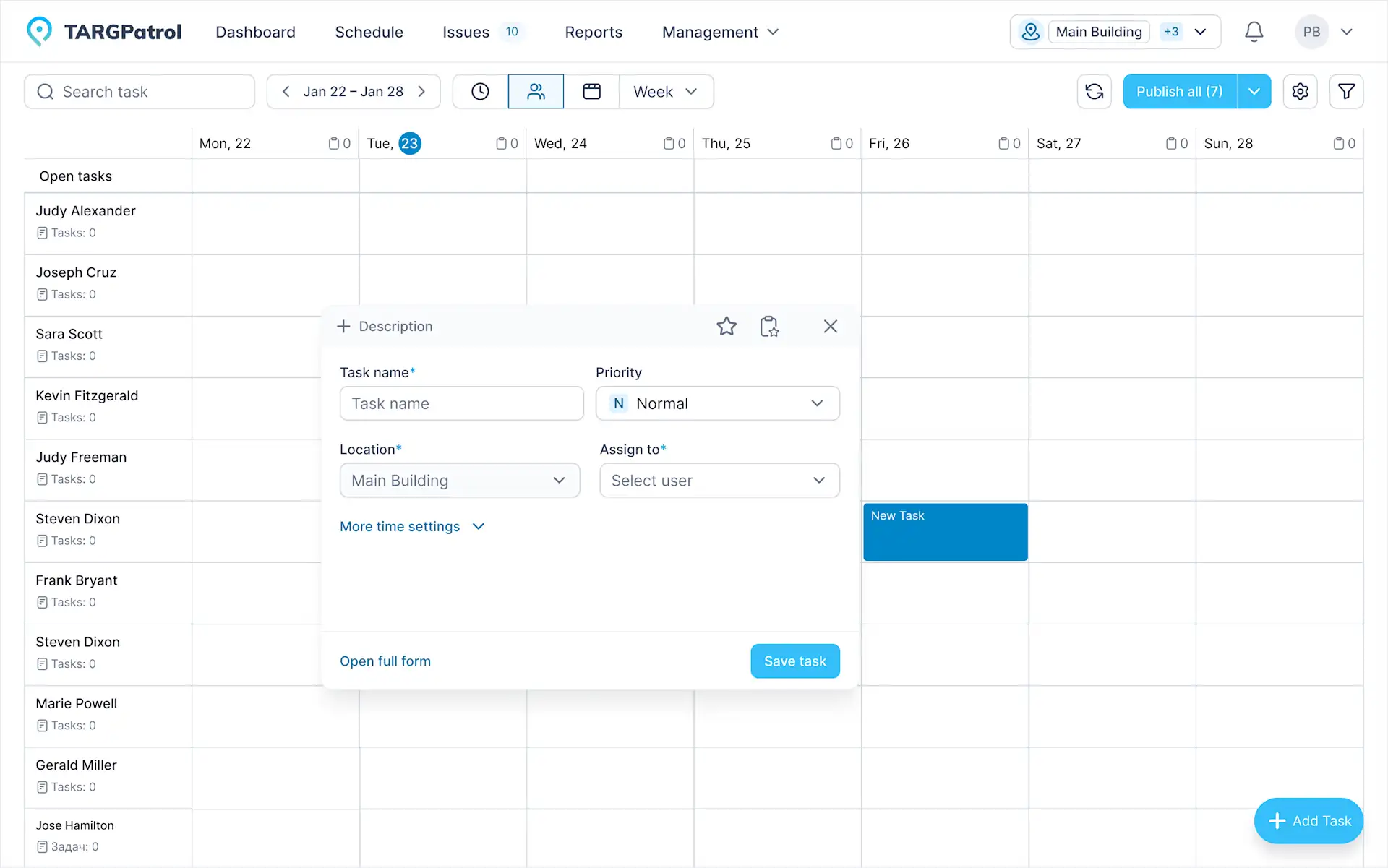
Accédez au "Calendrier" onglet.
Cliquez sur la cellule de planning souhaitée pour ouvrir la fenêtre de création de tâche.
Saisissez les informations nécessaires sur la tâche, telles que le titre, la description, la priorité, etc.
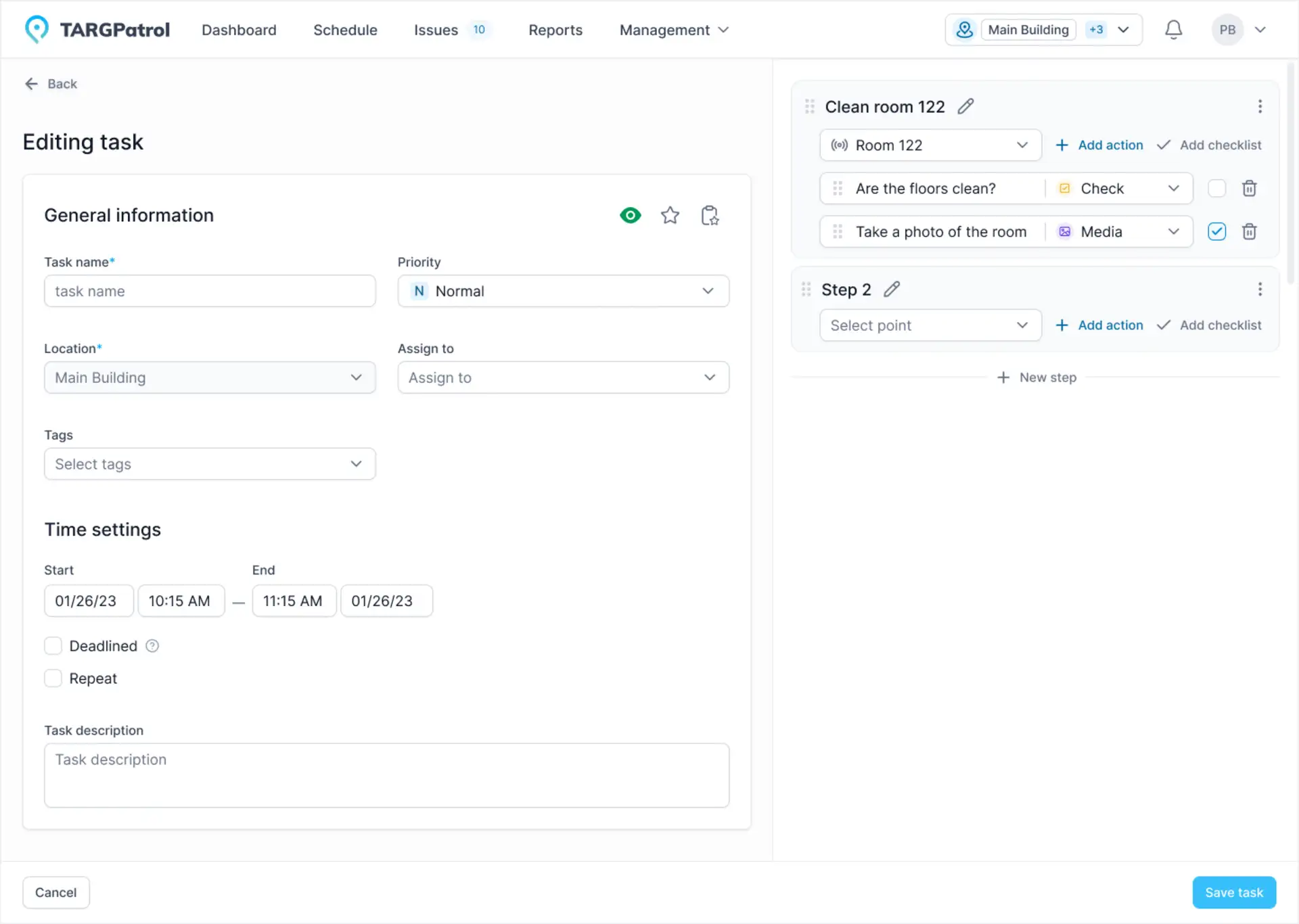
Pour ajouter des étapes à la tâche, cliquez sur l'icône "Ouvrir le formulaire complet" bouton ou le "Ajouter une tâche" bouton dans le coin inférieur droit.
Dans la fenêtre complète de création de tâches, vous pouvez :
- Ajoutez plusieurs étapes avec des instructions détaillées.
- Incluez des points de contrôle pour chaque étape.
- Attribuez des actions aux étapes (ou créez des listes de contrôle).Enregistrez la tâche en cliquant sur le "Enregistrer" bouton.
Une fois que vous êtes dans le formulaire de tâche complet, ajoutez une étape et cliquez sur Ajouter une action pour insérer les champs Média, Texte, Indicateur, Numéro, Sélection, MultiSelect ou Instruction avec des validations et des alertes facultatives. Pour une configuration plus rapide, joignez une liste de contrôle réutilisable pour intégrer un ensemble d'actions prédéfinies. Besoin d'une modification ponctuelle ? Utilisez le bouton Modifier sur une action sélectionnée pour la modifier uniquement pour cette tâche planifiée (l'action/liste de contrôle d'origine reste inchangée). En savoir plus sur listes de contrôle .
TARGPatrol simplifie la configuration des tâches avec le Tâches favorites fonctionnalité. Vous pouvez créer des modèles de tâches avec des détails prédéfinis tels que l'emplacement, les étapes, les actions, la priorité et les plages horaires, et les enregistrer comme favoris. Lors de l'attribution de nouvelles tâches, sélectionnez simplement une tâche favorite pour appliquer instantanément tous ses paramètres : pas besoin de tout configurer manuellement à nouveau. Cela accélère non seulement la création de tâches, mais contribue également à maintenir la cohérence entre les tâches récurrentes ou les opérations de routine.
Création dans l'application mobile
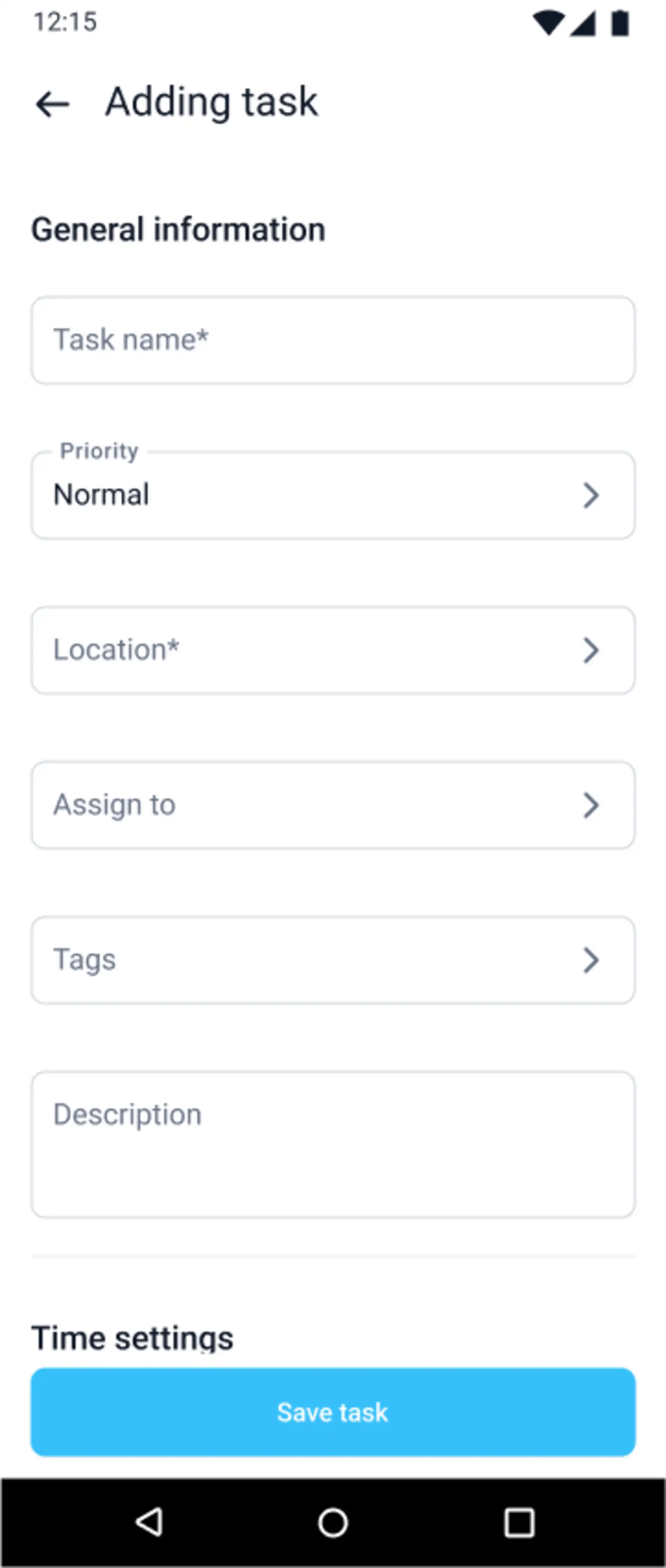
Pour créer une tâche à partir de votre appareil mobile, procédez comme suit :
Ouvrez l'application TARGPatrol sur votre appareil mobile (iOS ou Android).
Allez au "Tâches" rubrique -> "Toutes les tâches".
Appuyez sur le "Ajouter une tâche" bouton.
Saisissez les informations nécessaires sur la tâche, telles que le titre, la description, la priorité, les délais, etc.
Ajoutez des étapes et des listes de contrôle si nécessaire.
Enregistrez la tâche en appuyant sur le "Enregistrer" bouton.
Plusieurs cessionnaires
Le Plusieurs cessionnaires La fonctionnalité vous permet d'attribuer une tâche à un groupe d'utilisateurs lorsque vous ne savez pas à l'avance qui la terminera.
Tous les utilisateurs sélectionnés verront la tâche dans leur liste. Toutefois, la tâche peut être démarré par un seul utilisateur. Le premier utilisateur qui démarre la tâche en deviendra propriétaire et elle ne sera plus disponible pour que les autres la démarrent.
Si vous n'avez pas besoin de responsabilité partagée, vous pouvez toujours attribuer la tâche à un utilisateur unique, comme avant.
Sur le Calendrier page, lorsque vous utilisez la Afficher par utilisateur En mode , une tâche avec plusieurs responsables apparaîtra sous chaque utilisateur affecté. Cela aide les responsables à voir clairement la disponibilité et la répartition des tâches au sein de l'équipe.

Série de répétitions et de tâches
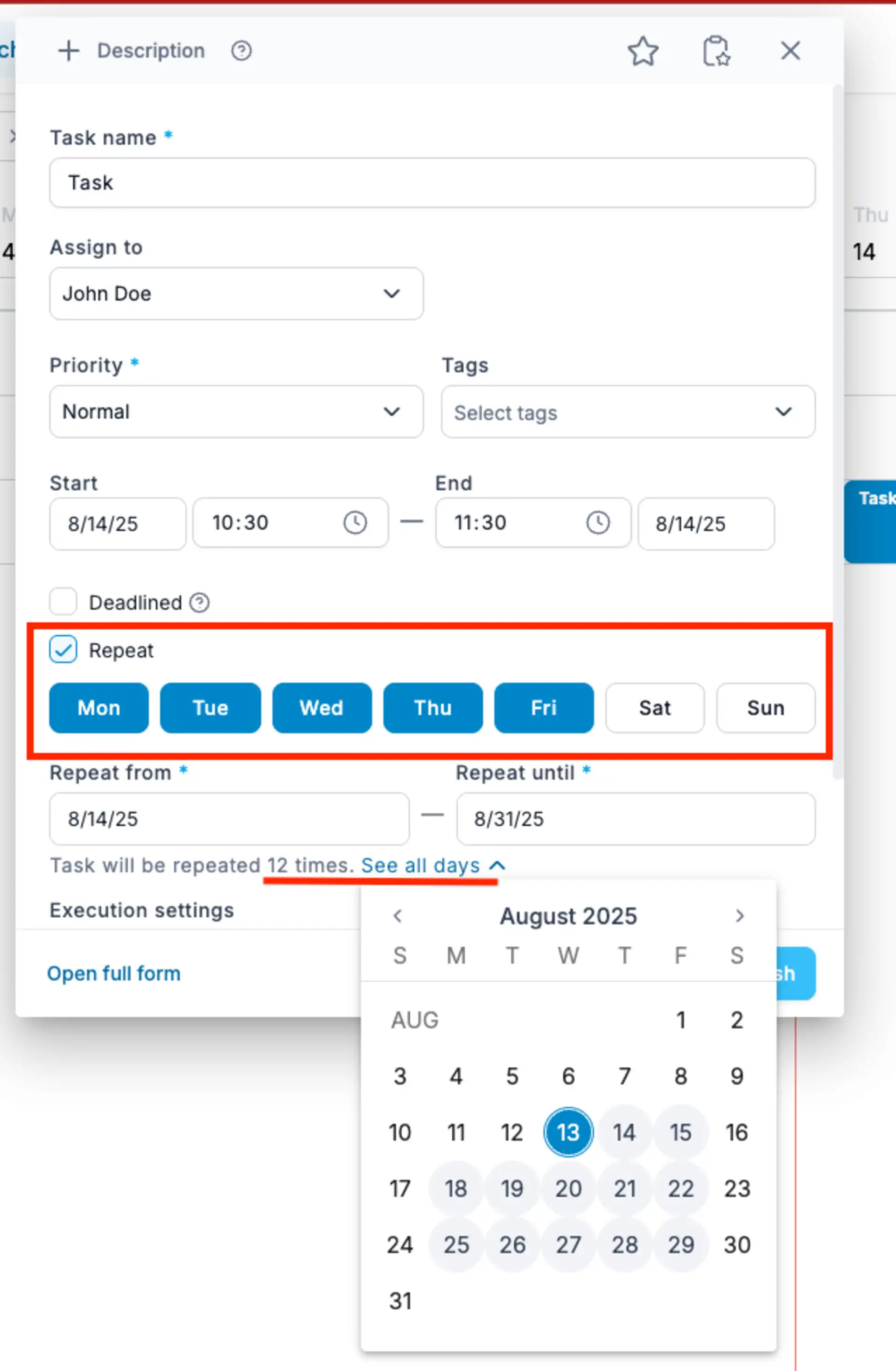
Activez Répéter pour créer une série quotidienne, hebdomadaire ou mensuelle. Choisissez le rythme et les dates de début et de fin, puis vérifiez le calendrier. Une série peut couvrir jusqu’à six mois. Chaque occurrence reprend l’horaire, le lieu, les responsables, les étapes, les actions, les tags et la priorité définis.
Lors de la modification d’une tâche récurrente dans l’application web, choisissez les tâches à modifier :
Seulement cette tâche : modifier une occurrence sans changer le reste de la série.
Celle-ci et les suivantes : modifier l’occurrence sélectionnée et les tâches suivantes qui peuvent être modifiées.
Tous : modifier les tâches modifiables de la série actuelle.
Lors de la modification d’une série, les tâches déjà commencées ou terminées, ainsi que celles dont la fin prévue est passée, restent inchangées. Pour « Celle-ci et les suivantes », la date prévue d’origine de la tâche sélectionnée détermine le début du changement. L’historique du travail précédent n’est pas réécrit.
Par exemple, planifiez des inspections chaque lundi, mercredi et vendredi pendant les trois prochains mois. Si la routine change, modifiez la série plutôt que de recréer chaque tâche à venir.
Paramètres d'exécution des tâches
Ordre strict des étapes
Lorsque ce paramètre est activé, les employés doivent effectuer chaque étape exactement dans l'ordre que vous définissez. L'application les guide pas à pas et bloque toute tentative d'avancer, de répéter une étape prématurément ou de scanner le mauvais point (QR, NFC, GPS ou Virtuel). Si quelqu'un tente de se mettre en panne, l'action est empêchée et l'événement peut être enregistré pour examen.
Ceci est particulièrement utile pour les flux de travail critiques en matière de sécurité ou de conformité : pensez aux itinéraires de patrouille, aux listes de contrôle d'assainissement, au démarrage/arrêt de l'équipement ou aux pistes d'audit. En appliquant le chemin prescrit, vous réduisez les erreurs, garantissez que les preuves requises (photos, lectures, signatures) sont capturées au bon moment et maintenez la cohérence de vos données pour les rapports. Vous pouvez activer un ordre strict par tâche et éventuellement le combiner avec des règles de temps pour vous assurer que le travail se déroule dans le bon ordre et au bon moment.
Début et fin stricts
Lorsque l'option Début-Fin strict est activée, une tâche peut démarrer jusqu'à 15 minutes avant son début planifié et doit se terminer dans les 15 minutes après sa fin planifiée ; sortir de cette fenêtre indique EARLY START, LATE START, EARLY END ou LATE END. Lorsque Strict Start–End est désactivé, aucun avertissement de respect de la planification n'est généré en cas d'exécution anticipée ou tardive. Indépendamment de ce paramètre, l'application mobile applique toujours des garde-fous : les utilisateurs ne peuvent pas démarrer une tâche plus d'une heure avant son heure de début, ni après son heure de fin.
Bloquer la galerie de photos
Lorsqu'il est activé, les utilisateurs ne peuvent pas joindre d'images de la galerie de leur appareil pendant l'exécution de la tâche. Seules les photos fraîchement prises par l'appareil photo sont autorisées, garantissant ainsi leur authenticité et leurs preuves visuelles à jour.
Groupes d'étapes
Dans le formulaire de tâche complet, vous pouvez organiser les étapes associées en groupes. Cliquez sur Ajouter un groupe, puis saisissez un nom de groupe et une description facultative, choisissez une couleur et définissez l'ordre des groupes.
Ajoutez une étape directement à un groupe ou déplacez une étape existante vers un autre groupe.
Les étapes sans groupe apparaissent sous Étapes non groupées.
Chaque groupe doit contenir au moins une étape avant que la tâche puisse être enregistrée.
Activez Réduire par défaut lorsque le groupe doit initialement apparaître réduit dans les détails de la tâche.
La numérotation des étapes reste globale sur l'ensemble de la tâche et ne redémarre pas à l'intérieur de chaque groupe. Si l’ordre strict des étapes est activé, cet ordre global s’applique toujours.
Conseils pour la création de tâches
Clarté et détails : Assurez-vous que chaque tâche a un titre clair et une description détaillée afin que les employés comprennent ce qui est attendu d'eux.
Priorités et délais : Fixez des priorités et des délais appropriés pour chaque tâche afin de garantir qu’elles soient terminées à temps.
Tâches récurrentes : Utilisez des tâches récurrentes pour les activités régulières et les événements importants.
Planification en temps opportun : Lorsque vous attribuez des tâches aux employés, faites-le à l'avance afin qu'ils puissent revoir leurs horaires en conséquence.
En suivant ces recommandations, vous pouvez créer et gérer efficacement des tâches dans TARGPatrol, garantissant une productivité élevée et une exécution claire de toutes les opérations.
Lire la suite
Pour des conseils plus détaillés sur la gestion et l’exécution de tâches dans TARGPatrol, explorez les articles de notre base de connaissances :
Besoin d'aide pour organiser votre flux de travail ? Consultez notre Gestion des tâches guide pour apprendre à copier, répéter et optimiser efficacement les tâches.
Prêt à commencer à travailler sur le terrain ? Visitez notre Exécution des tâches guide pour voir comment effectuer des tâches à l'aide de l'application mobile, même hors ligne.