

Points
Dans ce guide, nous expliquerons comment créer des points dans TARGPatrol, décrire leur objectif et décrire les différents types disponibles. Les points représentent des emplacements physiques ou virtuels spécifiques où les employés doivent effectuer des enregistrements ou effectuer des tâches. Vous pouvez choisir parmi plusieurs types de points, notamment les codes QR, les balises NFC / RFID, les coordonnées GPS et les points virtuels, en fonction de vos besoins opérationnels. Chaque point peut être lié à un emplacement spécifique pour une meilleure organisation et un meilleur suivi. Une fois créés, ces points peuvent être utilisés dans des tâches et des problèmes pour garantir la responsabilité et des rapports précis.
TARGPatrol prend en charge plusieurs types de points d'enregistrement, vous offrant une flexibilité en fonction de vos besoins opérationnels.
Points QR : Ceux-ci utilisent des codes QR imprimés placés à des endroits spécifiques. Les employés scannent le code à l'aide de l'application mobile pour s'enregistrer.
Points NFC/RFID : Ceux-ci utilisent des balises NFC ou RFID sur lesquelles les employés peuvent appuyer avec leurs appareils mobiles pour confirmer leur présence.
Points GPS : Il s'agit de points géolocalisés qui utilisent le GPS de l'appareil pour vérifier les enregistrements lorsque l'employé se trouve dans la zone désignée.
Points virtuels : Ces points ne nécessitent aucune étiquette ou emplacement physique. Les employés s'enregistrent directement depuis l'application mobile lorsqu'ils arrivent à l'endroit désigné.
Créer un point
Il existe deux manières d'ajouter des points dans TARGPatrol : via l'application web ou directement via l'application mobile.
Pour créer un nouveau point à l'aide de l'application Web TARGPatrol, procédez comme suit :
Accédez à l'application Web (ou à l'application mobile) et connectez-vous avec votre compte. Pour plus de détails sur l'enregistrement et l'autorisation, reportez-vous à la leçon précédente.
Accédez au menu Gestion -> "Emplacements et points".
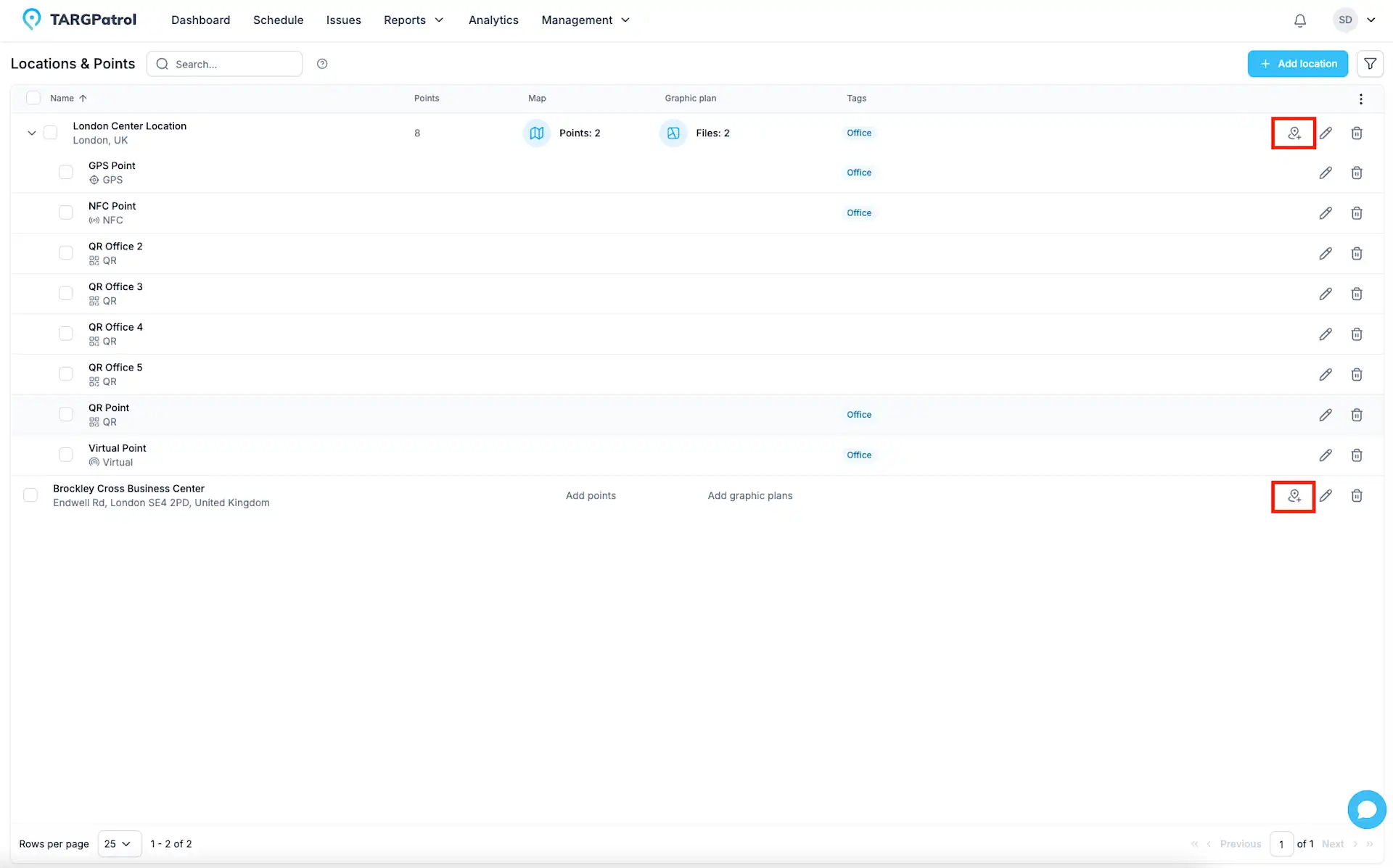
Cliquez sur le "Ajouter des points" à l’endroit où vous souhaitez ajouter un point.
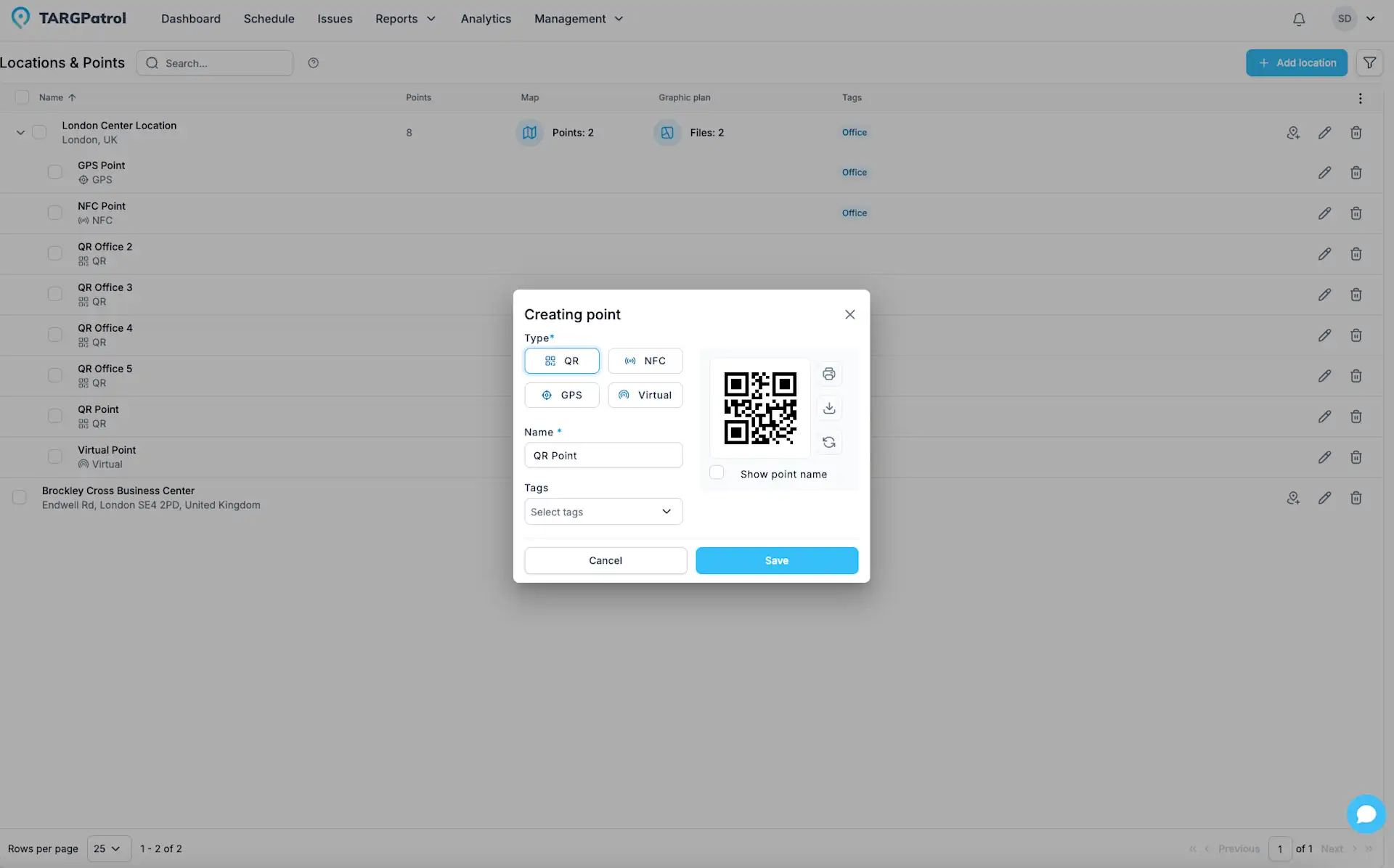
Pour créer un point, cliquez sur le "Créer un point" bouton pour ouvrir la fenêtre contextuelle. Dans la fenêtre contextuelle, remplissez les champs obligatoires : Nom du point et Type.
Si vous souhaitez modifier ou supprimer un Point, cliquez simplement sur les icônes correspondantes situées à côté du nom du Point. L'icône en forme de crayon vous permet de modifier les détails du point, tandis que l'icône de la corbeille vous permet de le supprimer de l'emplacement.
Paramètres d'enregistrement des points
Au sein de chacun Point, vous pouvez activer les enregistrements directs et définir les actions à effectuer pendant le processus d'enregistrement.
Quand Autoriser l'enregistrement sur le point est activé, les utilisateurs peuvent effectuer des actions à ce stade directement à partir du Enregistrement dans l'application mobile, même sans être dans un tâche planifiée.
Vous pouvez configurer Actions pour tous les utilisateurs, qui définit la liste par défaut des actions (par exemple, cases à cocher, saisies de texte, commentaires, photos, etc.) qui doivent être complétées par toute personne s'enregistrant à ce stade.
De plus, Remplacements des actions de l'utilisateur vous permettent d'attribuer un ensemble différent d'actions requises à des utilisateurs ou groupes d'utilisateurs spécifiques. Par exemple, les superviseurs peuvent disposer d’une liste de contrôle plus détaillée, tandis que le personnel régulier remplit une version simplifiée.
Si aucune action de suivi n'est requise, vous pouvez laisser la liste d'actions vide. Dans ce cas, l'enregistrement enregistrera simplement la visite (heure, utilisateur, point, etc.) sans nécessiter de saisie supplémentaire, ce qui est souvent adapté aux scénarios de patrouille de garde.
Vous pouvez également combiner Tâches planifiées et enregistrements ensemble. Un point peut être utilisé dans une tâche planifiée avec le flux de travail qui lui est attribué, tout en permettant des enregistrements directs en cas de besoin. Cela offre une flexibilité totale pour l’exécution de tâches structurées et les activités à la demande.
Bien sûr, il est difficile de gérer plusieurs points si vous devez les mettre à jour un par un. Vous pouvez appliquer les mêmes paramètres d'enregistrement à la demande à plusieurs points en quelques clics seulement. Sélectionnez simplement les points que vous souhaitez mettre à jour, puis cliquez sur Enregistrement à la demande en bas de page. Choisissez vos paramètres, cliquez sur Enregistrer, et tous les points sélectionnés sont mis à jour instantanément tout de suite.
Comment générer un code QR et l'attribuer à un point
Pour attribuer un code QR à un point dans TARGPatrol, ouvrez la fenêtre contextuelle de création ou de modification de point et choisissez QR comme type de point. Le système générera automatiquement un code QR unique pour ce point. Vous pouvez télécharger ou imprimer ce code directement à partir de la fenêtre contextuelle et le placer à l'emplacement physique pour un enregistrement facile pendant l'exécution de la tâche.
De plus, vous pouvez exporter plusieurs codes QR à la fois à partir du tableau principal Emplacements et points. Sélectionnez simplement les points souhaités, puis utilisez l'option d'exportation pour télécharger ou imprimer les codes QR pour tous les points sélectionnés en une seule action - parfait pour configurer efficacement plusieurs emplacements.
Comment scanner un code NFC et l'attribuer à un point
Vous pouvez attribuer un code NFC à un Point de deux manières :
Saisie manuelle – Saisissez le code NFC directement dans le formulaire Point. Vous devrez connaître le code au préalable (généralement une valeur HEX de 7 octets).
Utilisation de l'application mobile – Utilisez l'application mobile TARGPatrol sur iOS ou Android pour scanner la balise NFC et créer ou mettre à jour le point automatiquement.
Placer un point sur la carte et attribuer des coordonnées GPS
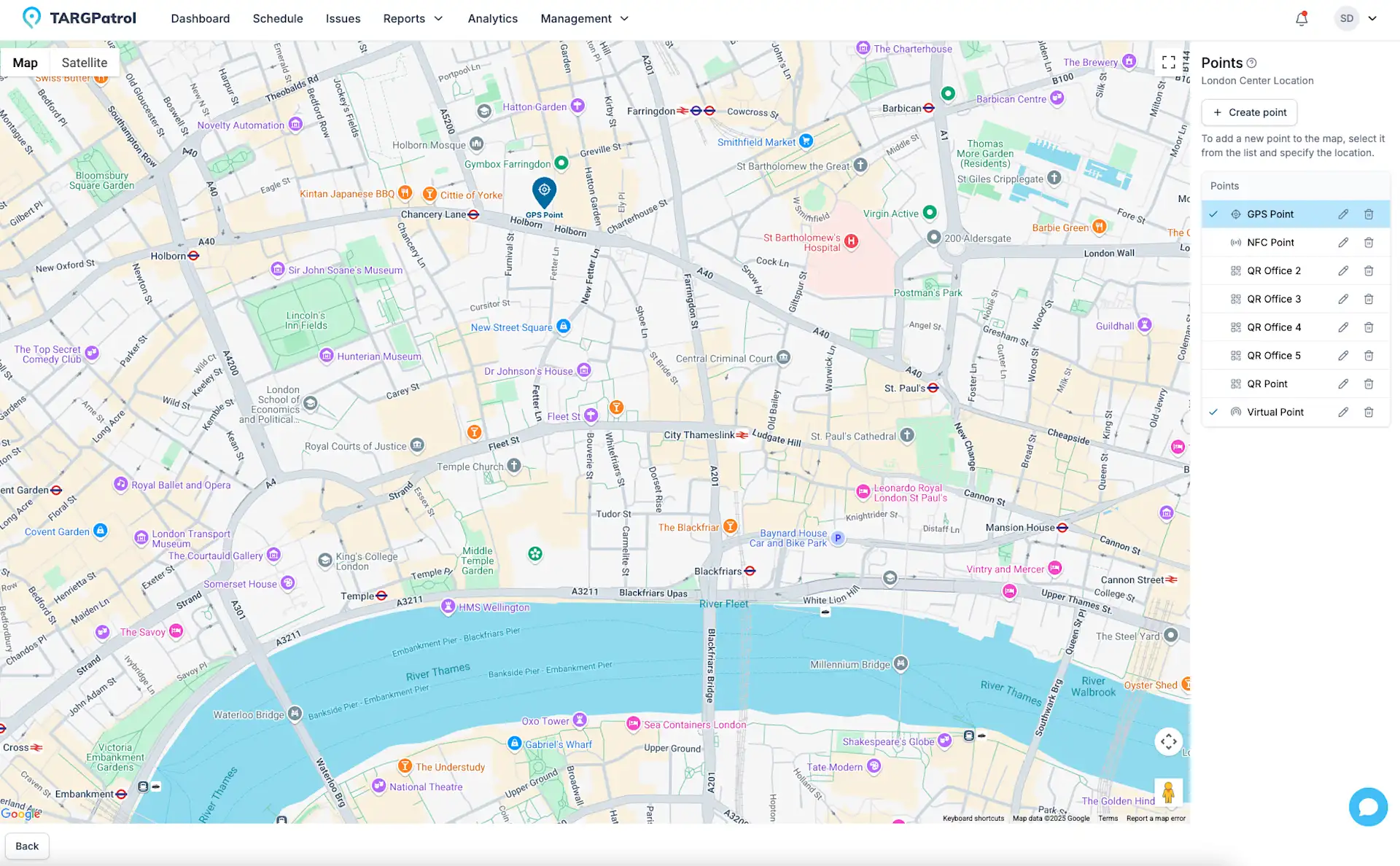
Pour placer un Point sur le plan de la Carte, cliquez sur le Point dans la liste de la barre latérale puis cliquez sur l'emplacement souhaité sur la Carte. Le point recevra automatiquement les coordonnées GPS en fonction de la position sélectionnée. Vous pouvez également glisser et déposer le marqueur de point directement sur la carte pour ajuster son emplacement avec précision.
L'attribution de coordonnées GPS à un point est requise si vous prévoyez d'utiliser les enregistrements GPS pour les tâches et les étapes.
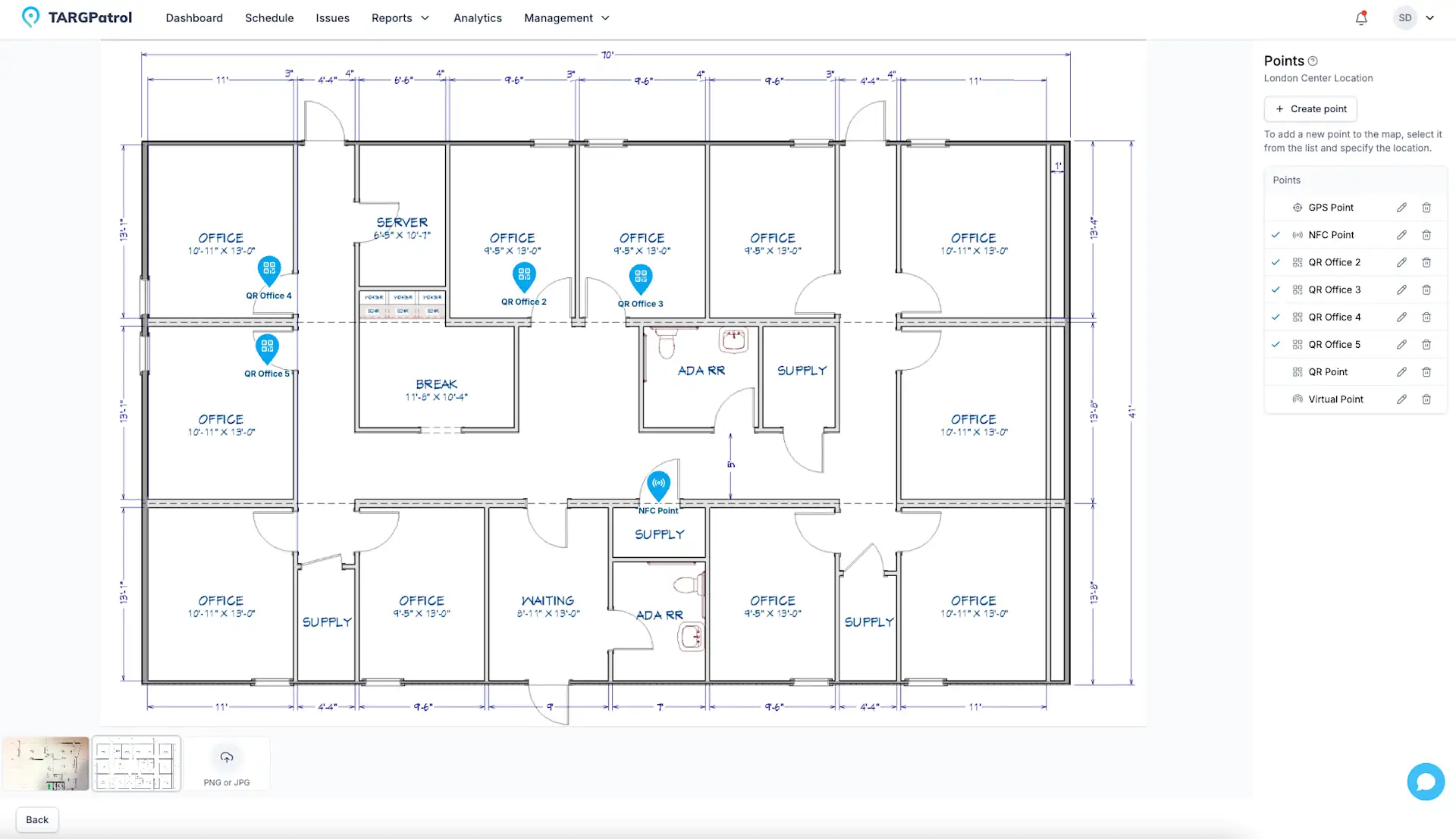
La même approche fonctionne pour les plans graphiques, mais dans ce cas, le marqueur est placé uniquement à des fins de positionnement visuel et aucune coordonnée GPS ne sera attribuée.
Utiliser des plans graphiques pour placer visuellement des points
Les plans graphiques dans TARGPatrol vous permettent de représenter visuellement des espaces physiques tels que des plans de bâtiments, des plans d'étage ou des espaces extérieurs. Cette fonctionnalité facilite le placement et la gestion des points dans un contexte visuel clair. Pour utiliser un plan graphique, téléchargez simplement une image (par exemple, un plan ou une carte) pour un emplacement spécifique. Une fois téléchargé, vous pouvez attribuer des points en cliquant dessus dans la barre latérale et en les plaçant directement sur le plan. Cela aide les équipes à comprendre la position exacte des points de contrôle ou des tâches dans la zone. Notez que contrairement au placement sur carte, les points ajoutés à un plan graphique sont positionnés visuellement et ne portent pas de coordonnées GPS.
Modification et suppression de points
Pour modifier ou supprimer un point, procédez comme suit :
Accédez à l'application Web et connectez-vous avec votre compte.
Accédez au menu Gestion -> "Points".
Recherchez le point souhaité et cliquez sur l'icône en forme de crayon pour le modifier ou sur l'icône de la poubelle pour le supprimer.
Pour les actions groupées, utilisez la fonctionnalité d'opérations groupées en sélectionnant les points nécessaires à l'aide des cases à cocher.
Lire la suite
Pour des conseils plus détaillés sur la configuration et la gestion de votre environnement dans TARGPatrol, explorez les articles de notre base de connaissances :
Vous souhaitez comprendre comment structurer vos espaces de travail et ajouter des points de contrôle ? Visitez notre Emplacements guide pour apprendre à créer, organiser et cartographier des points dans vos zones d'opération.
Vous cherchez à rationaliser l’exécution des tâches ? Consultez notre Listes de contrôle guide pour apprendre à créer des listes d'actions étape par étape, à les associer à des tâches et à collecter des données structurées sur le terrain.
GPS Validation de proximité de points (géofence)
Lorsqu'un employé tente un enregistrement de point GPS, TARGPatrol compare l'emplacement actuel de l'appareil avec les coordonnées du point. Le point ne peut être complété que lorsque l'utilisateur est suffisamment proche.
La règle d'acceptation actuelle utilise une limite de base de 50 mètres plus la précision de localisation signalée par l'appareil. Il n'y a pas de réglage de rayon individuel pour chaque point.
Configuration détaillée et dépannage : Fonctionnement de la validation de proximité des points GPS.
Rapports associés
Utilisez Par Points pour la couverture ou les Journaux de pointage pour la chronologie.
Consulter les modifications de configuration d’un point
Dans l’application web, ouvrez le menu Gestion et accédez à la page de gestion des sites et des points. Développez un site, sélectionnez le nom d’un point, puis choisissez Historique dans ses détails.
L’historique couvre les changements pris en charge du nom, du type, du site, de l’adresse, des coordonnées, des étiquettes, du positionnement sur les plans et de l’autorisation de pointage. Il inclut aussi les actions par défaut des pointages à la demande et les règles propres aux utilisateurs. Les changements d’identifiants QR/NFC sont signalés sans afficher les codes. Lorsqu’une ancienne configuration d’actions ne peut pas être reconstituée de façon fiable, seule l’existence d’une modification peut être indiquée. Il s’agit d’un historique de configuration, pas d’une liste de visites ou de pointages effectués.
Chaque entrée indique quand la fiche a été créée ou modifiée et par qui, lorsque cette information est disponible. Développez Modifications pour comparer les anciennes et nouvelles valeurs. Les étiquettes ajoutées et supprimées sont présentées séparément. Sélectionnez Afficher plus pour consulter les entrées plus anciennes.
Pour certaines entrées anciennes, la version précédente n’est pas disponible ; les valeurs conservées sont alors affichées. Certaines modifications complexes ou protégées indiquent seulement qu’une valeur a changé. L’historique est en lecture seule et ne permet pas de restaurer une version précédente.
L’historique d’une fiche est disponible avec Free, Base et Enterprise, selon votre rôle et votre accès aux sites. Les contrôles protègent également les anciennes valeurs liées à d’autres sites. Il est distinct des journaux d’audit de l’organisation, qui nécessitent Base ou Enterprise.
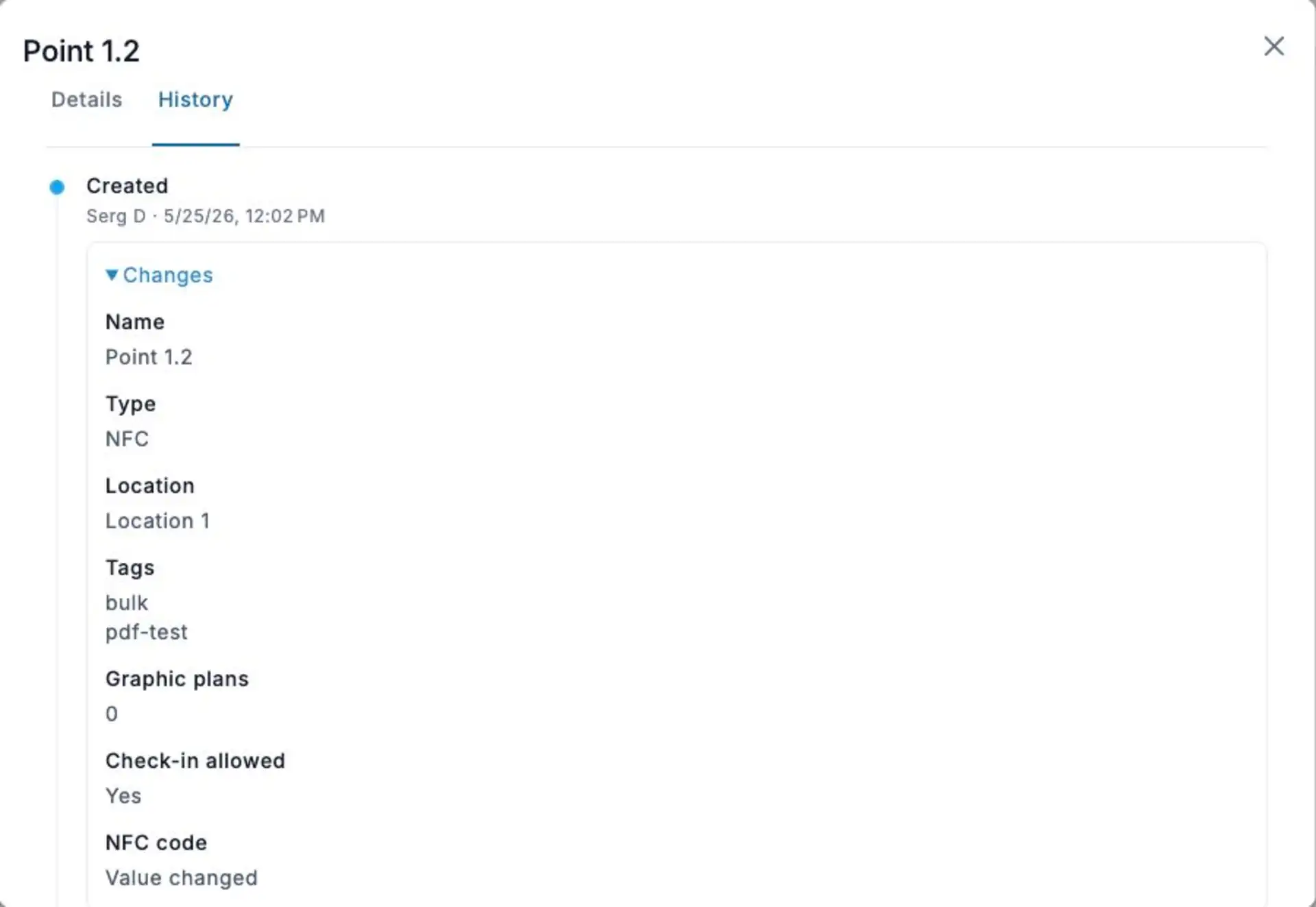
Interface web réelle de TARGPatrol en anglais, avec des données d’exemple. L’historique présenté est en lecture seule.