Vorfallberichte und Exporte
Vorfallsdaten helfen, Ereignisse zu vergleichen, wiederkehrende Risiken zu erkennen und die Bearbeitung nachzuweisen. TARGPatrol unterstützt den interaktiven Bericht Nach Vorfällen, geplante Zustellung und PDF-Exporte einzelner Vorfälle.
Bericht Nach Vorfällen erstellen
Berichte > Nach Vorfällen öffnen.
Datum und Tag, Woche, Monat, Quartal oder Bereich wählen.
Eine gespeicherte Konfiguration wählen oder Keine Konfiguration verwenden.
Bericht erstellen wählen und Spalten, Filter und Sortierung prüfen.
Bericht erzeugen und die Parameterzeile über der Tabelle prüfen.
Berichtsspalten wählen
Spalten können Vorfallname, externe ID, Typ, Kategorie, Status, Priorität, meldende Person, Verantwortlichen, Ereignis- und Erstellungsdatum, Standort, Punkt und Tags enthalten. Spalten hinzufügen, entfernen und in die benötigte Reihenfolge ziehen.
Spaltensummen konfigurieren
Auch Vorfallsberichte unterstützen Spaltensummen. Zählen Sie etwa nicht leere Vorfallsnamen oder unterschiedliche Standortwerte, oder zeigen Sie das früheste und späteste Ereignisdatum. Die Optionen hängen vom Datentyp ab. Speichern Sie sie in einer Konfiguration oder im geplanten Bericht; sie erscheinen im PDF-/Excel-Berichtsexport.
Vorfallsdaten filtern
Workflow-Status
Vorfalltyp und Kategorie
Priorität
Standort und Punkt
Gemeldet von und zugewiesen an
Tags
Zuerst mindestens einen Vorfalltyp wählen. Danach zeigt Kategorie nur passende Werte. Nicht mehr gültige gespeicherte Kategorien werden aus dem wirksamen Filter entfernt.
Ergebnisse sortieren
Nach Vorfällen lässt sich nach Vorfallname oder Ereignisdatum auf- oder absteigend sortieren. Die Sortierung wird mit dem Ergebnis gespeichert und kann in einer Konfiguration wiederverwendet werden.
Einrichtung wiederverwenden
Intervall, Spalten, Filter und Sortierung als persönliche oder Organisationskonfiguration speichern. Konkrete Daten bleiben laufbezogen.
Verlauf und Zugriffsregeln
Der Verlauf stellt das genaue Ergebnis und seine Parameter wieder her. Berichte respektieren Organisations- und Standortzugriff.
Berichtsergebnisse exportieren
Nach Erstellung mit Daten Export und Excel oder PDF wählen. Der Export ist in kostenpflichtigen Tarifen verfügbar; fertige Hintergrundexporte erscheinen in Benachrichtigungen.
Einzelnen Vorfall exportieren
Vorfälle öffnen.
Den gewünschten Vorfall öffnen.
PDF exportieren wählen.
Die erzeugte Datei öffnen oder herunterladen.
Der PDF-Export eines einzelnen Vorfalls ist in Base und Enterprise für Benutzer mit der Berechtigung zum Exportieren von Vorfällen verfügbar. Im Free-Tarif ist er nicht verfügbar.
Vorfalls-PDF auf dem Mobilgerät exportieren
Öffnen Sie in der mobilen App einen synchronisierten Vorfall und wählen Sie PDF exportieren in den Details. Sie benötigen eine Verbindung, Vorfallsexportrechte und Base oder Enterprise. Free enthält keinen PDF-Export. Ein lokaler Entwurf muss zuerst synchronisiert werden, bevor sein Serverdatensatz exportiert werden kann.
Ausgewählte Vorfälle als PDF exportieren
Wählen Sie in der Vorfalltabelle die gewünschten Einträge und dann „Vorfälle als PDF exportieren“. Pro Export sind bis zu 25 Vorfälle möglich. Sie erhalten entweder ein gemeinsames PDF oder ein ZIP mit einem PDF pro Vorfall. Es werden nur die ausgewählten Einträge berücksichtigt; dies ist nicht der Export des Berichts „Nach Vorfällen“.
Der Massenexport ist in Base und Enterprise mit der Berechtigung zum Vorfallexport verfügbar, nicht im Free-Tarif. Dauert die Verarbeitung länger, laden Sie die fertige Datei unter Benachrichtigungen herunter. Originalanhänge eines einzelnen Vorfalls erhalten Sie über die separate Aktion „Alle Anhänge herunterladen“.
Alle Anhänge als ZIP herunterladen
Öffnen Sie Vorfälle und wählen Sie den gewünschten Vorfall aus.
Wählen Sie Alle Anhänge herunterladen.
Speichern Sie das erstellte ZIP-Archiv.
Das ZIP-Archiv enthält die Dateien, die direkt am Vorfall und an seinen Kommentaren angehängt sind. Es wird separat vom Vorfall-PDF heruntergeladen. Diese Funktion ist in Base und Enterprise verfügbar, im Free-Tarif nicht verfügbar und ohne Anhänge deaktiviert.
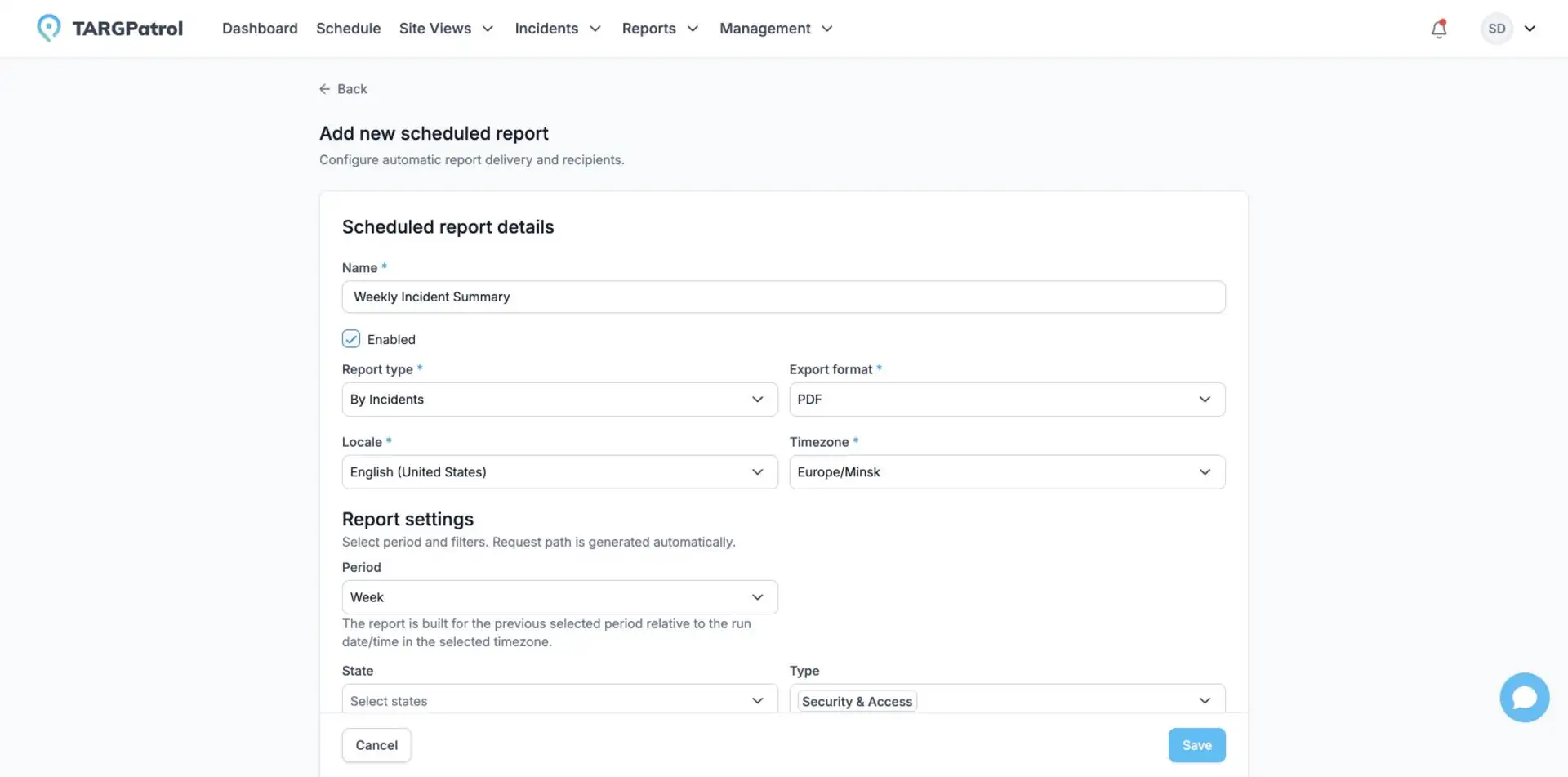
Vorfallbericht planen
Einen geplanten Bericht erstellen, Nach Vorfällen wählen, Spalten und Filter konfigurieren, Zeitzone und Zustellung festlegen und Empfänger hinzufügen. Der Zeitplan speichert eigene Parameter.