

Geplanter Bericht
Geplante Berichte erzeugen und versenden regelmäßig Betriebsberichte. Sie eignen sich für Vorgesetzte, Kunden, Lohnabrechnung oder Zentrale, die täglich, wöchentlich, monatlich oder quartalsweise Nachweise benötigen.
Geplante Berichte öffnen
Zum Erstellen und Verwalten sind Eigentümer- oder Administratorrechte erforderlich. Unter Berichte > Geplante Berichte sehen Sie Aktivierungsstatus, letzten und nächsten Lauf.
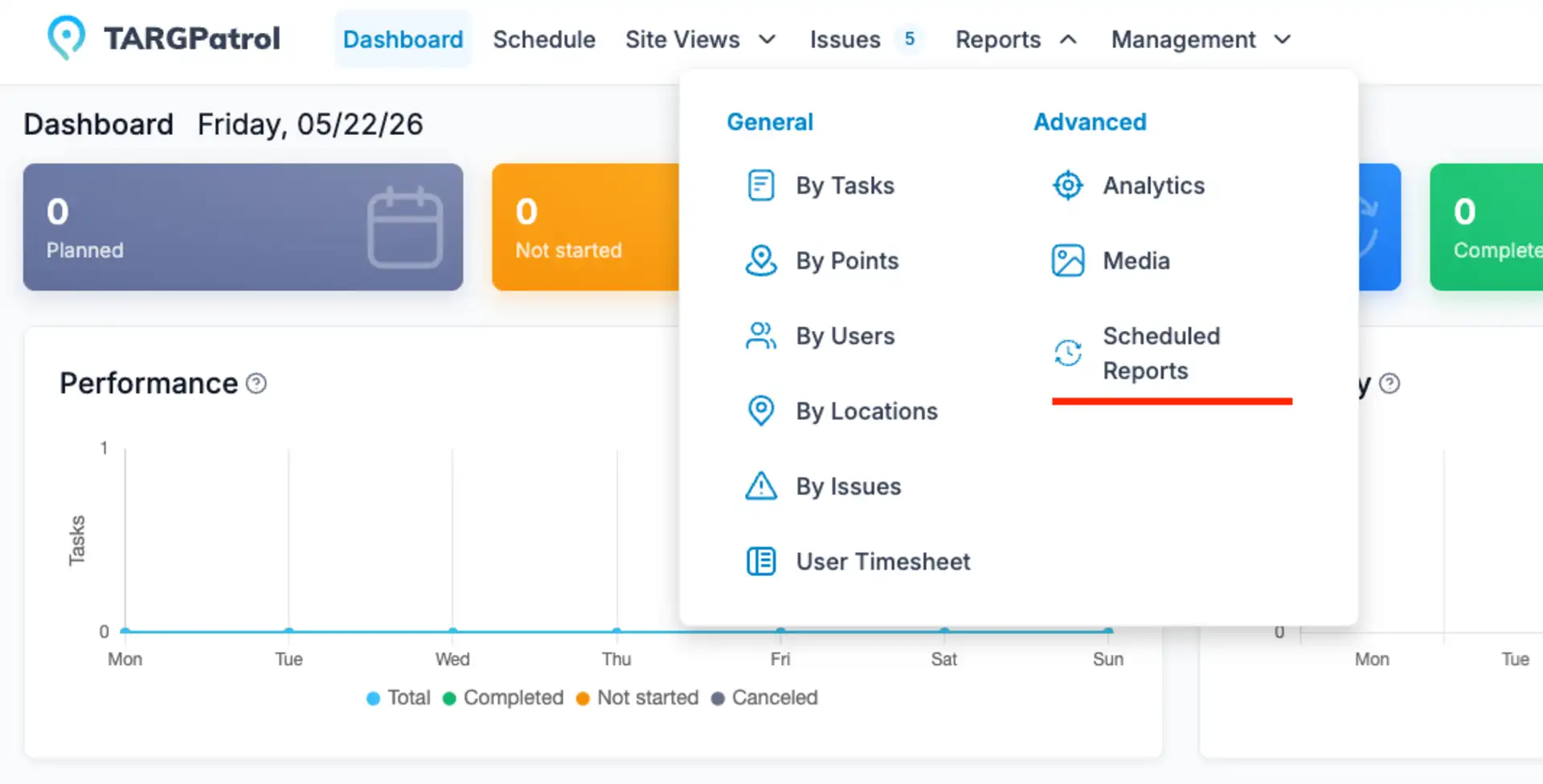
Geplanten Bericht erstellen
Geplanten Bericht hinzufügen wählen.
Einen eindeutigen Namen eingeben und Aktiviert beibehalten, wenn er sofort laufen soll.
Berichtstyp, Excel oder PDF, Sprache und Zeitzone wählen.
Berichtsparameter und Filter konfigurieren.
Zeitplan festlegen und mindestens einen Benutzer oder eine E-Mail-Adresse hinzufügen.
Speichern.
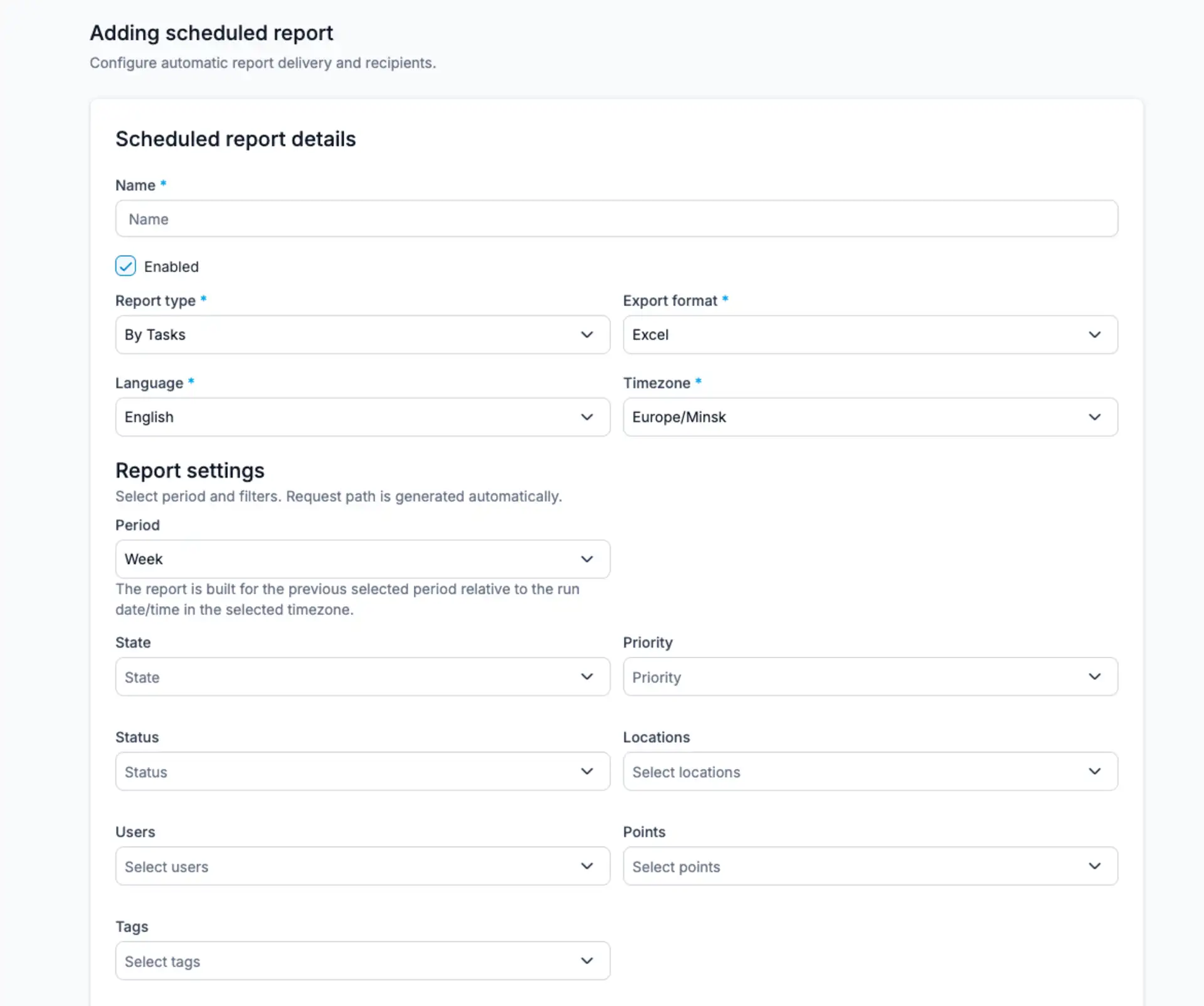
Verfügbare Berichtstypen
Unterstützt werden Nach Aufgaben, Nach Punkten, Nach Benutzern, Nach Standorten, Nach Vorfällen, Nach Aktionen, Check-in-Protokolle und Benutzer-Zeiterfassung. Nach Issues ist nur für alte Issue-Abläufe vorhanden; für neue Berichte Nach Vorfällen verwenden.
Berichtsparameter konfigurieren
Nach Aktionen benötigt mindestens eine Aktionsspalte.
Benutzer-Zeiterfassung benötigt einen Benutzer.
Punkt-, Benutzer- und Standortberichte können gruppierte Details enthalten.
Filter sind berichtsabhängig und optional, sofern das Formular nichts anderes anzeigt.
Bei Nach Vorfällen Typ vor Kategorie wählen.
Geplante Berichte speichern eigene Berichtsparameter und hängen nicht von persönlichen oder Organisationskonfigurationen interaktiver Berichte ab. Änderungen oder Löschung einer solchen Konfiguration ändern keinen bestehenden geplanten Bericht.
Spaltensummen konfigurieren
Konfigurieren Sie die Spaltensummen beim Anlegen oder Bearbeiten des geplanten Berichts. Es gelten dieselben datentypabhängigen Berechnungen wie bei normalen Berichten; die gewählten Werte erscheinen in der zugestellten PDF- oder Excel-Datei. Speichern Sie den geplanten Bericht anschließend. Seine Einstellungen sind unabhängig: Änderungen an einer persönlichen oder Organisationskonfiguration aktualisieren keinen bestehenden Zeitplan.
Berechnung des Berichtszeitraums
Intervall | Erzeugte Daten |
|---|---|
Tag | Der vorherige abgeschlossene Tag. |
Woche | Die vorherige abgeschlossene Woche. |
Monat | Der vorherige abgeschlossene Monat. |
Quartal | Das vorherige abgeschlossene Quartal. |
Die Zeitzone steuert Ausführung und Zeitraumgrenzen. Prüfen Sie sie besonders bei Empfängern und Standorten in verschiedenen Regionen.
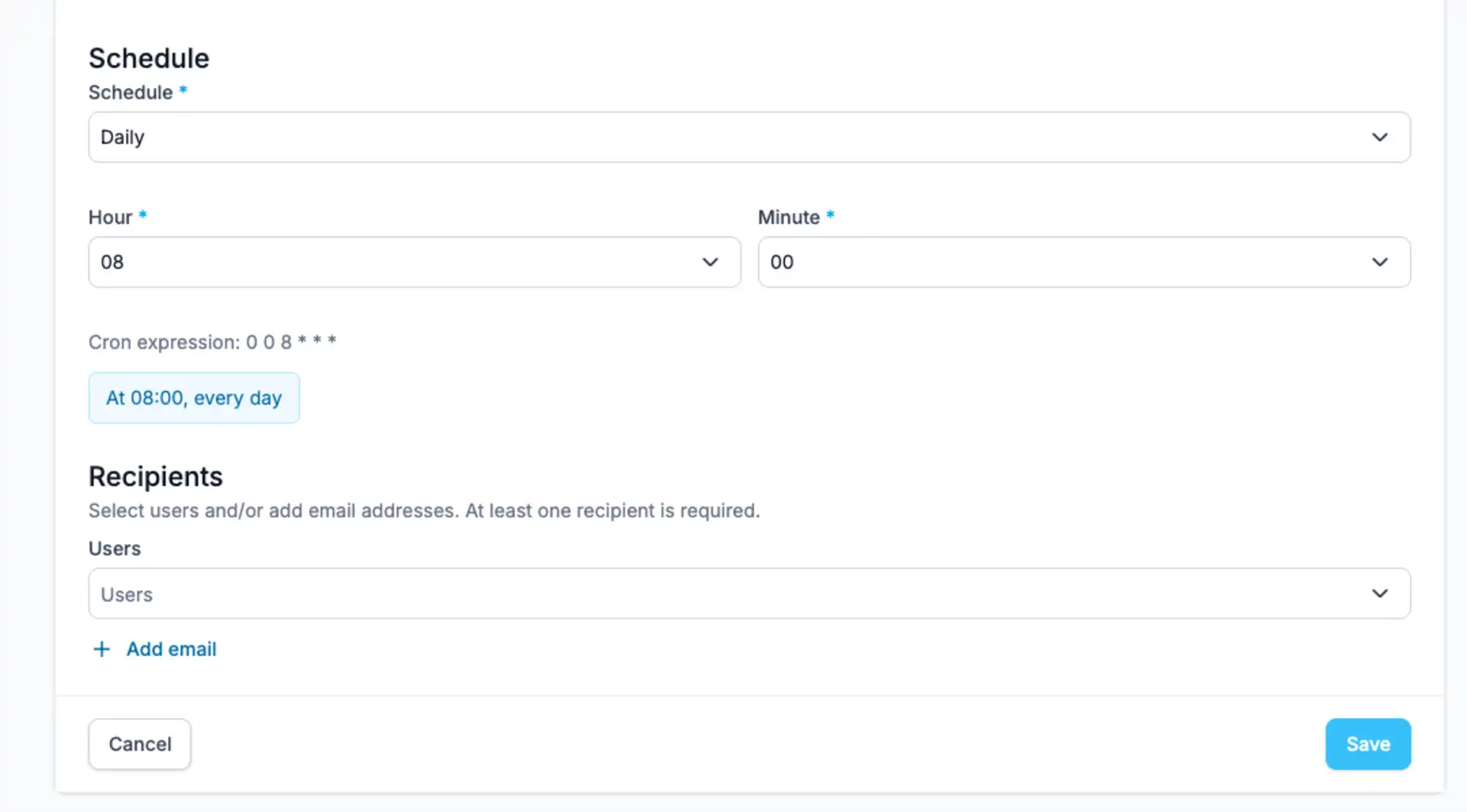
Zeitplan und Empfänger
Laufzeit wählen und den angezeigten Zeitplan prüfen. Bestehende Benutzer, externe E-Mail-Adressen oder beides hinzufügen. Mindestens ein Empfänger ist erforderlich.
Geplante Berichte verwalten
Zustellung aktivieren oder deaktivieren.
Letzten und nächsten Lauf prüfen.
Parameter, Format, Sprache, Zeitzone, Zeitplan oder Empfänger bearbeiten.
Nicht mehr benötigten Zeitplan löschen.
Verwandte Anleitungen
Einfluss der Einstellungen auf die Berichtszustellung
Meldungen zu geplanten Berichten und Exporten sind keine separaten Ereignisschalter. Die Zustellung folgt dem kostenpflichtigen Tarif und den aktivierten E-Mail- oder Telegram-Kanälen. Siehe Benachrichtigungseinstellungen verwalten.