

Vorfälle erstellen und verwalten
Ein betriebliches Problem lässt sich am besten lösen, wenn es erfasst wird, solange die Details noch klar sind. Vorfälle helfen Ihrem Team, das Ereignis einzuordnen und die Zuständigkeit von Anfang an sichtbar zu machen.
Das Erstellungsformular führt den Melder durch die benötigten Angaben. In der Detailansicht bleiben Kommentare, Anhänge, Verantwortung und Fortschritt zusammen.
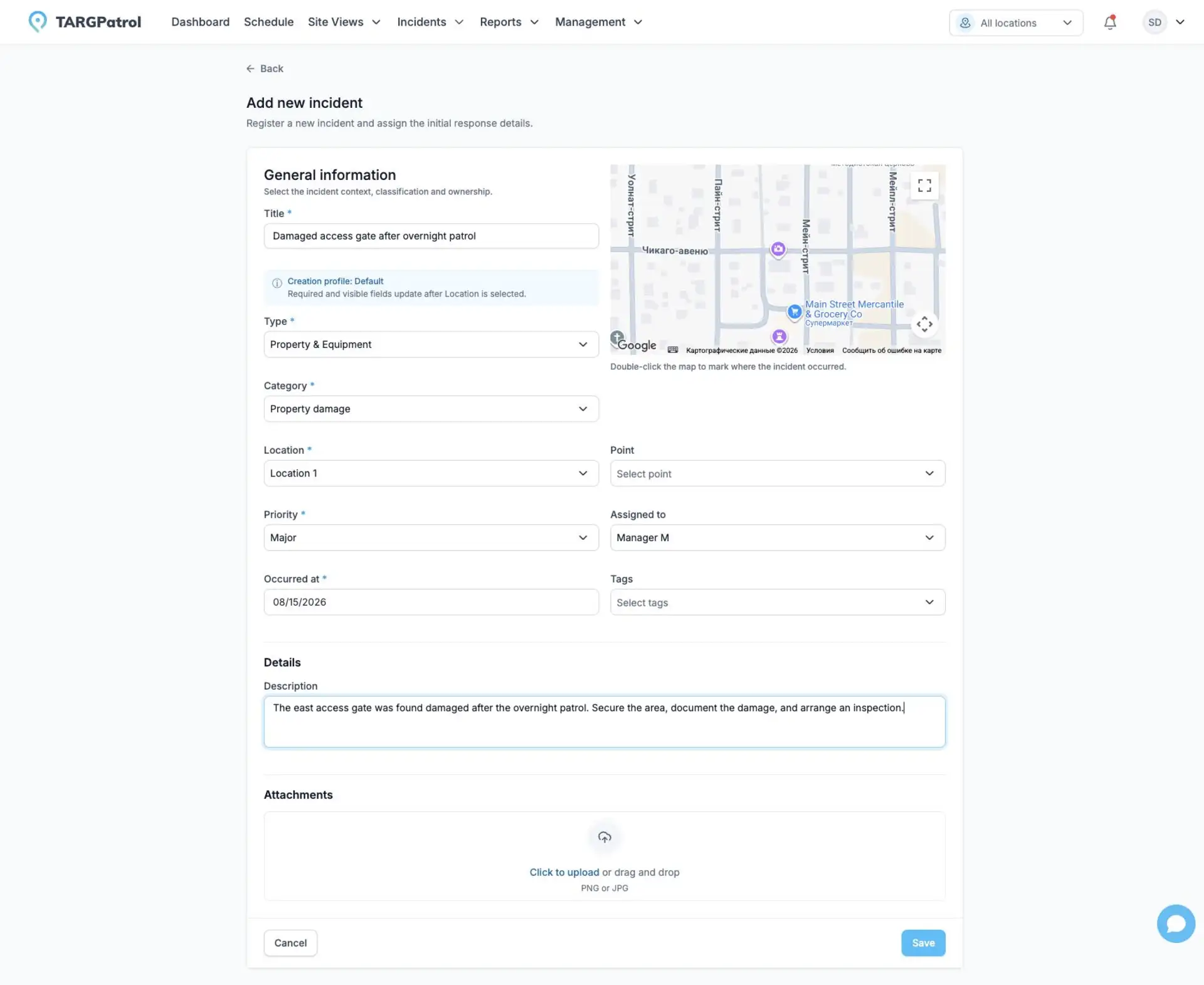
Das Vorfallformular erfasst Klassifizierung, Standort, Priorität, Zuweisung, Zeitpunkt, Beschreibung und unterstützende Nachweise an einem Ort.
Beispiel aus der Praxis
Ein Wachmitarbeiter findet einen durch gelagerte Gegenstände blockierten Notausgang. Er erstellt einen Vorfall, wählt Typ und Kategorie, legt den Standort fest, fügt ein Foto hinzu und setzt eine hohe Priorität.
Der Sicherheitsmanager kann die Situation sofort prüfen, die Arbeit zuweisen und nach dem Entfernen der Gegenstände den erlaubten Übergang abschließen.
Gut zu wissen: Die Felder beim Erstellen können je nach Rolle und Standort vereinfacht oder vorbelegt sein. TARGPatrol weist den konfigurierten Anfangsstatus automatisch zu.
Voraussetzungen
Sie benötigen Zugriff auf den ausgewählten Standort.
Mindestens ein aktiver Typ mit einer aktiven Kategorie muss verfügbar sein.
Der Workflow benötigt einen aktiven Anfangsstatus.
Ihr Konto benötigt die Berechtigung für die gewünschte Aktion.
Vorfall erstellen
Öffnen Sie Vorfälle im Hauptmenü.
Wählen Sie Vorfall hinzufügen.
Geben Sie einen Titel ein.
Wählen Sie zuerst einen Typ und danach eine zugehörige Kategorie.
Wählen Sie Standort und gegebenenfalls einen Punkt.
Legen Sie Priorität und Ereigniszeitpunkt fest.
Optional können Sie einen Verantwortlichen, Tags und eine Beschreibung hinzufügen.
Wählen Sie Speichern.
TARGPatrol weist automatisch den konfigurierten Anfangsstatus zu. Der Status wird beim Erstellen nicht manuell ausgewählt.
Vorfälle in der mobilen App melden
Öffnen Sie Vorfälle in der mobilen App für eine eigenständige Meldung oder nutzen Sie die Vorfallsmeldung während einer Aufgabe. Füllen Sie die für Ihre Rolle und den Standort erforderlichen Felder aus, fügen Sie Fotos oder Videos hinzu und speichern Sie. Standortzugriff, Erstellungsrechte und Moduleinstellungen der Organisation gelten weiterhin.
Offline-Meldungen vorbereiten
Öffnen Sie die Organisation vor dem Offline-Einsatz mit Verbindung und prüfen Sie, ob die Vorfallserstellung für Ihre Standorte vorbereitet ist. Die App benötigt die zwischengespeicherte Konfiguration für das richtige Formular. Ist ein Standort nicht verfügbar, verbinden Sie sich erneut und aktualisieren Sie den Konfigurationsstatus. Ein noch nicht vorbereiteter Standort benötigt zunächst eine Verbindung.
Beim Offline-Speichern bleiben die Daten und Medien des neuen Vorfalls in der lokalen Warteschlange. Lokal gespeichert bedeutet nicht gesendet: Manager sehen die Meldung erst nach der Synchronisierung. Behalten Sie App und lokale Daten bis zum Abschluss; das Löschen der App oder ihrer Daten kann ungesendete Meldungen entfernen.
Die App sendet wartende Vorfälle, sobald die Verbindung zurückkehrt. Prüfen Sie das Ergebnis in der lokalen Warteschlange. Benötigt ein Eintrag Aufmerksamkeit, öffnen Sie ihn, lesen Sie den Hinweis, korrigieren Sie gegebenenfalls den Entwurf und versuchen Sie es online erneut. Geänderte Einstellungen oder Rechte können eine Prüfung vor dem Senden erfordern.
Offline können neue Vorfälle lokal erstellt und gespeichert werden. Das Bearbeiten eines bereits auf dem Server gespeicherten Vorfalls und das Anfordern seiner PDF benötigen eine Verbindung. Offline-Erstellung bedeutet nicht, dass alle Vorfallsaktionen offline verfügbar sind.
Vorfälle finden und prüfen
Die Vorfallseite bietet Tabellen- und Workflowansicht. Mit Suche und Filtern können Sie nach Typ, Kategorie, Status, Priorität, Standort, Verantwortlichem und Datum eingrenzen. Kategorien werden nach Auswahl eines oder mehrerer Typen verfügbar.
Öffnen Sie über eine Tabellenzeile oder Details anzeigen die Seitenleiste. Dort finden Sie Klassifizierung, Zuständigkeit, Datumsangaben, Beschreibung, Tags, Anhänge, Statusaktionen, Kommentare und Übergangsverlauf.
Die mobile Karte zeigt außerdem zugängliche Vorfälle mit Koordinaten, damit Außenteams Meldungen vor Ort finden. Ein lokal wartender Bericht ist für andere Benutzer noch kein synchronisierter Vorfall.
Vorfall bearbeiten
Öffnen Sie die Vorfalldetails.
Wählen Sie Bearbeiten.
Ändern Sie die verfügbaren Felder und wählen Sie Speichern.
Der Status wird nicht zusammen mit den allgemeinen Feldern bearbeitet. Verwenden Sie dafür einen erlaubten Workflow-Übergang. Archivierte Werte dürfen bei bestehenden Vorfällen unverändert bleiben, können aber nicht neu ausgewählt werden.
Änderungen an einem Vorfall prüfen
Öffnen Sie in den Vorfalldetails oder der Bearbeitungsansicht den Verlauf. Änderungen zeigt die Erstellung und unterstützte Feldänderungen; Statusübergänge zeigt Workflow-Wechsel und Übergangsnotizen. Klappen Sie eine Änderung auf, um Details zu sehen. Kommentare sind von beiden Ansichten getrennt.
Statusänderungen und Verlauf von Vorfällen
Kommentare und Anhänge
Kommentare dienen der Zusammenarbeit mit Benutzern, die Zugriff auf den Vorfall haben. Sie können Benutzer erwähnen, wenn eine Aktualisierung besondere Aufmerksamkeit benötigt.
Über die Weboberfläche lassen sich Bilder und unterstützte Dokumente anhängen. Pro Vorfall sind bis zu 10 Anhänge möglich. Berechtigte Benutzer können vorhandene Anhänge anzeigen und entfernen.
Mit Als PDF exportieren speichern Sie einen einzelnen Vorfall als Dokument. Mit Alle Anhänge herunterladen erhalten Sie die Dateien des Vorfalls und seiner Kommentare als ZIP-Archiv. Beide Funktionen sind in Base und Enterprise verfügbar, im Free-Tarif nicht verfügbar. Für das ZIP-Archiv muss mindestens ein Anhang vorhanden sein. Eine Anleitung finden Sie unter Vorfallberichte und Exporte.
Wie Sie mehrere ausgewählte Vorfälle als gemeinsames PDF oder als ZIP mit einzelnen PDFs exportieren, erklärt Vorfallberichte und Exporte. Pro Export sind höchstens 25 Vorfälle möglich.
Fehlerbehebung
Typ oder Kategorie fehlt: Der Wert kann archiviert sein oder zu einem anderen Typ gehören.
Punkt fehlt: Wählen Sie zuerst den Standort und prüfen Sie die Zuordnung.
Verantwortlicher fehlt: Der Benutzer muss aktiv sein und Zugriff auf den Standort haben.
Statusaktion fehlt: Ihre Rolle ist möglicherweise nicht für den Übergang freigegeben.
Mit diesen Grundlagen verbringt Ihr Team weniger Zeit mit der Erfassung und mehr Zeit mit der Lösung des eigentlichen Problems.
Verwandte Anleitungen
Statusänderungen und Verlauf von Vorfällen
Passende Berichte
Erfasste Vorfälle mit Vorfallberichten und Exporten analysieren und exportieren.