

Statusänderungen und Verlauf von Vorfällen
Wenn mehrere Personen an einem Vorfall arbeiten, reicht der aktuelle Status nicht aus. Das Team muss auch wissen, wer ihn wann und warum geändert hat.
Übergänge und Notizen erstellen diesen gemeinsamen Nachweis automatisch.
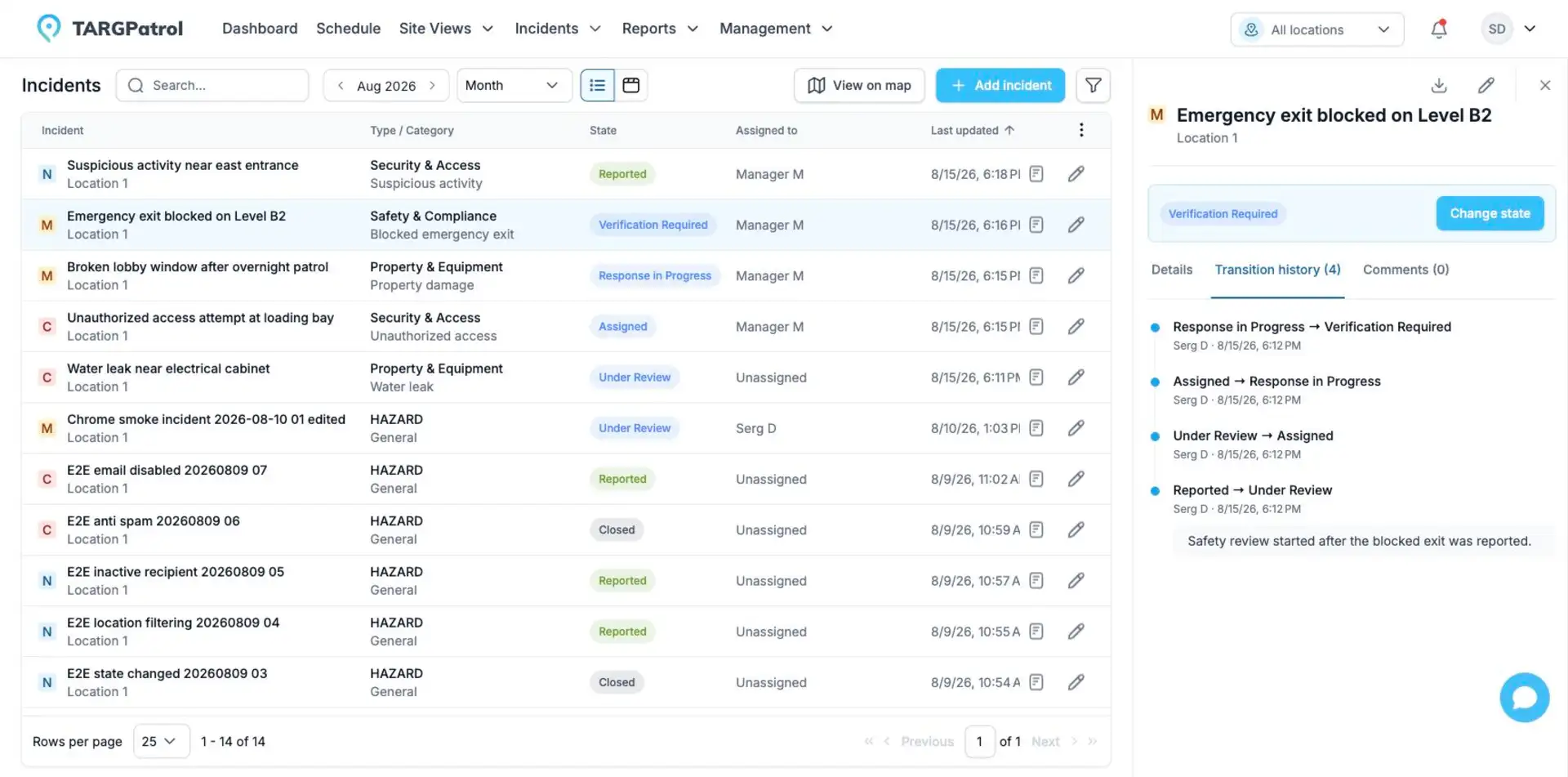
Der Übergangsverlauf dokumentiert jede Statusänderung, ihren Zeitpunkt und den durchlaufenen Workflow-Pfad.
Beispiel aus der Praxis
Ein Manager verschiebt einen Vorfall von Neu nach In Bearbeitung und notiert „Dienstleister kontaktiert“. Später löst eine Kollegin ihn mit „Fenster ersetzt und Bereich gesichert“.
Jeder kann den Ablauf verstehen, ohne Nachrichten durchsuchen zu müssen.
Gut zu wissen: Kommentare dienen der allgemeinen Zusammenarbeit. Eine Übergangsnotiz erklärt, warum sich der Workflow-Status geändert hat.
Vorfallstatus ändern
Öffnen Sie Vorfälle und wählen Sie den Vorfall.
Suchen Sie Status ändern in der Detailansicht oder Bearbeitungsseite.
Wählen Sie einen verfügbaren Zielstatus.
Geben Sie eine Notiz ein, wenn der Übergang sie erlaubt oder verlangt.
Bestätigen Sie die Änderung.
Die Liste enthält nur aktive Übergänge vom aktuellen Status, die Ihre Rolle verwenden darf. Zusätzlich benötigen Sie Standortzugriff und die erforderliche Vorfallberechtigung.
Übergangsnotizen
Ausgeblendet: Es wird kein Notizfeld angezeigt.
Optional: Ergänzen Sie hilfreichen Kontext.
Erforderlich: Ohne Notiz kann der Übergang nicht bestätigt werden.
Notizen eignen sich für Entscheidungen, Übergaben, Ablehnungsgründe oder Lösungsdetails. Sie gehören zum Statusverlauf und sind von allgemeinen Kommentaren getrennt.
Feldänderungen eines Vorfalls prüfen
Öffnen Sie in der Web-App einen Vorfall und wählen Sie Verlauf. Änderungen zeigt die Erstellung und unterstützte Feldänderungen; Statusübergänge zeigt Workflow-Wechsel und zugehörige Notizen.
Änderungen können Name, Beschreibung, Priorität, zuständige Person, Typ, Kategorie, Standort, Punkt, Koordinaten, Ereigniszeit, Status, Tags und Dateiverweise betreffen. Änderungen an Anhängen erstellen keine historische Sicherung der Dateien. Ein Statuswechsel kann auch unter Änderungen erscheinen; Statusübergänge liefert den Workflow-Kontext und die Übergangsnotiz. Kommentare bleiben ein eigener Bereich für die Zusammenarbeit.
Jeder Eintrag zeigt, wann der Datensatz erstellt oder geändert wurde und wer die Änderung vorgenommen hat, sofern diese Angabe verfügbar ist. Öffnen Sie Änderungen, um frühere und neue Werte zu vergleichen. Hinzugefügte und entfernte Tags werden getrennt angezeigt. Mit Mehr laden sehen Sie ältere Einträge.
Bei manchen älteren Einträgen ist die vorherige Version nicht verfügbar; dann werden die erhaltenen Werte angezeigt. Komplexe oder geschützte Änderungen werden teilweise nur als Änderungshinweis dargestellt. Der Verlauf ist schreibgeschützt und stellt keine frühere Version wieder her.
Der Verlauf einzelner Datensätze ist in Free, Base und Enterprise verfügbar, abhängig von Ihrer Rolle und Ihrem Standortzugriff. Die Zugriffsprüfung schützt auch historische Werte aus anderen Standorten. Die separaten Audit-Protokolle der Organisation erfordern Base oder Enterprise.
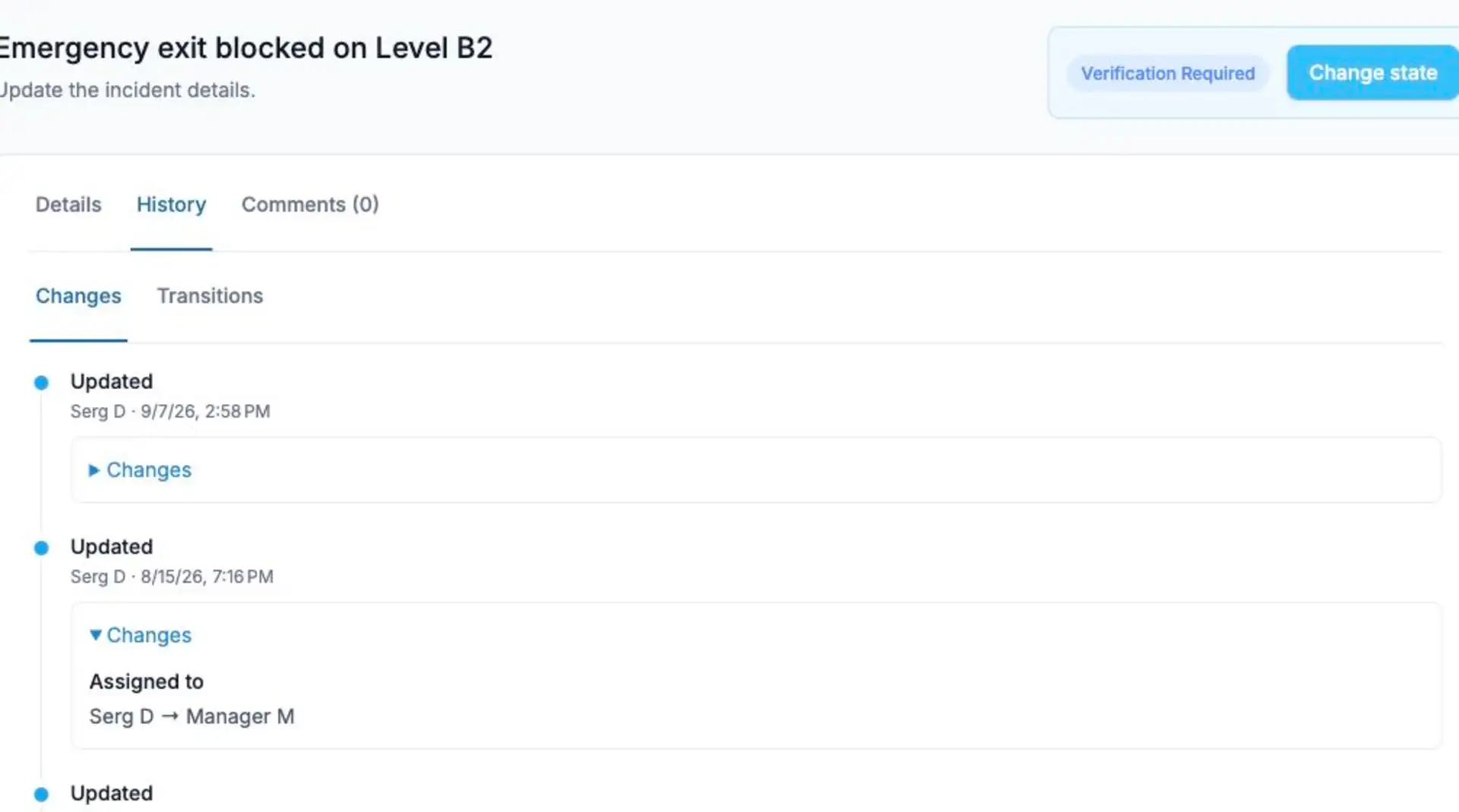
Echte TARGPatrol-Weboberfläche auf Englisch mit Beispieldaten. Die gezeigte Verlaufsansicht ist schreibgeschützt.
Übergangsverlauf prüfen
Öffnen Sie den Vorfall und wählen Sie Verlauf → Statusübergänge. Prüfen Sie vorherigen und neuen Status, Benutzer, Zeitpunkt sowie eine vorhandene Übergangsnotiz. Mit Mehr laden sehen Sie ältere Übergänge. Andere unterstützte Feldänderungen finden Sie unter Verlauf → Änderungen.
Endstatus
Ein Workflow kann mehrere Endstatus haben, etwa Gelöst, Abgelehnt oder Duplikat. Der Vorfall bleibt anschließend für Prüfung und Berichte verfügbar.
Archivierte Status und Übergänge
Archivieren verhindert die zukünftige Auswahl. Ein Vorfall in einem archivierten, nicht finalen Status bleibt dort, bis ein berechtigter Benutzer ihn über einen gültigen Übergang in einen aktiven Status verschiebt.
Warum eine Aktion fehlen kann
Vom aktuellen Status beginnt kein aktiver Übergang.
Ihre Rolle ist nicht freigegeben.
Sie haben keinen Zugriff auf den Standort.
Zielstatus oder Übergang wurde archiviert.
Eine erforderliche Notiz ist leer.
Kommentare und Übergangsverlauf
Kommentare dienen der laufenden Zusammenarbeit und Erwähnungen. Übergangsnotizen erklären eine Workflow-Entscheidung. Beide sind am Vorfall sichtbar, haben aber unterschiedliche Funktionen.
Mit diesen Grundlagen verbringt Ihr Team weniger Zeit mit der Erfassung und mehr Zeit mit der Lösung des eigentlichen Problems.
Vorfallverlauf und Audit-Protokolle
Änderungen und Statusübergänge eines Vorfalls sind in Free, Base und Enterprise mit den üblichen Berechtigungen verfügbar. Kostenpflichtige Audit-Protokolle bieten eine separate datensatzübergreifende Ansicht unterstützter Aktionen. Owner haben organisationsweiten Zugriff; der Zugriff von Admins ist auf ihre Standorte begrenzt. Die Audit-Protokolle ersetzen den Verlauf des Vorfalls nicht.
Audit-Protokolle stehen Organisationseigentümern und Administratoren mit Base und Enterprise zur Verfügung, nicht mit Free.
Zur Anleitung für Audit-Protokolle
Verwandte Anleitungen
Vorfall-Workflow konfigurieren