

Vorfall-Benachrichtigungsregeln konfigurieren
Eine Benachrichtigung ist nur hilfreich, wenn sie die richtige Person aus dem richtigen Grund erreicht. Regeln lenken die Aufmerksamkeit auf wichtige Ereignisse, statt jede Aktualisierung an alle zu senden.
Eine Regel kombiniert Ereignis, optionale Bedingungen und Empfänger wie Rolle, Melder, Verantwortlichen oder einzelnen Benutzer.
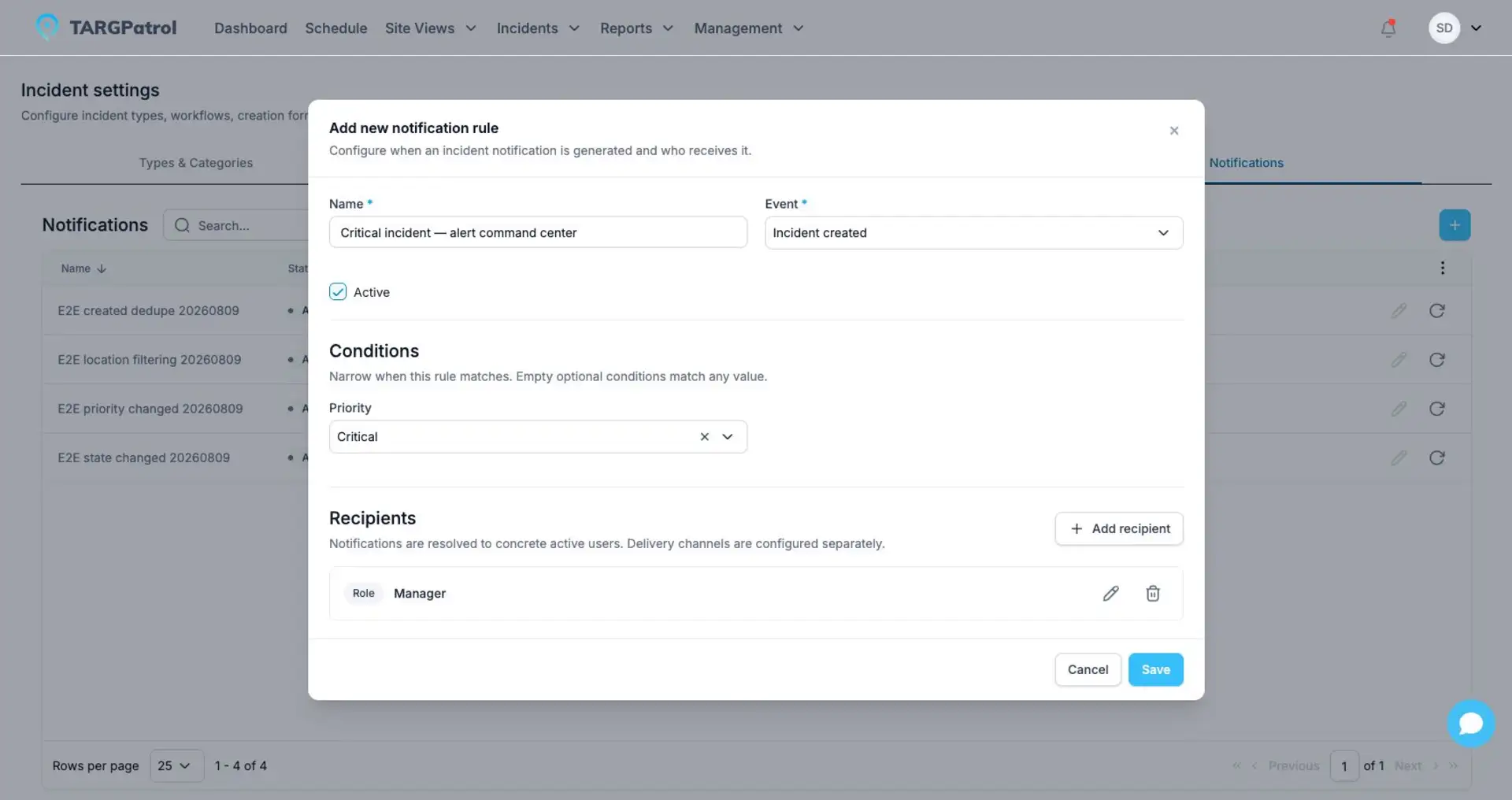
Eine Benachrichtigungsregel kombiniert das auslösende Ereignis, optionale Bedingungen und einen oder mehrere Empfänger.
Beispiel aus der Praxis
Beim Erstellen eines kritischen Vorfalls kann eine Regel Manager und den Verantwortlichen informieren. Eine weitere Regel benachrichtigt den Melder, sobald der Status Gelöst erreicht wird.
Passt dieselbe Person zu mehreren Empfängern, wird sie für das Ereignis nur einmal aufgelöst.
Gut zu wissen: Die Regel bestimmt Zeitpunkt und Empfänger. Zustellkanäle und persönliche Zustelleinstellungen werden getrennt verwaltet.
Benachrichtigungsregeln öffnen
Öffnen Sie Verwaltung.
Wählen Sie Vorfall-Einstellungen.
Öffnen Sie Benachrichtigungen.
Unterstützte Ereignisse
Vorfall erstellt.
Status geändert.
Priorität geändert.
Regel hinzufügen
Wählen Sie Regel hinzufügen.
Geben Sie einen verständlichen Namen ein.
Wählen Sie ein Ereignis.
Fügen Sie optionale Bedingungen hinzu.
Fügen Sie mindestens einen Empfängertyp hinzu.
Lassen Sie die Regel aktiv und speichern Sie.
Bedingungen
Die verfügbaren Bedingungen hängen vom Ereignis ab. Eine Statusänderungsregel kann Ausgangsstatus, Zielstatus und Priorität prüfen. Eine Prioritätsänderungsregel kann eine Priorität prüfen. Leere optionale Bedingungen entsprechen jedem Wert.
Beispiel: Manager informieren, wenn ein Vorfall den Status Eskaliert erreicht, oder einen bestimmten Benutzer informieren, wenn die Priorität Kritisch wird.
Empfängertypen
Benutzer: ein ausgewählter aktiver Benutzer.
Rolle: aktive Benutzer mit der ausgewählten Organisationsrolle.
Verantwortlicher: der aktuell zugewiesene Benutzer.
Melder: der Benutzer, der den Vorfall erstellt hat.
TARGPatrol löst diese Auswahl in einzelne Benutzer auf, entfernt Duplikate und schließt Benutzer ohne Zugriff auf den Vorfallstandort aus. Organisationseigentümer behalten organisationsweite Sichtbarkeit.
Zustellung und Duplikatschutz
Die Regel bestimmt Ereignis und Empfänger, nicht den Zustellkanal. Die Benachrichtigungsplattform wendet ihre Zustellkonfiguration und einen kurzfristigen Duplikatschutz an.
Empfehlungen
Beginnen Sie mit wenigen wichtigen Regeln.
Bevorzugen Sie Rolle, Verantwortlichen oder Melder gegenüber langen Benutzerlisten.
Verwenden Sie Prioritätsbedingungen für dringende Ereignisse.
Prüfen Sie den Standortzugriff erwarteter Empfänger.
Archivieren Sie nicht mehr benötigte Regeln.
Fehlerbehebung
Keine Benachrichtigung: Prüfen Sie Aktivstatus, Ereignis und Bedingungen.
Empfänger fehlt: Prüfen Sie Benutzerstatus und Standortzugriff.
Ein Benutzer passt zu mehreren Empfängern: Für dasselbe Ereignis wird eine aufgelöste Benachrichtigung erzeugt.
Mit diesen Grundlagen verbringt Ihr Team weniger Zeit mit der Erfassung und mehr Zeit mit der Lösung des eigentlichen Problems.
Verwandte Anleitungen
Vorfall-Workflow konfigurieren
Statusänderungen und Verlauf von Vorfällen
Benachrichtigungsregeln und persönliche Einstellungen
Vorfallregeln legen Auslöser und Empfänger fest. Persönliche Einstellungen bestimmen anschließend, welche optionalen Kanäle und Ereignistypen ein Empfänger in der aktiven Organisation zulässt. Weitere Informationen: Benachrichtigungseinstellungen verwalten.
Regeln nach Typ, Kategorie und Standort filtern
Für jedes unterstützte Vorfallereignis kann eine Regel zusätzlich Typen, Kategorien und Standorte filtern. Maßgeblich ist der gespeicherte Standort des Vorfalls, nicht die Standortauswahl im Seitenkopf.
Werte innerhalb eines Filters werden mit ODER verknüpft; unterschiedliche Filter, Ereignisbedingungen und Priorität mit UND. Ein leerer Filter erlaubt jeden Wert dieser Dimension. Sind Typen und Kategorien gewählt, muss jede Kategorie zu einem gewählten Typ gehören.
Beispiel: Typ Wartung, Kategorie Ausrüstung, Standorte A und B sowie Priorität Kritisch. Die Regel trifft auf ein passendes Ereignis eines kritischen Ausrüstungsvorfalls an A oder B zu, nicht auf alle Vorfälle dieser Standorte.
Das alleinige Ändern von Typ, Kategorie oder Standort erzeugt kein Benachrichtigungsereignis. Unterstützt bleiben Vorfall erstellt, Status geändert und Priorität geändert.
Archivierte oder nicht verfügbare Werte können in bestehenden Regeln erhalten bleiben. Prüfen Sie sie ausdrücklich, statt versehentlich einen Filter zu leeren. Eine Regel, die nur gelöschte Standorte auswählt, trifft auf keine Vorfälle zu und wird nicht uneingeschränkt.
Hinweise zum Empfängerzugriff verstehen
Der Editor warnt vor inaktiven oder nicht verfügbaren Benutzern, leeren Rollen und fehlender oder teilweiser Standortabdeckung. Diese Hinweise garantieren keine Zustellung und vergeben keinen Zugriff. Mehrere aktive Benutzer können gemeinsam die Standorte einer Rolle abdecken.
Zuständiger und Melder werden zum Ereigniszeitpunkt aufgelöst. Empfänger müssen aktiv sein und Zugriff auf den tatsächlichen Vorfallstandort haben. Nur der Eigentümer hat automatischen Zugriff auf alle Standorte; auch Administratoren benötigen Zuweisungen. Ohne Standortfilter umfasst die Vorschau nur aktuell sichtbare, nicht zukünftige Standorte.
Mehrere passende Regeln kombinieren ihre Empfänger und entfernen Duplikate. Anschließend gelten Tarif- und persönliche Kanal-/Ereigniseinstellungen. Korrigieren Sie bei Bedarf Zuweisungen oder Empfänger; ein anderer Zustellkanal behebt fehlenden Standortzugriff nicht.