

Standorte
In TARGPatrol stellen Standorte die physischen Bereiche dar, in denen Aufgaben, Punkte und Inspektionen durchgeführt werden. Sie können Standorte erstellen, bearbeiten oder löschen, um Ihren Arbeitsbereich organisiert und aktuell zu halten.
Standorte können durch die Integration von Google Maps für eine genaue GPS-Positionierung oder durch grafische Pläne zur visuellen Darstellung erweitert werden. Dadurch ist leichter erkennbar, wo Punkte platziert sind.
Sie können außerdem zusammengehörige Punkte gruppieren, Benutzer bestimmten Standorten zuweisen und Aufgaben direkt mit ihnen verknüpfen, um Arbeitsabläufe effizienter zu gestalten.
Eine effektive Standortverwaltung sorgt für eine genaue Nachverfolgung, bessere Planung und verbesserte Berichterstattung in Ihrer gesamten Organisation.
Einen Standort erstellen
Standorte sind die zentrale Einheit in TARGPatrol. Jede Aufgabe, jeder Mitarbeiter, jeder Punkt und jeder Vorfall wird innerhalb eines Standorts erstellt. Standardmäßig gibt es nach der Erstellung einer Organisation bereits einen Standort.
Um einen neuen Standort in TARGPatrol zu erstellen, folgen Sie diesen Schritten:
Gehen Sie zu https://app.targpatrol.com und melden Sie sich mit Ihrem Konto an. Weitere Informationen zur Registrierung und Anmeldung finden Sie in der vorherigen Lektion.
Navigieren Sie zum Menü Standorte.
Klicken Sie auf die Schaltfläche Standort hinzufügen.
Füllen Sie die erforderlichen Informationen aus, einschließlich des Standortnamens und der Details. Sie können entweder die Adresse in das Suchfeld eingeben, um sie automatisch zu finden, oder den Standort direkt auf der Karte markieren. Die Standortadresse ist besonders wichtig, wenn Sie GPS-Kontrollpunkte verwenden möchten.
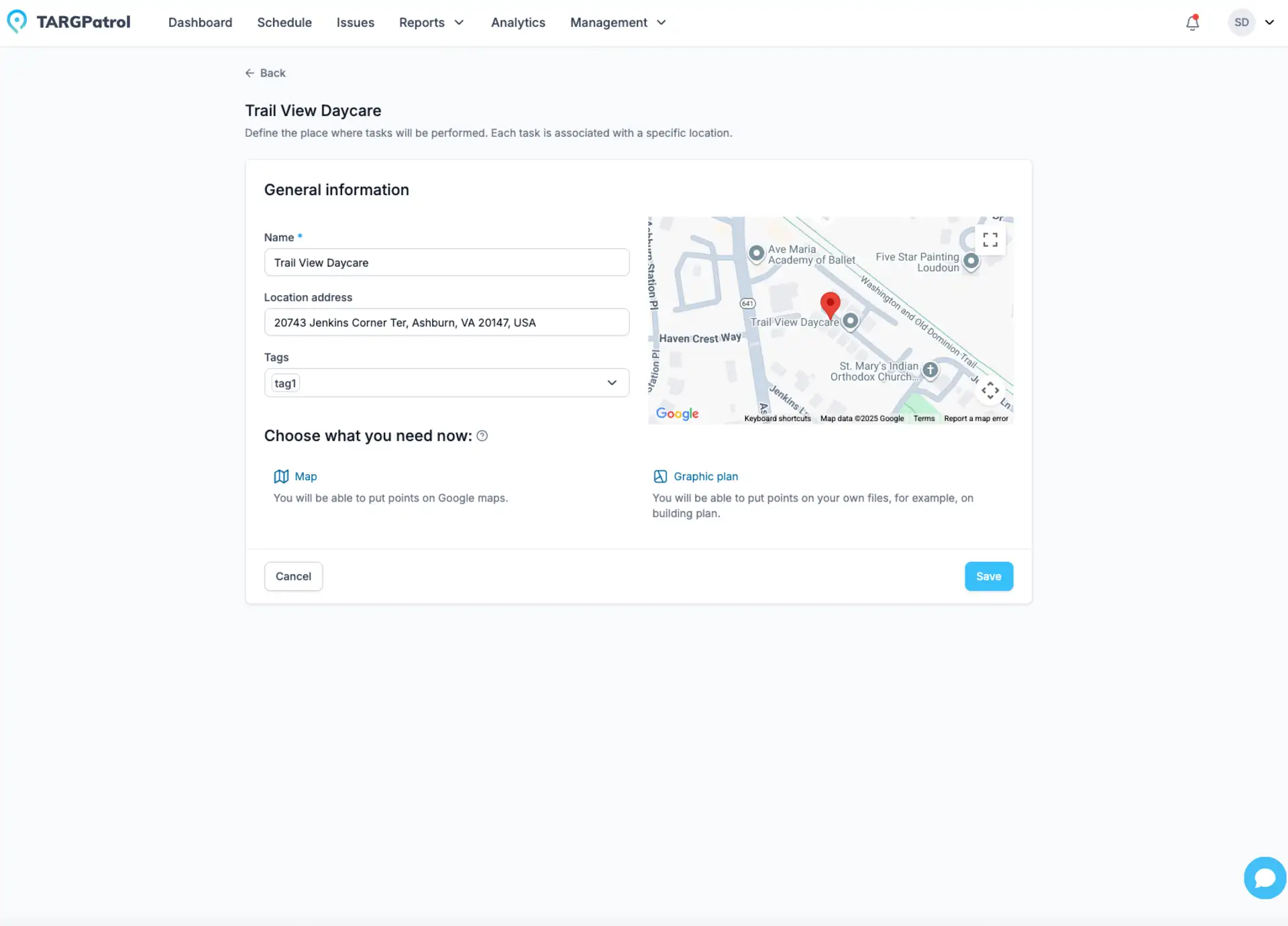
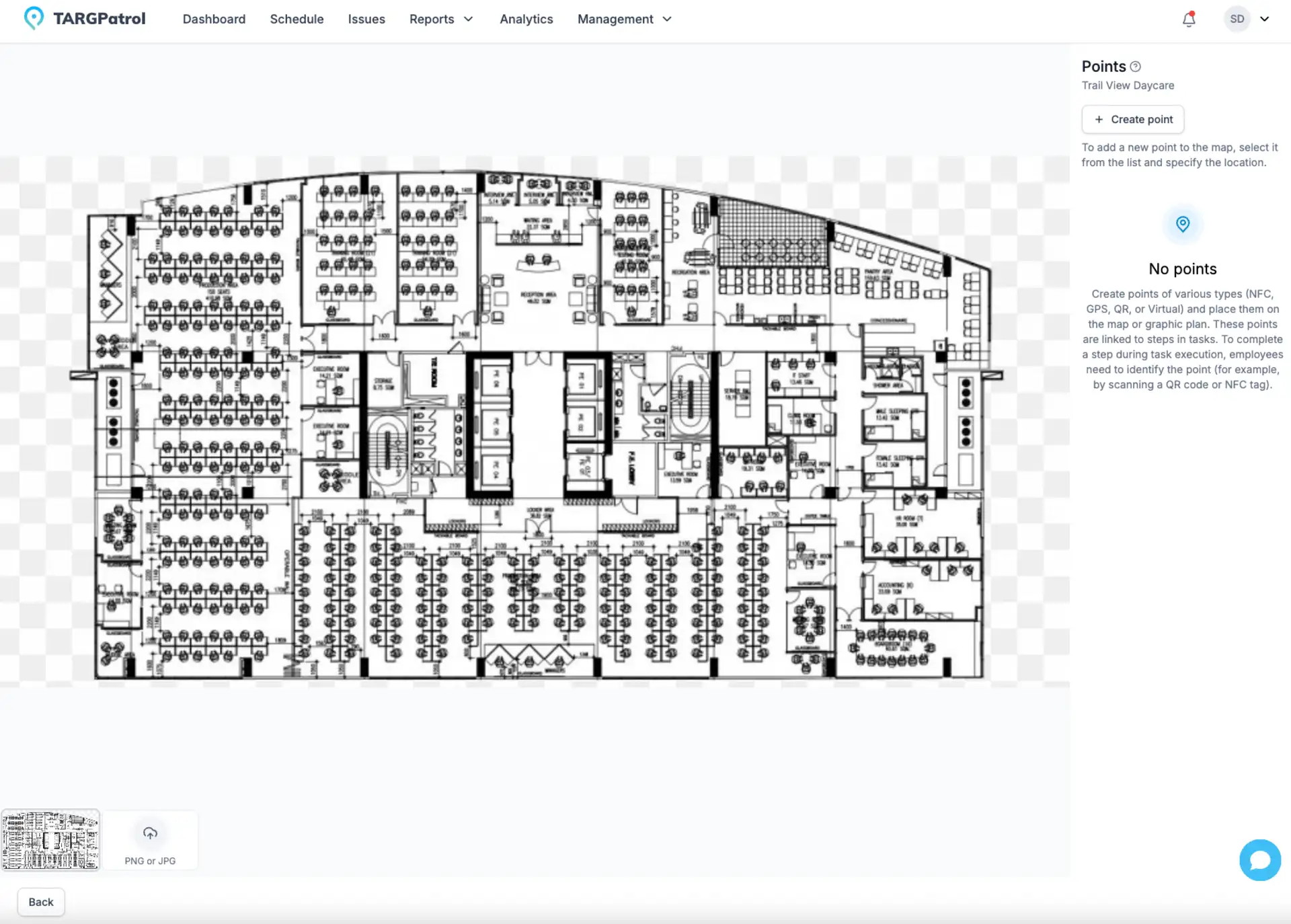
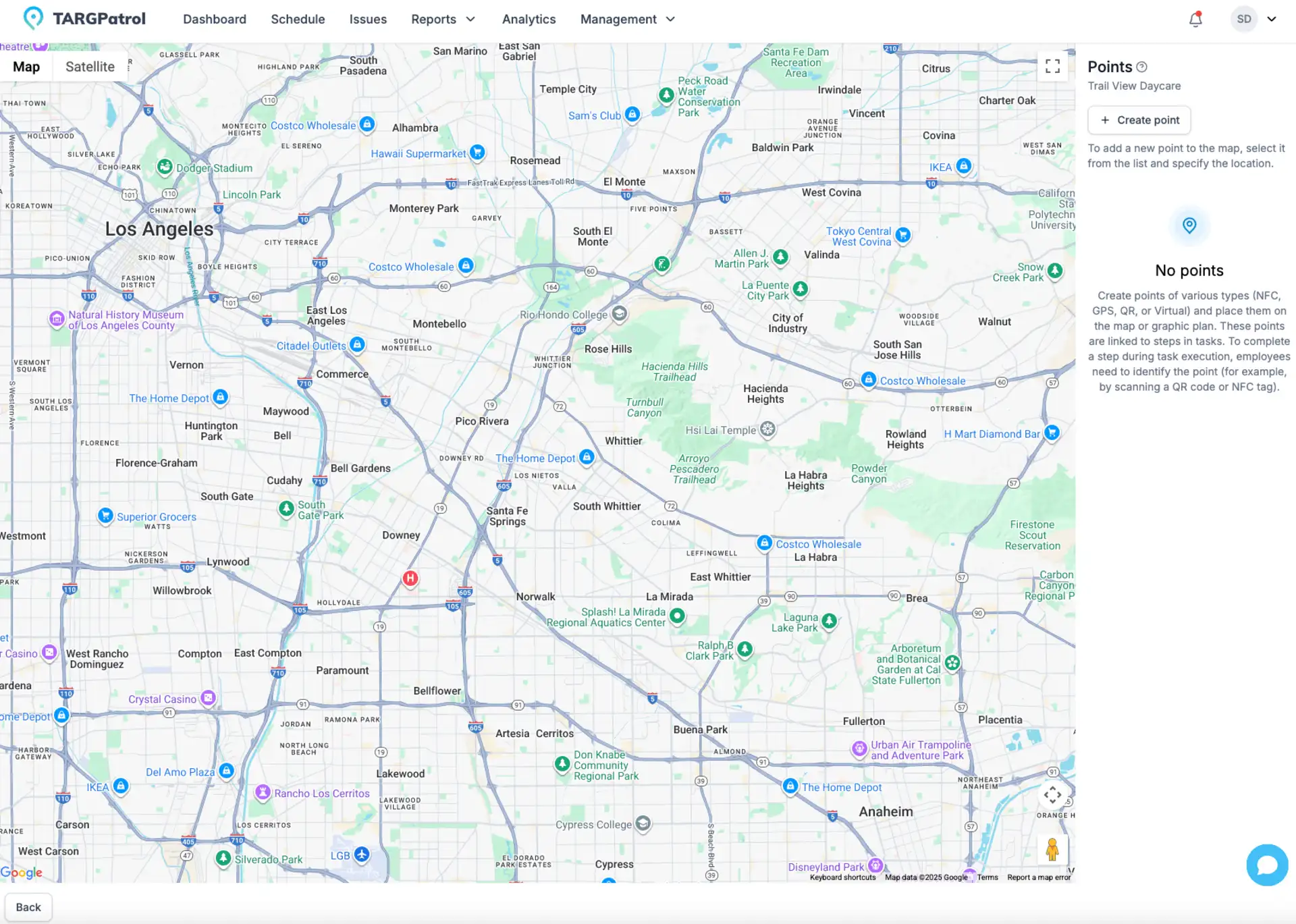
Sobald Ihr Standort eingerichtet ist, können Sie einen grafischen Plan hochladen, um Punkte einfach visuell zu platzieren. Verwenden Sie das Menü Grafischer Plan, um einen oder mehrere Pläne hinzuzufügen, oder wechseln Sie zur Kartenansicht, um GPS-Punkte präzise zu positionieren.
Sehen Sie sich das folgende Video an und erfahren Sie, wie einfach die Verwaltung von Standorten in TARGPatrol ist.
Standorte löschen und bearbeiten
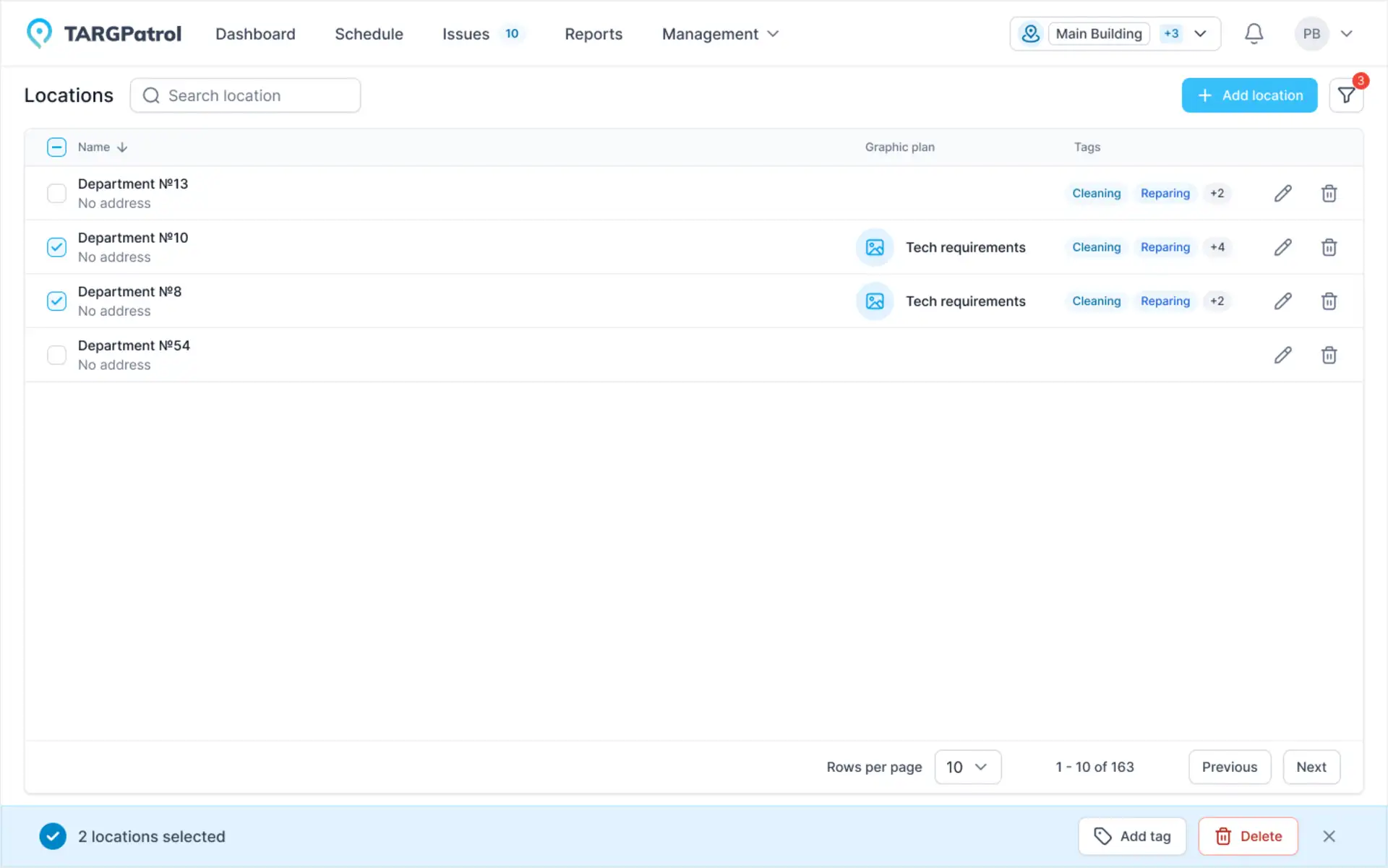
Um einen Standort zu bearbeiten, klicken Sie auf das Stiftsymbol und ändern Sie die erforderlichen Informationen. Speichern Sie anschließend die Änderungen.
Um einen Standort zu löschen, klicken Sie auf das Papierkorbsymbol.
Wenn Sie mehrere Standorte gleichzeitig löschen oder ihnen Tags zuweisen möchten, wählen Sie mehrere Standorte aus und verwenden Sie die Massenaktionen.
Tipps zur Verwaltung von Standorten in TARGPatrol
Planen Sie die Standortstruktur sorgfältig: Bevor Sie Standorte erstellen, sollten Sie einen klaren Plan und ein gutes Verständnis davon haben, wie diese in Ihrem System genutzt und organisiert werden.
Verwenden Sie klare und aussagekräftige Namen: Die Namen der Standorte sollten für alle Mitarbeiter verständlich sein, um Verwirrung zu vermeiden.
Laden Sie hochwertige grafische Pläne hoch: Stellen Sie sicher, dass die hochgeladenen grafischen Pläne klar und von hoher Qualität sind. Dies hilft dabei, Punkte genau zu platzieren und die allgemeine Navigation zu verbessern.
Aktualisieren Sie Standortinformationen regelmäßig: Überprüfen und aktualisieren Sie die Informationen Ihrer Standorte regelmäßig, damit sie stets aktuell bleiben. Dies ist besonders wichtig für große und dynamische Organisationen.
Verwenden Sie Massenaktionen für die Standortverwaltung: Wenn Sie Änderungen an mehreren Standorten gleichzeitig vornehmen müssen, nutzen Sie die Funktion für Massenaktionen, um Zeit und Aufwand zu sparen.
Mehr erfahren
Weitere ausführliche Anleitungen zur Einrichtung und Verwaltung Ihrer Umgebung in TARGPatrol finden Sie in unseren Knowledge-Base-Artikeln:
Möchten Sie erfahren, wie Sie Kontrollpunkte einrichten und verwalten? Besuchen Sie unseren Leitfaden zu Points, um zu lernen, wie Sie QR-, NFC-, GPS- oder virtuelle Punkte erstellen, bearbeiten und zuweisen. Außerdem erfahren Sie, wie Sie diese auf Karten oder grafischen Plänen positionieren können, um eine präzise Aufgabenausführung zu ermöglichen.
Möchten Sie erfahren, wie Sie Ihre Teammitglieder hinzufügen und verwalten? Besuchen Sie unseren User, um zu lernen, wie Sie Konten erstellen, Rollen zuweisen, Benutzer in Ihre Organisation einladen und sie nach Standorten organisieren können, um Aufgaben effizient auszuführen.
GPS-Punkte und Standortprüfung
Die gespeicherten Kartenkoordinaten eines GPS-Punkts bilden das Zentrum der Entfernungsprüfung. Platzieren Sie den Punkt genau am realen Arbeitsort und testen Sie ihn vor Ort.
Ausführliche Einrichtung und Fehlerbehebung: So funktioniert die Standortprüfung bei GPS-Punkten.
Anleitung zum optionalen GPS-Tracking
Einrichtung, Aufzeichnungsverhalten, Datenschutzhinweise und Kartenansicht: So funktionieren optionales GPS-Tracking und Routenverlauf.
Passende Berichte
Standorte mit dem Bericht Nach Standorten vergleichen.
Standortänderungen prüfen
Öffnen Sie in der Web-App Verwaltung → Standorte & Punkte. Wählen Sie den Standortnamen, um die Details zu öffnen, und wechseln Sie zu Verlauf.
Prüfen Sie unterstützte Änderungen an Name, externer ID, Adresse, Koordinaten, Tags und grafischen Plänen. Planänderungen können als Zusammenfassung statt als frühere Bildvorschau erscheinen. Dieser Verlauf betrifft die Standortkonfiguration, nicht Mitarbeiterbesuche, Check-ins oder erledigte Aufgaben.
Jeder Eintrag zeigt, wann der Datensatz erstellt oder geändert wurde und wer die Änderung vorgenommen hat, sofern diese Angabe verfügbar ist. Öffnen Sie Änderungen, um frühere und neue Werte zu vergleichen. Hinzugefügte und entfernte Tags werden getrennt angezeigt. Mit Mehr laden sehen Sie ältere Einträge.
Bei manchen älteren Einträgen ist die vorherige Version nicht verfügbar; dann werden die erhaltenen Werte angezeigt. Komplexe oder geschützte Änderungen werden teilweise nur als Änderungshinweis dargestellt. Der Verlauf ist schreibgeschützt und stellt keine frühere Version wieder her.
Der Verlauf einzelner Datensätze ist in Free, Base und Enterprise verfügbar, abhängig von Ihrer Rolle und Ihrem Standortzugriff. Die Zugriffsprüfung schützt auch historische Werte aus anderen Standorten. Die separaten Audit-Protokolle der Organisation erfordern Base oder Enterprise.
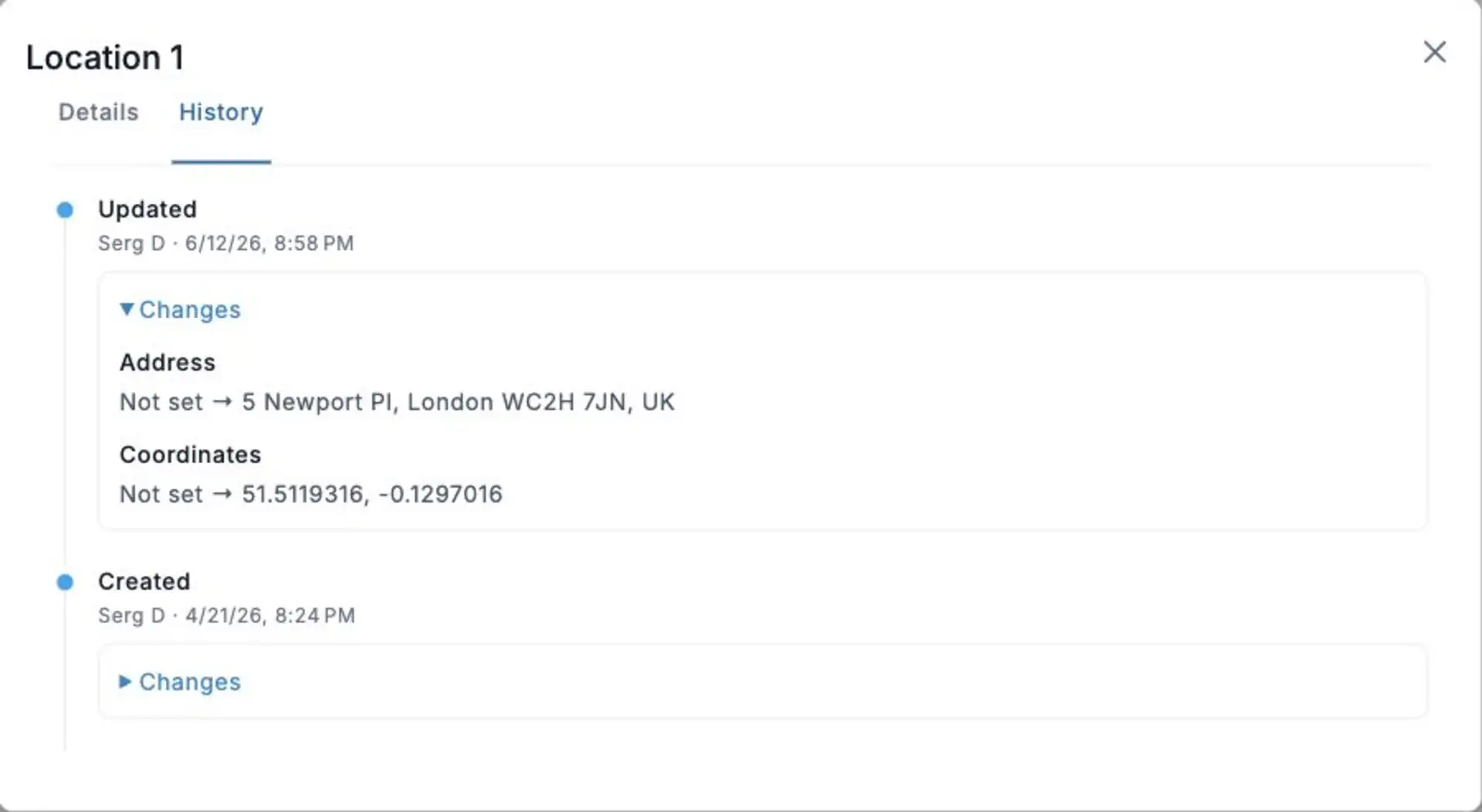
Echte TARGPatrol-Weboberfläche auf Englisch mit Beispieldaten. Die gezeigte Verlaufsansicht ist schreibgeschützt.