

Punkte
In diesem Leitfaden erklären wir, wie Sie Punkte in TARGPatrol erstellen, welchen Zweck sie erfüllen und welche Typen verfügbar sind. Punkte stehen für bestimmte physische oder virtuelle Orte, an denen Mitarbeiter Check-ins durchführen oder Aufgaben erledigen müssen. Je nach operativem Bedarf können Sie zwischen verschiedenen Punkttypen wählen, darunter QR-Codes, NFC-/RFID-Tags, GPS-Koordinaten und virtuelle Punkte. Jeder Punkt kann für eine bessere Organisation und Nachverfolgung mit einem bestimmten Standort verknüpft werden. Nach der Erstellung lassen sich diese Punkte in Aufgaben und Vorfällen verwenden, um Verantwortlichkeit und genaue Berichte sicherzustellen.
TARGPatrol unterstützt mehrere Punkttypen für Check-ins und bietet Ihnen dadurch Flexibilität je nach operativem Bedarf.
QR-Punkte: Diese verwenden gedruckte QR-Codes, die an bestimmten Orten angebracht werden. Mitarbeiter scannen den Code mit der mobilen App, um einzuchecken.
NFC/RFID-Punkte: Diese verwenden NFC- oder RFID-Tags, die Mitarbeiter mit ihren Mobilgeräten antippen können, um ihre Anwesenheit zu bestätigen.
GPS-Punkte: Diese standortbasierten Punkte nutzen das GPS des Geräts, um Check-ins zu verifizieren, wenn sich der Mitarbeiter im festgelegten Bereich befindet.
Virtuelle Punkte: Diese Punkte benötigen keinen physischen Tag und keinen festen Standort. Mitarbeiter checken direkt über die mobile App ein, wenn sie den vorgesehenen Ort erreichen.
Einen Punkt erstellen
Es gibt zwei Möglichkeiten, Punkte in TARGPatrol hinzuzufügen: über die Webanwendung oder direkt über die mobile App.
Um einen neuen Punkt in der TARGPatrol-Webanwendung zu erstellen, folgen Sie diesen Schritten:
Öffnen Sie die Webanwendung (oder die mobile App) und melden Sie sich mit Ihrem Konto an. Weitere Informationen zur Registrierung und Anmeldung finden Sie in der vorherigen Anleitung.
Navigieren Sie zum Menü Verwaltung -> "Standorte & Punkte".
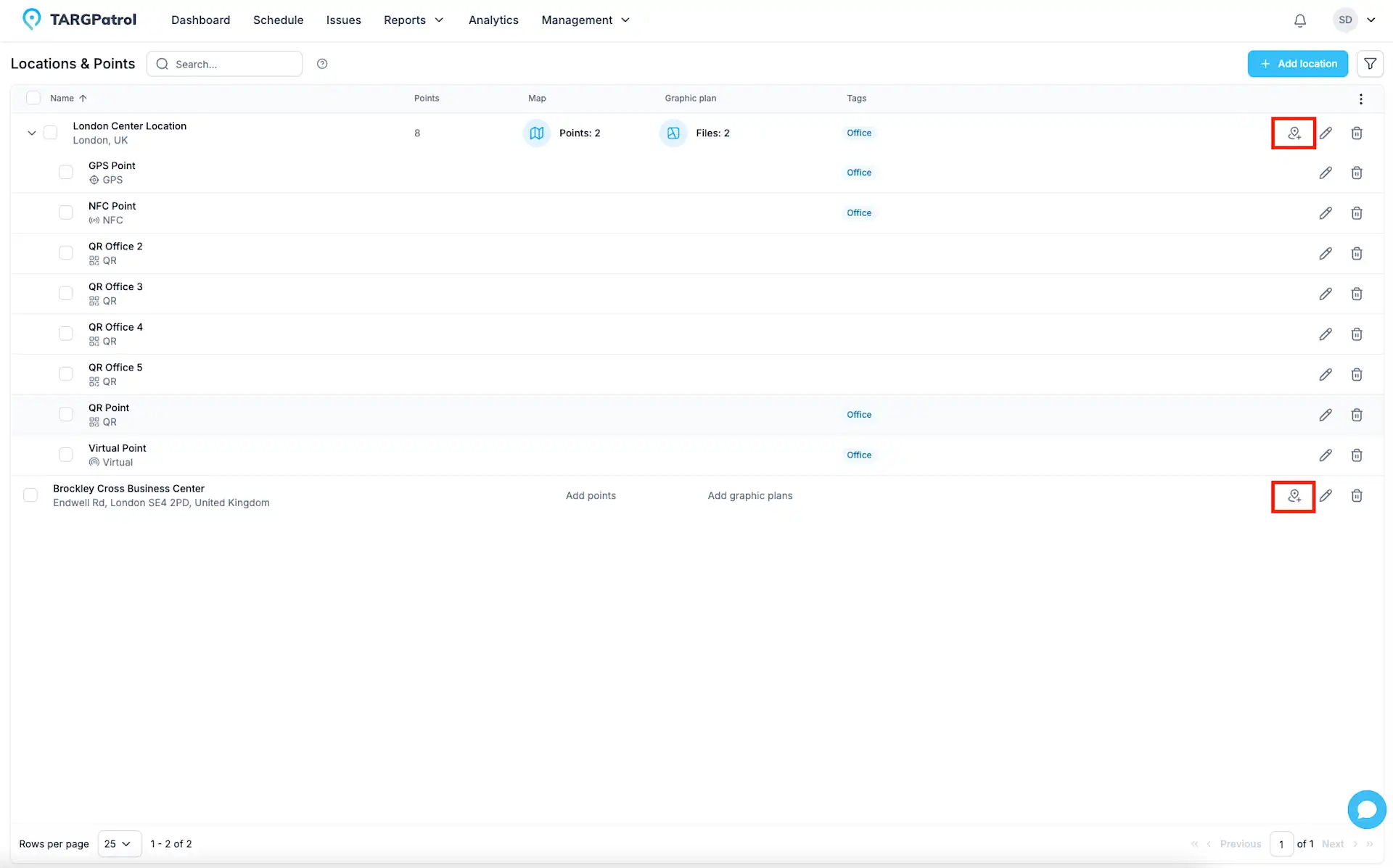
Klicken Sie am gewünschten Standort auf die Schaltfläche "Punkte hinzufügen", um dort einen Punkt hinzuzufügen.
Um einen Punkt zu erstellen, klicken Sie auf die Schaltfläche „Punkt erstellen“, um das Popup-Fenster zu öffnen. Füllen Sie im Popup die erforderlichen Felder aus: Punktname und Typ.
Wenn Sie einen Punkt bearbeiten oder löschen möchten, klicken Sie einfach auf die entsprechenden Symbole neben dem Namen des Punkts. Mit dem Stiftsymbol können Sie die Details des Punkts bearbeiten, mit dem Papierkorbsymbol löschen Sie ihn aus dem Standort.
Check-in-Einstellungen für Punkte
Innerhalb jedes Punkts können Sie direkte Check-ins aktivieren und festlegen, welche Aktionen während des Check-in-Prozesses abgeschlossen werden müssen.
Wenn Check-in am Punkt erlauben aktiviert ist, können Benutzer Aktionen an diesem Punkt direkt über den Tab Check-in in der mobilen App ausführen, auch ohne sich innerhalb einer geplanten Aufgabe zu befinden.
Sie können Aktionen für alle Benutzer konfigurieren. Damit definieren Sie die Standardliste von Aktionen (z. B. Checkboxen, Texteingaben, Kommentare, Fotos usw.), die von jeder Person abgeschlossen werden müssen, die an diesem Punkt eincheckt.
Zusätzlich können Sie mit Benutzerdefinierten Aktionsüberschreibungen bestimmten Benutzern oder Benutzergruppen andere erforderliche Aktionen zuweisen. Zum Beispiel können Supervisoren eine detailliertere Checkliste erhalten, während reguläre Mitarbeiter eine vereinfachte Version ausfüllen.
Wenn keine Folgeaktionen erforderlich sind, können Sie die Aktionsliste leer lassen. In diesem Fall protokolliert der Check-in lediglich den Besuch (Zeit, Benutzer, Punkt usw.), ohne zusätzliche Eingaben zu verlangen - was häufig für Sicherheitsrundgänge geeignet ist.
Sie können auch Geplante Aufgaben und Check-ins miteinander kombinieren. Ein Punkt kann innerhalb einer geplanten Aufgabe mit dem zugehörigen Workflow verwendet werden und gleichzeitig bei Bedarf direkte Check-ins erlauben. Das bietet volle Flexibilität für strukturierte Aufgabenausführung und Aktivitäten auf Abruf.
Natürlich ist es schwierig, viele Punkte zu verwalten, wenn Sie jeden einzeln aktualisieren müssen. Sie können dieselben On-Demand-Check-in-Einstellungen mit wenigen Klicks auf mehrere Punkte anwenden. Wählen Sie einfach die Punkte aus, die Sie aktualisieren möchten, und klicken Sie unten auf der Seite auf On-Demand-Check-in. Wählen Sie Ihre Einstellungen, klicken Sie auf Speichern, und alle ausgewählten Punkte werden sofort aktualisiert.
QR-Code generieren und einem Punkt zuweisen
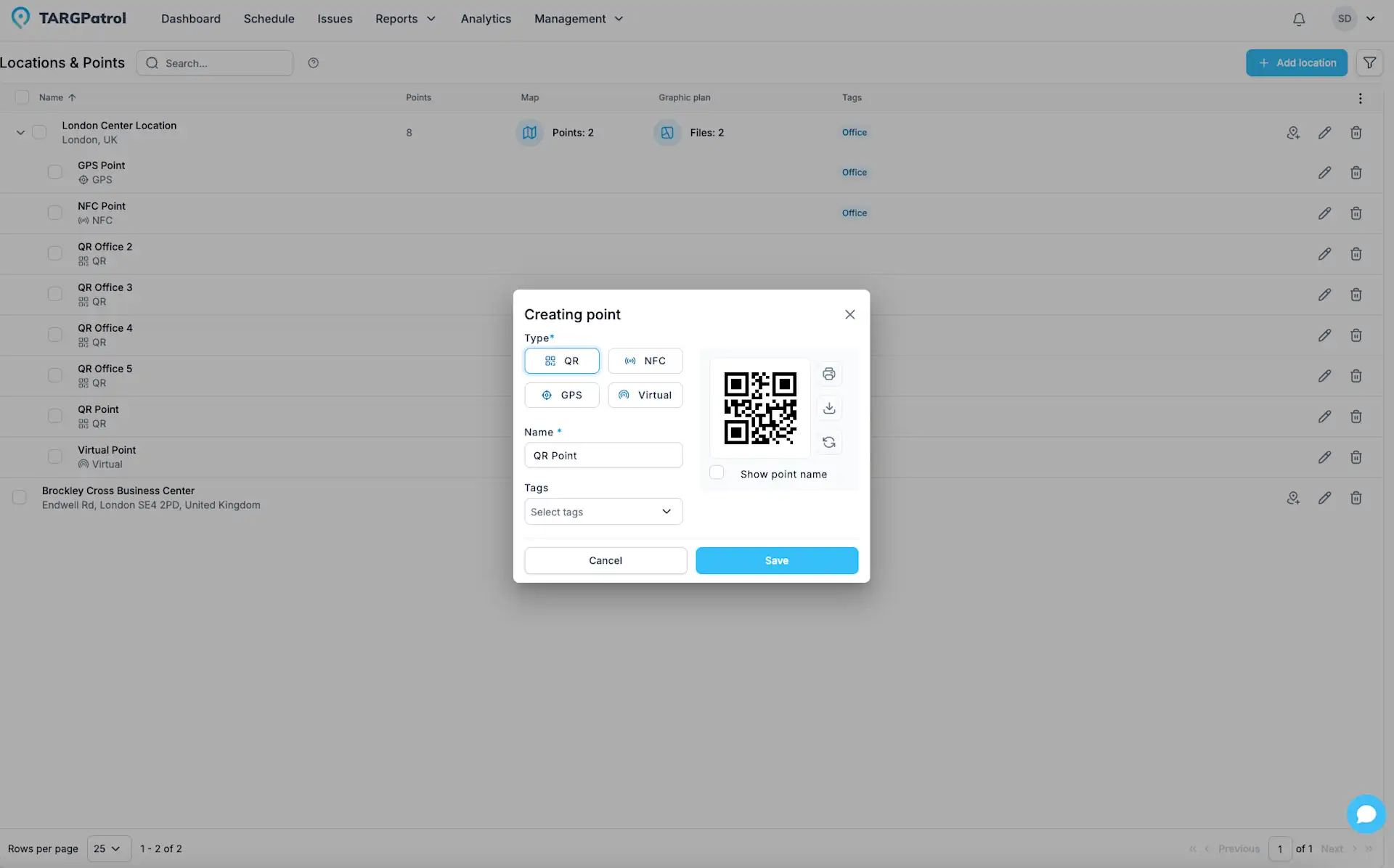
Um einem Punkt in TARGPatrol einen QR-Code zuzuweisen, öffnen Sie das Popup zum Erstellen oder Bearbeiten des Punkts und wählen Sie QR als Punkttyp. Das System generiert automatisch einen eindeutigen QR-Code für diesen Punkt. Sie können den Code direkt aus dem Popup herunterladen oder drucken und am physischen Standort anbringen, damit Check-ins während der Aufgabenausführung einfach möglich sind.
Zusätzlich können Sie mehrere QR-Codes gleichzeitig aus der Haupttabelle „Standorte & Punkte“ exportieren. Wählen Sie einfach die gewünschten Punkte aus und verwenden Sie die Exportoption, um QR-Codes für alle ausgewählten Punkte in einer Aktion herunterzuladen oder zu drucken - ideal, um mehrere Standorte effizient einzurichten.
NFC-Code scannen und einem Punkt zuweisen
Sie können einem Punkt einen NFC-Code auf zwei Arten zuweisen:
Manuelle Eingabe - Geben Sie den NFC-Code direkt im Punktformular ein. Sie müssen den Code vorher kennen (in der Regel ein 7-Byte-HEX-Wert).
Mobile App verwenden - Nutzen Sie die TARGPatrol-App auf iOS oder Android, um den NFC-Tag zu scannen und den Punkt automatisch zu erstellen oder zu aktualisieren.
Einen Punkt auf der Karte platzieren und GPS-Koordinaten zuweisen
Um einen Punkt auf dem Kartenplan zu platzieren, klicken Sie in der Seitenleistenliste auf den Punkt und anschließend auf die gewünschte Stelle auf der Karte. Der Punkt erhält automatisch GPS-Koordinaten basierend auf der ausgewählten Position. Sie können die Punktmarkierung auch direkt per Drag-and-drop auf der Karte verschieben, um die Platzierung genau anzupassen.
GPS-Koordinaten für einen Punkt sind erforderlich, wenn Sie GPS-Check-ins für Aufgaben und Schritte verwenden möchten.
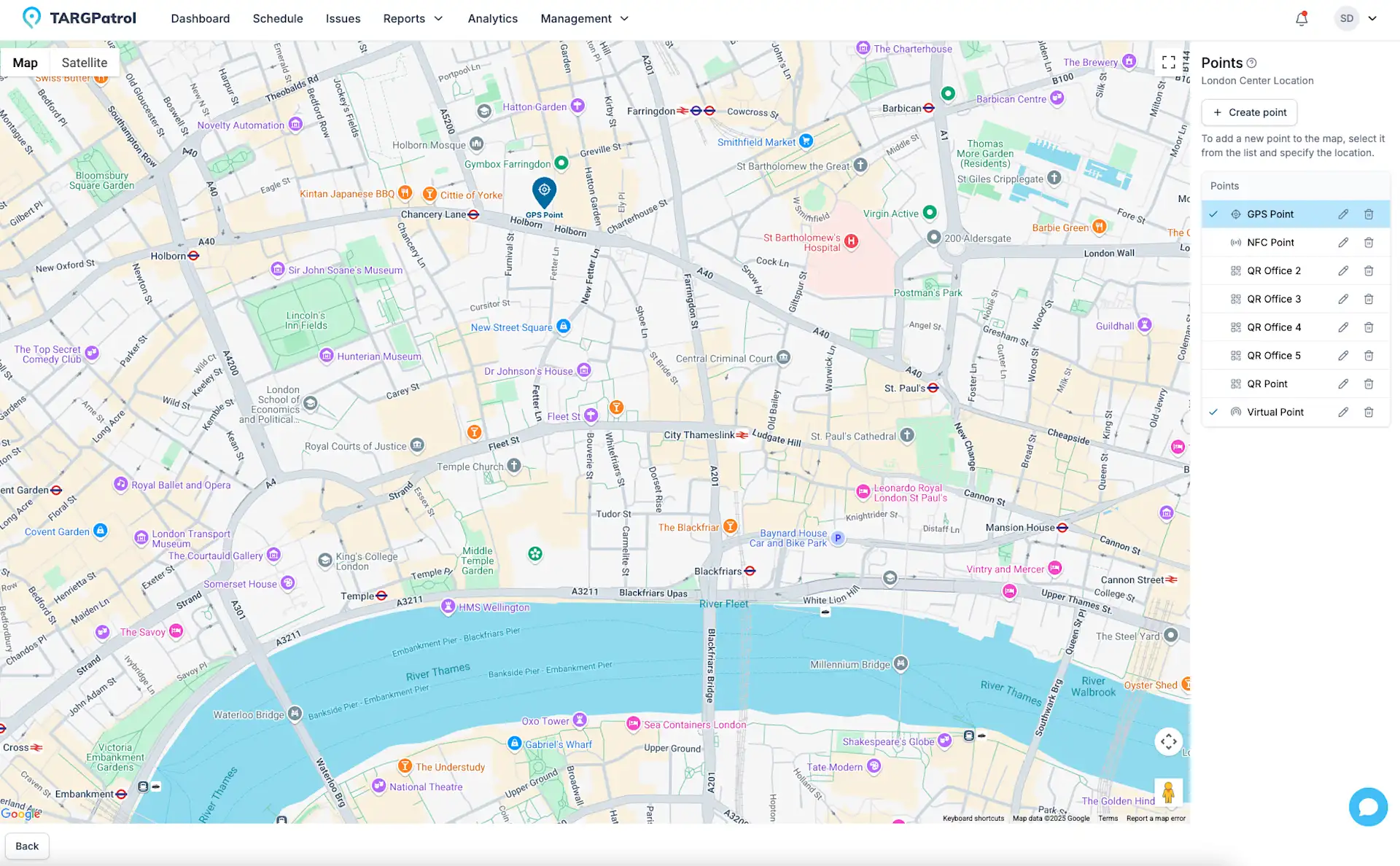
Der gleiche Ansatz funktioniert auch für grafische Pläne. In diesem Fall wird die Markierung jedoch nur zur visuellen Positionierung platziert, und es werden keine GPS-Koordinaten zugewiesen.
Grafische Pläne verwenden, um Punkte visuell zu platzieren
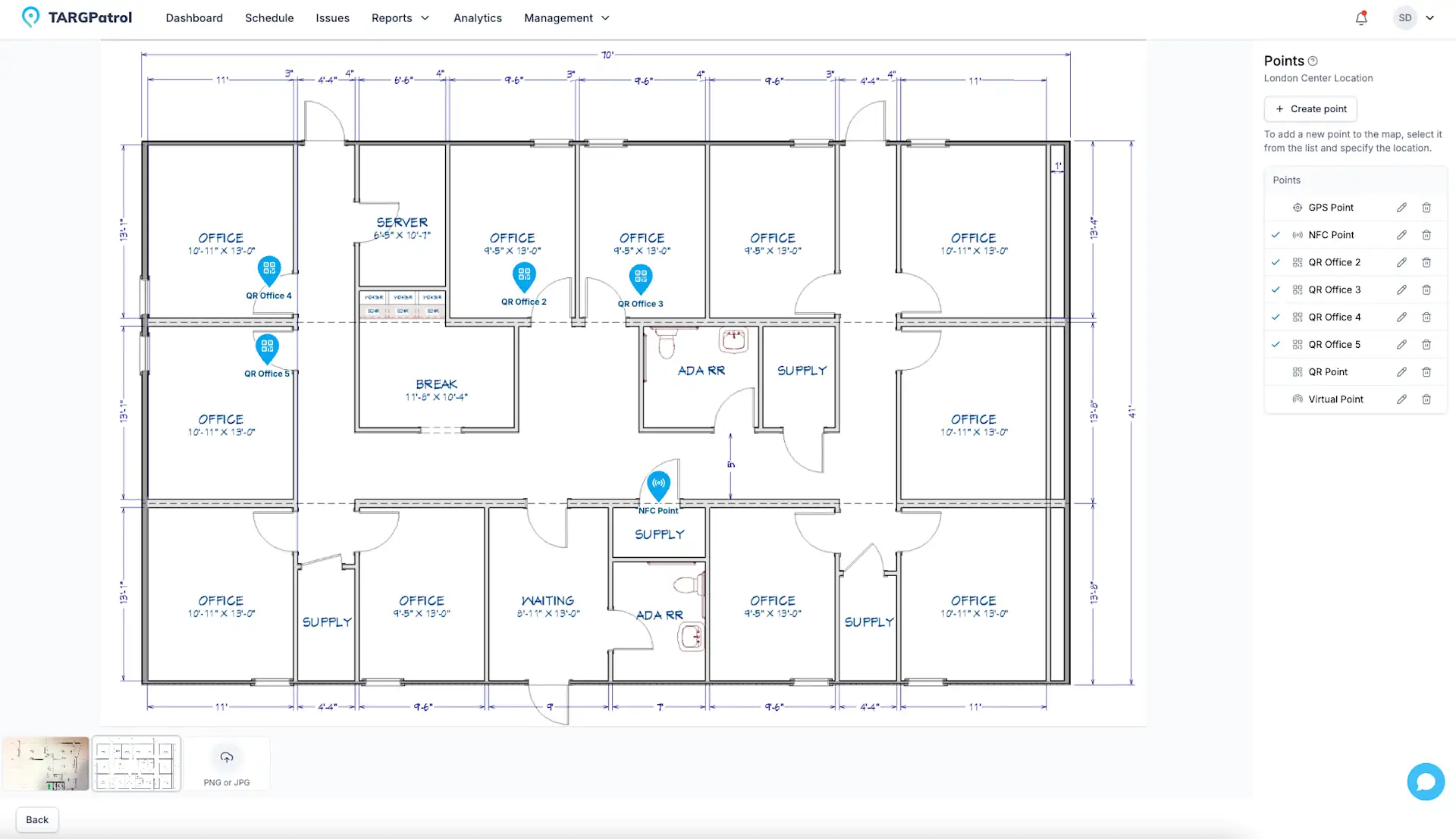
Grafische Pläne in TARGPatrol ermöglichen es, physische Bereiche wie Gebäudegrundrisse, Etagenpläne oder Außenbereiche visuell darzustellen. Dadurch lassen sich Punkte in einem klaren visuellen Kontext leichter platzieren und verwalten. Um einen grafischen Plan zu verwenden, laden Sie einfach ein Bild (z. B. einen Bauplan oder eine Karte) für einen bestimmten Standort hoch. Nach dem Upload können Sie Punkte zuweisen, indem Sie sie in der Seitenleiste anklicken und direkt auf dem Plan platzieren. So versteht das Team die genaue Position von Kontrollpunkten oder Aufgaben innerhalb des Bereichs. Beachten Sie, dass Punkte auf grafischen Plänen im Gegensatz zur Platzierung auf der Karte nur visuell positioniert werden und keine GPS-Koordinaten enthalten.
Punkte bearbeiten und löschen
Um einen Punkt zu bearbeiten oder zu löschen, folgen Sie diesen Schritten:
Öffnen Sie die Webanwendung und melden Sie sich mit Ihrem Konto an.
Navigieren Sie zum Menü Verwaltung -> "Punkte".
Suchen Sie den gewünschten Punkt und klicken Sie auf das Stiftsymbol zum Bearbeiten oder auf das Papierkorbsymbol zum Löschen.
Für Massenaktionen verwenden Sie die Funktion für Sammeloperationen, indem Sie die erforderlichen Punkte über Checkboxen auswählen.
Weiterlesen
Ausführlichere Informationen zum Einrichten und Verwalten Ihrer Umgebung in TARGPatrol finden Sie in unseren Knowledge-Base-Artikeln:
Möchten Sie verstehen, wie Sie Ihre Arbeitsbereiche strukturieren und Kontrollpunkte hinzufügen? Lesen Sie unsere Anleitung zu Standorten, um zu erfahren, wie Sie Punkte in Ihren Einsatzbereichen erstellen, organisieren und auf Karten platzieren.
Möchten Sie die Aufgabenausführung optimieren? Lesen Sie unsere Anleitung zu Checklisten, um zu erfahren, wie Sie Schritt-für-Schritt-Aktionslisten erstellen, sie an Aufgaben anhängen und strukturierte Daten vor Ort erfassen.
Standortprüfung bei GPS-Punkten (Geofence)
Beim Check-in an einem GPS-Punkt vergleicht TARGPatrol den aktuellen Gerätestandort mit den Punktkoordinaten. Der Punkt kann nur nahe genug abgeschlossen werden.
Die aktuelle Prüfung verwendet ein Basislimit von 50 Metern zuzüglich der vom Gerät gemeldeten Standortgenauigkeit. Es gibt keine individuelle Radiuseinstellung pro Punkt.
Ausführliche Einrichtung und Fehlerbehebung: So funktioniert die Standortprüfung bei GPS-Punkten.
Passende Berichte
Mit Nach Punkten die Abdeckung prüfen oder Check-in-Protokolle für chronologische Aktivität verwenden.
Änderungen der Punktkonfiguration prüfen
Öffnen Sie in der Web-App Verwaltung → Standorte & Punkte, klappen Sie einen Standort auf und wählen Sie den Namen eines Punkts. Wechseln Sie in den Details zu Verlauf.
Der Verlauf umfasst unterstützte Änderungen an Name, Typ, Standort, Adresse, Koordinaten, Tags, Platzierung auf grafischen Plänen und Check-in-Verfügbarkeit. Auch Standardaktionen für On-Demand-Check-ins und benutzerspezifische Aktionen werden berücksichtigt. Änderungen an QR-/NFC-Kennungen werden ohne die Codewerte angezeigt. Ist eine frühere Aktionskonfiguration nicht zuverlässig verfügbar, erscheint gegebenenfalls nur ein Änderungshinweis. Dies ist der Konfigurationsverlauf, keine Liste von Besuchen oder abgeschlossenen Check-ins.
Jeder Eintrag zeigt, wann der Datensatz erstellt oder geändert wurde und wer die Änderung vorgenommen hat, sofern diese Angabe verfügbar ist. Öffnen Sie Änderungen, um frühere und neue Werte zu vergleichen. Hinzugefügte und entfernte Tags werden getrennt angezeigt. Mit Mehr laden sehen Sie ältere Einträge.
Bei manchen älteren Einträgen ist die vorherige Version nicht verfügbar; dann werden die erhaltenen Werte angezeigt. Komplexe oder geschützte Änderungen werden teilweise nur als Änderungshinweis dargestellt. Der Verlauf ist schreibgeschützt und stellt keine frühere Version wieder her.
Der Verlauf einzelner Datensätze ist in Free, Base und Enterprise verfügbar, abhängig von Ihrer Rolle und Ihrem Standortzugriff. Die Zugriffsprüfung schützt auch historische Werte aus anderen Standorten. Die separaten Audit-Protokolle der Organisation erfordern Base oder Enterprise.
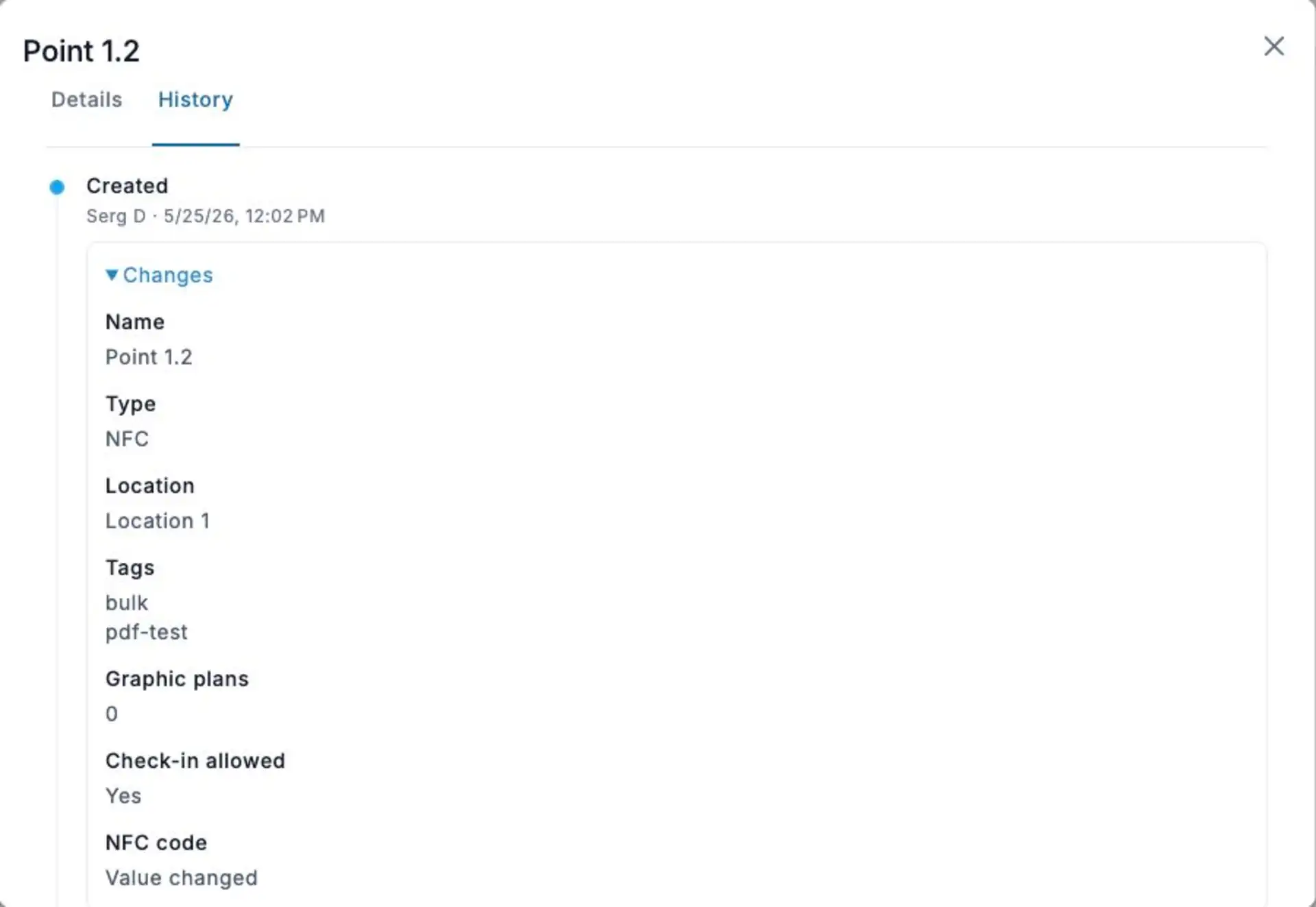
Echte TARGPatrol-Weboberfläche auf Englisch mit Beispieldaten. Die gezeigte Verlaufsansicht ist schreibgeschützt.