

Benutzer
In dieser Anleitung erklären wir Ihnen, wie Sie Benutzer anlegen und bearbeiten können, und gehen auf die Rollen ein, die diese in TARGPatrol einnehmen können.
Einen Benutzer anlegen
Um einen neuen Benutzer in TARGPatrol anzulegen, gehen Sie wie folgt vor:
Rufen Sie https://app.targpatrol.com/ auf und melden Sie sich mit Ihrem Konto an. Weitere Informationen zur Registrierung und Anmeldung finden Sie in der vorherigen Lektion.
Navigieren Sie zur Registerkarte „Team“.
Klicken Sie auf die Schaltfläche „Benutzer hinzufügen“.
Geben Sie die Daten des Benutzers ein (Name, Rolle, E-Mail/Telefonnummer usw.) und weisen Sie ihm die Standorte zu, an denen er arbeiten darf. Benutzer sehen nur Aufgaben von den ihnen zugewiesenen Standorten – wenn kein Standort zugewiesen ist, sieht der Benutzer keine Aufgaben von diesem Standort. Sie können Standorte später jederzeit hinzufügen oder ändern.
Klicken Sie auf „Speichern“, um die Änderungen zu übernehmen. Eine Einladungs-E-Mail wird automatisch versendet (außer an Wachpersonal ohne E-Mail-Adresse). Wachpersonal ohne E-Mail-Adresse erhält keine Benachrichtigung und kann sich auf einem gemeinsam genutzten Gerät mit seiner Benutzer-ID und PIN anmelden.
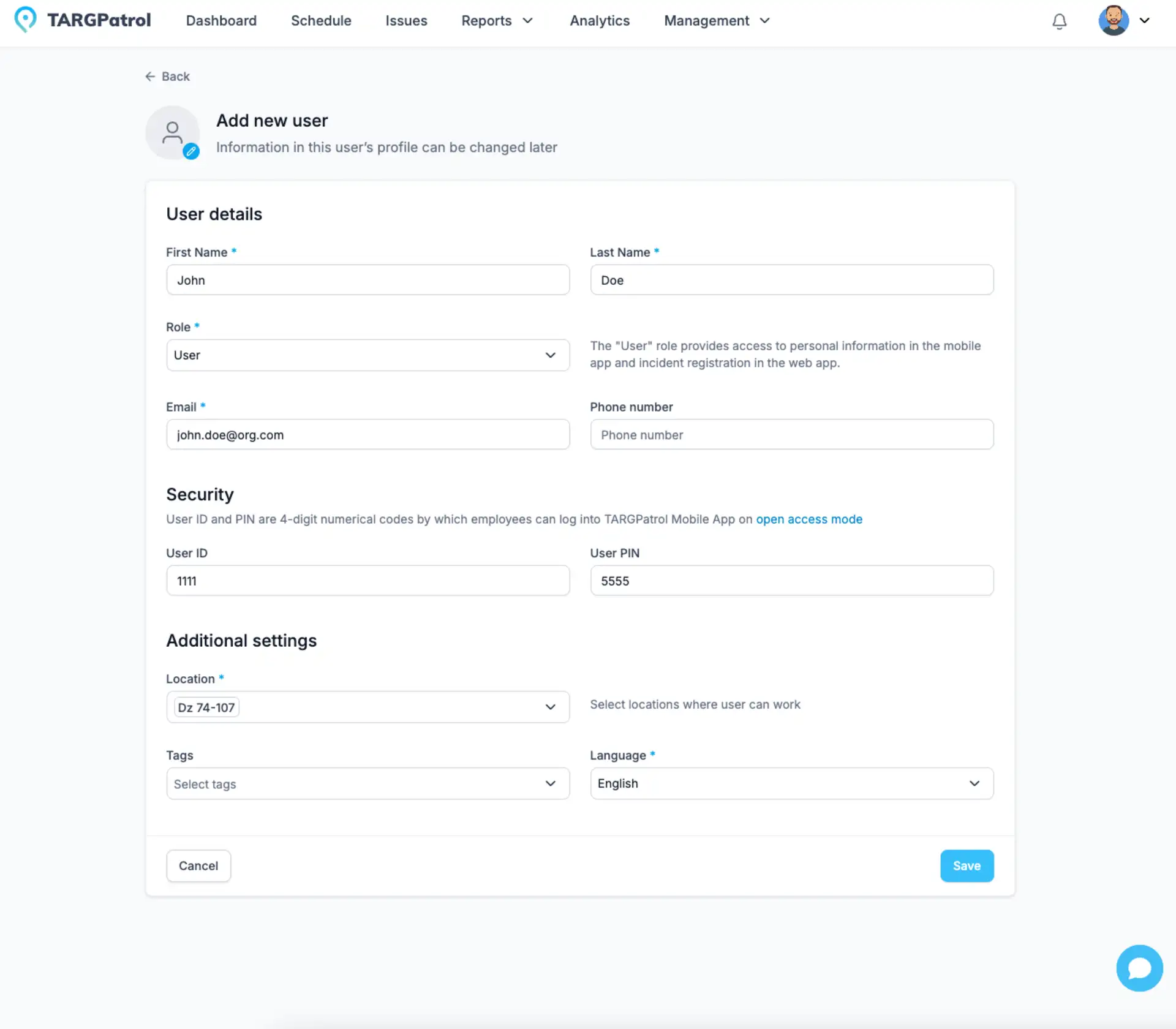
Pay attention to user roles:
Owner: The creator of the organization, having all rights including access to the "Billing" section.
Administrator: A user who can perform all actions except creating new locations and accessing the "Billing" section.
Manager: An employee with access to view all data and create tasks.
User: Can perform tasks and report incidents.
Guard: Can perform tasks and report incidents without having a personal account. Access is granted via a PIN code on a device authorized by the Owner or Administrator.
Felder im Benutzerprofil
Vorname und Nachname sind für jeden Benutzer erforderlich. Geben Sie beim Erstellen eines Benutzers beide Werte an und halten Sie sie aktuell, damit Berichte, Zeitpläne und der Aufgabenverlauf die richtige Person anzeigen.
Die Locale legt regionale Datums-, Uhrzeit- und Zahlenformate fest. Web und mobile App wählen die Oberflächensprache unterschiedlich, wie unten erläutert.
Die Locale unter Team steuert Organisationssprache und Formate in der Web-App, einschließlich Web-PDFs. Die Sprache des persönlichen Kontos überschreibt sie nicht. In der aktuellen mobilen App bestimmt die Gerätesprache die Oberfläche; die Benutzer-Locale gilt für regionale Formate, wenn ihre Sprache übereinstimmt. Sprache und Locale.
E-Mail-Adresse und Telefonnummer können im Benutzerformular entsprechend der Rolle und dem Kontostatus geändert werden. Ein Wächter kann weiterhin ohne E-Mail-Adresse angelegt werden. Das Ändern der Telefonnummer trennt das Konto nicht und versendet keine neue Einladung.
GPS-Tracking für einen Benutzer aktivieren
Sie können das GPS-Tracking auf der Seite „Benutzer bearbeiten“ aktivieren. Öffnen Sie einfach das Benutzerprofil und schalten Sie die Option „GPS-Tracking“ ein. Sobald diese Option aktiviert ist, beginnt die mobile App mit der Erfassung von Standortdaten, wenn der Benutzer die App aktiv nutzt.
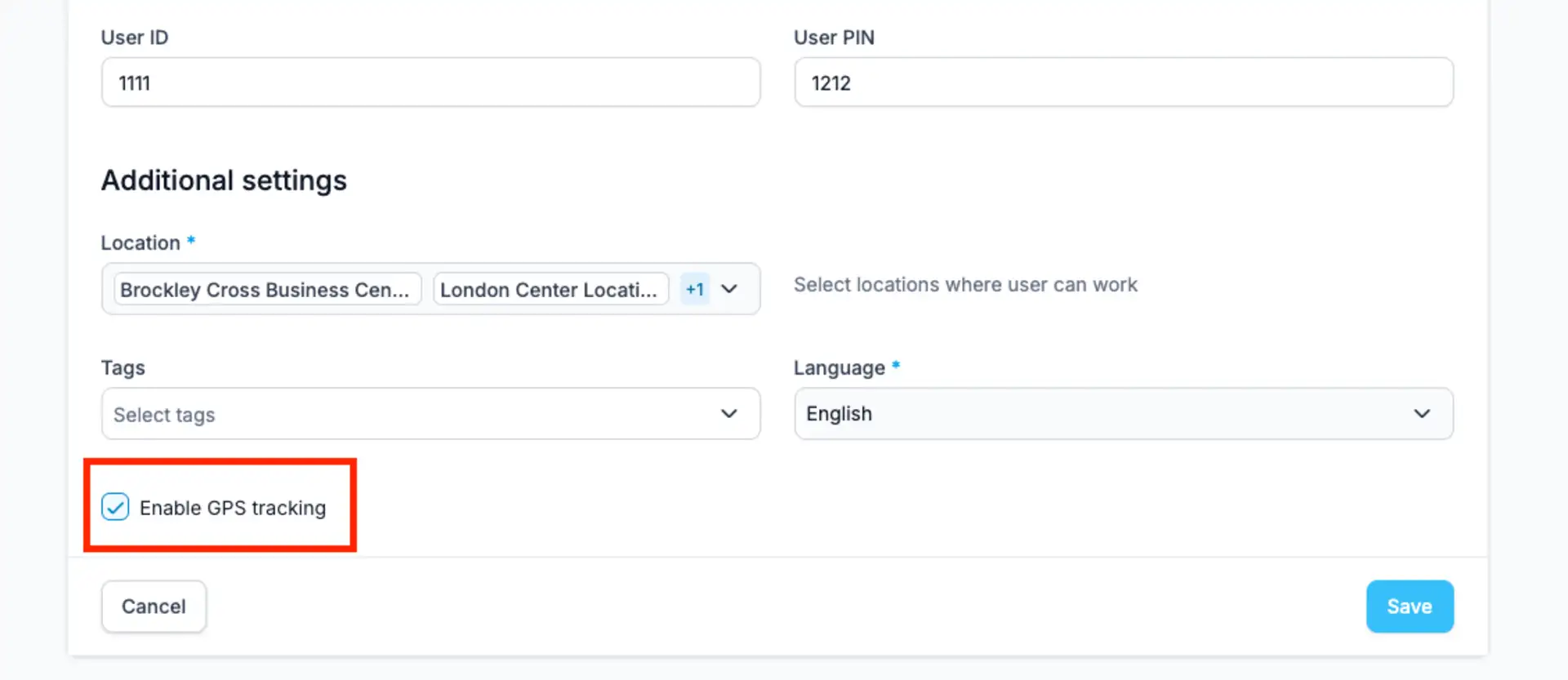
Die App zeichnet GPS-Koordinaten nur auf, solange sie geöffnet ist und genutzt wird. Sie verfolgt den Standort nicht im Hintergrund, was zum Schutz der Privatsphäre und zur Schonung der Akkulaufzeit beiträgt.
Alle gesammelten Daten werden automatisch mit dem Server synchronisiert. Die GPS-Ortung funktioniert auch offline – wenn keine Internetverbindung besteht, werden die Daten auf dem Gerät gespeichert und hochgeladen, sobald die Verbindung wiederhergestellt ist.
Sie können die Bewegungen und Routen des Benutzers auf der Seite „Standortansichten → Karte“ einsehen. So können Sie nachvollziehen, wo sich Mitarbeiter während ihrer Schicht aufgehalten haben, und ihre Aktivitäten vor Ort überprüfen.
Die GPS-Ortung hilft Ihnen, Routen zu optimieren, die Anwesenheit vor Ort zu überprüfen und die Transparenz im Betrieb zu verbessern. Sie ist besonders wertvoll für Sicherheitspersonal und Patrouillenteams, da Sie schnell sehen können, wo sich ein Mitarbeiter zuletzt befand – ein wichtiger Faktor sowohl für die Sicherheit als auch für die Rechenschaftspflicht.
Wechsel zwischen Wächter- und Administratorkonto auf gemeinsam genutzten Geräten
In Teams, die ein gemeinsames Mobilgerät nutzen, kann ein Administrator die Funktion „Benutzer wechseln“ verwenden, um sich als Wächter anzumelden, indem er die ID und die PIN des Wächters eingibt. Um dies zu ermöglichen, muss das gemeinsam genutzte Gerät zunächst vom Eigentümer oder Administrator autorisiert werden, und sowohl der Administrator als auch der Wächter müssen ihre ID und PIN im Voraus eingerichtet haben. Nach dem Wechsel öffnet das Gerät die Wächter-Oberfläche, sodass der Benutzer Aufgaben ausführen und Vorfälle melden kann. Mit denselben Schritten kann wieder zum Administratorkonto oder zu einem anderen Wachmann gewechselt werden, was die gemeinsame Nutzung eines Geräts durch mehrere Teammitglieder erleichtert.
Benutzer bearbeiten und archivieren
Um einen Benutzer in TARGPatrol zu bearbeiten oder zu archivieren, gehen Sie wie folgt vor:
Gehen Sie zu https://app.targpatrol.com/ und melden Sie sich mit Ihrem Konto an.
Navigieren Sie zur Registerkarte „Team“.
Klicken Sie auf das Stiftsymbol neben dem Benutzer, den Sie bearbeiten möchten.
Nehmen Sie die erforderlichen Änderungen vor.
Wenn Sie einen Benutzer deaktivieren müssen, verwenden Sie die Funktion „Archivieren“. Nach der Archivierung wird der Benutzer inaktiv und kann sich nicht mehr im System anmelden. Benutzer können jederzeit wieder aus dem Archiv geholt werden. Archivierte Benutzer werden nicht in Ihrer Abrechnung berücksichtigt, was eine bequeme Möglichkeit darstellt, saisonale oder befristete Mitarbeiter zu verwalten, ohne die Abonnementkosten zu erhöhen.
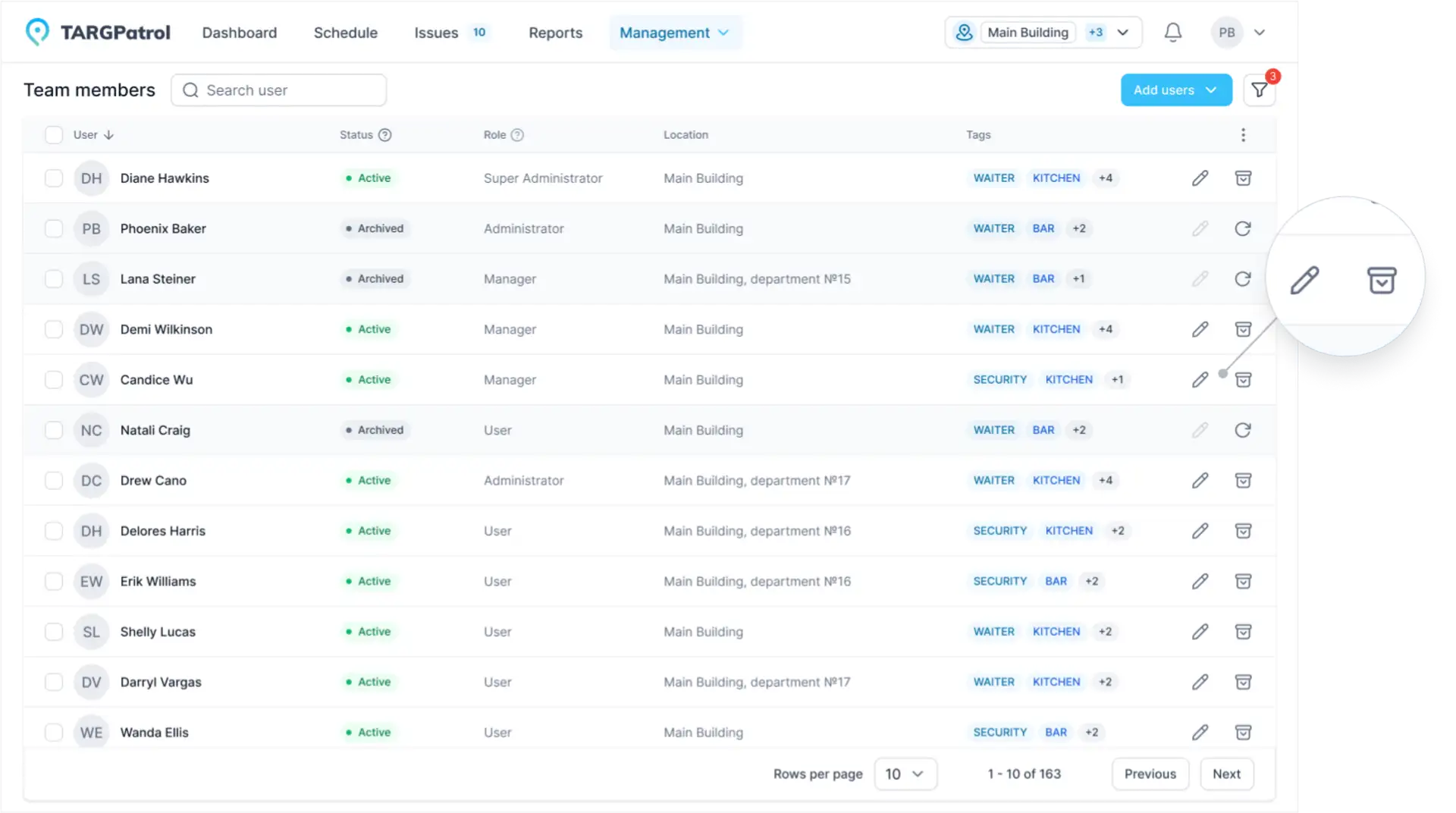
Wenn Sie diese Schritte befolgen, können Sie Benutzer in TARGPatrol effizient verwalten.
Tipps zur Benutzerverwaltung in TARGPatrol
Die Benutzerverwaltung in TARGPatrol spielt eine entscheidende Rolle für die Effizienz Ihres Unternehmens. Hier finden Sie einige Tipps, wie Sie die Funktionen zur Benutzererstellung, -bearbeitung und Rollenverwaltung effektiv nutzen können:
Klare Rollenverantwortlichkeiten: Überlegen Sie bei der Erstellung eines neuen Benutzers sorgfältig, welche Rolle Sie ihm zuweisen möchten. Stellen Sie sicher, dass jeder Benutzer nur Zugriff auf die notwendigen Funktionen und Daten hat, um unbefugten Zugriff zu verhindern.
Regelmäßige Aktualisierung der Rollen: Im Zuge der Weiterentwicklung Ihres Unternehmens kann es erforderlich werden, Benutzerrollen anzupassen. Überprüfen Sie kontinuierlich die Relevanz der Rollen und nehmen Sie bei Bedarf Änderungen vor.
Benutzerschulung: Bieten Sie neuen Benutzern umfassende Schulungen zu den Funktionen von TARGPatrol und den Benutzerrollen an. Dies hilft ihnen, sich schneller in den Arbeitsablauf einzufinden und Fehler zu minimieren.
Nutzung der PIN-Code-Funktion: Wenn Sie Zugriff auf Funktionen gewähren müssen, ohne ein Benutzerkonto anzulegen, nutzen Sie die „Guard“-Funktion mit einem PIN-Code. Dies ist besonders praktisch für Zeitarbeitskräfte oder Auftragnehmer.
Anleitung zum optionalen GPS-Tracking
Einrichtung, Aufzeichnungsverhalten, Datenschutzhinweise und Kartenansicht: So funktionieren optionales GPS-Tracking und Routenverlauf.
Passende Berichte
Mitarbeiteraktivität mit Nach Benutzern und Benutzer-Zeiterfassung prüfen.
Benutzeränderungen prüfen
Öffnen Sie in der Web-App Verwaltung → Team, wählen Sie einen Benutzer, um seine Details zu öffnen, und wechseln Sie zu Verlauf.
Je nach Berechtigung zeigt der Verlauf Änderungen an Namen, Kontaktdaten, Personalnummer, Rolle, Status, zugewiesenen Standorten, Gebietsschema, Tags, dem Vorhandensein eines Fotos und der GPS-Tracking-Einstellung. PIN-Änderungen werden angezeigt, ohne frühere oder aktuelle PIN-Werte offenzulegen. Eine Änderung der GPS-Einstellung ist kein Routenverlauf.
Jeder Eintrag zeigt, wann der Datensatz erstellt oder geändert wurde und wer die Änderung vorgenommen hat, sofern diese Angabe verfügbar ist. Öffnen Sie Änderungen, um frühere und neue Werte zu vergleichen. Hinzugefügte und entfernte Tags werden getrennt angezeigt. Mit Mehr laden sehen Sie ältere Einträge.
Bei manchen älteren Einträgen ist die vorherige Version nicht verfügbar; dann werden die erhaltenen Werte angezeigt. Komplexe oder geschützte Änderungen werden teilweise nur als Änderungshinweis dargestellt. Der Verlauf ist schreibgeschützt und stellt keine frühere Version wieder her.
Der Verlauf einzelner Datensätze ist in Free, Base und Enterprise verfügbar, abhängig von Ihrer Rolle und Ihrem Standortzugriff. Die Zugriffsprüfung schützt auch historische Werte aus anderen Standorten. Die separaten Audit-Protokolle der Organisation erfordern Base oder Enterprise.
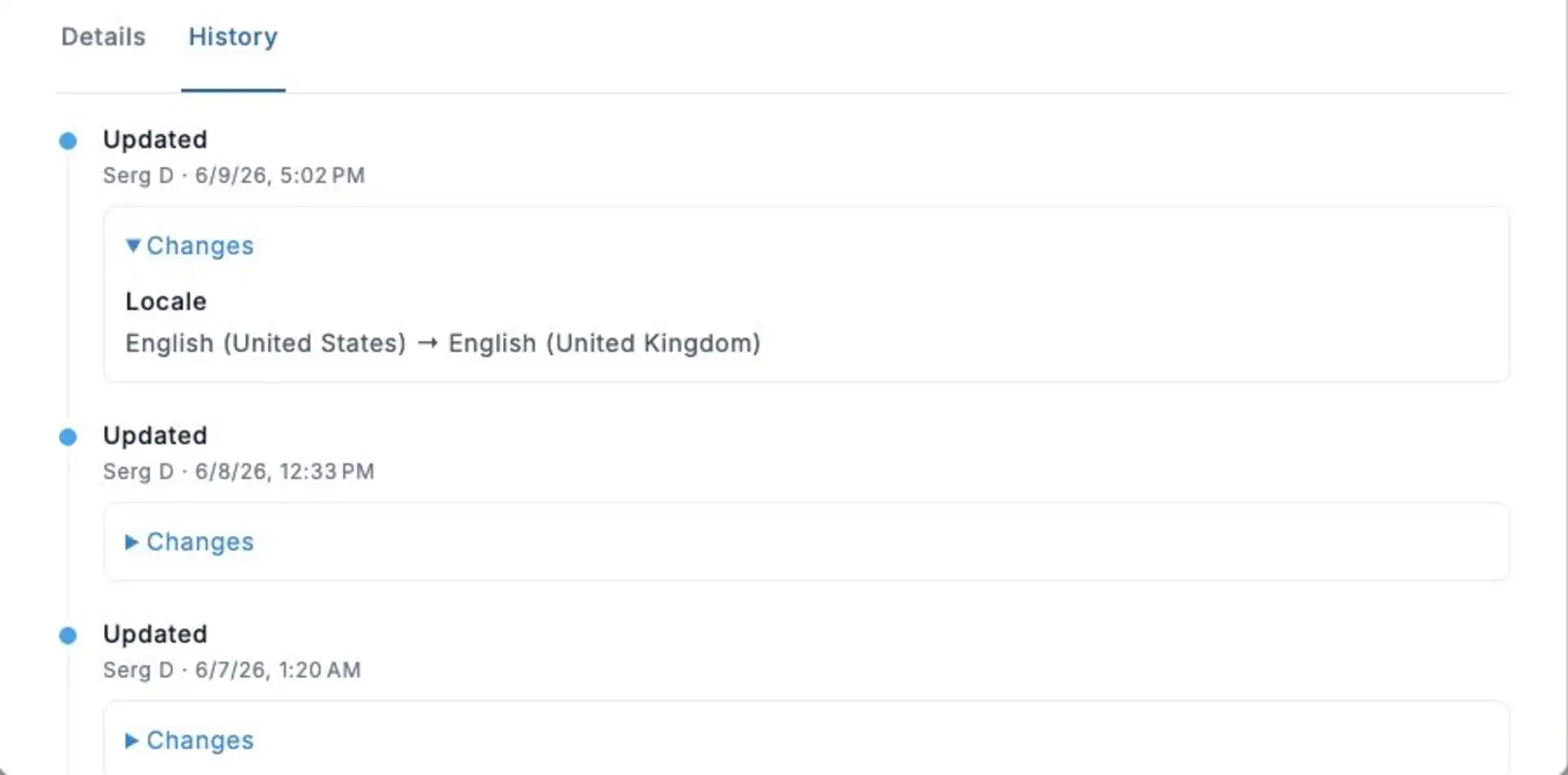
Echte TARGPatrol-Weboberfläche auf Englisch mit Beispieldaten. Die gezeigte Verlaufsansicht ist schreibgeschützt.
Audit-Protokolle und Benutzerzugriff
Owner können unterstützte Benutzeraktionen in den kostenpflichtigen Audit-Protokollen der Organisation prüfen. Der Zugriff von Admins ist standortbezogen und umfasst keine Benutzer- oder Organisationsereignisse. Der Verlauf des Benutzers ist eine separate Ansicht mit eigenen Lese- und Standortberechtigungen; die kostenpflichtigen Audit-Protokolle sind dafür nicht erforderlich.
Audit-Protokolle stehen Organisationseigentümern und Administratoren mit Base und Enterprise zur Verfügung, nicht mit Free.