

Standort-Geofencing: Einrichtung und Ereignisverlauf
Standort-Geofencing zeigt, wenn ein mobiler Benutzer zuverlässig außerhalb eines Arbeitsbereichs erkannt wird und wann er zurückkehrt. Zeichnen Sie eine Standortgrenze, aktivieren Sie die Überwachung für ausgewählte Benutzer und prüfen Sie die gespeicherten Nachweise in der Web-App.
Drei Funktionen haben unterschiedliche Aufgaben: Die GPS-Punktprüfung bestätigt einen Check-in an einem Kontrollpunkt; optionales GPS-Tracking speichert Positionen und Routen; Standort-Geofencing vergleicht diese GPS-Messungen mit einem Polygon. Ein Standort-Geofence blockiert oder beendet Aufgaben und Check-ins nicht automatisch.
Eine Standortgrenze einrichten
Öffnen Sie Verwaltung → Standorte & Punkte und erstellen oder bearbeiten Sie den gewünschten Standort.
Wählen Sie „Auf der Karte konfigurieren“. Die Karte im Hauptformular ist eine Vorschau und nicht direkt bearbeitbar.
Setzen Sie unter „Standortposition“ die Position mit einem einfachen Kartenklick oder ziehen Sie die Markierung. Eine Position ist Voraussetzung für die Aktivierung.
Wechseln Sie zu „Geofence-Grenze“, aktivieren Sie „Geofence aktivieren“ und fügen Sie auf freier Kartenfläche Eckpunkte hinzu. Ab drei Eckpunkten schließt sich die Form automatisch.
Ziehen Sie Eckpunkte zum Verschieben oder Kantengriffe zum Einfügen. Ein Rechtsklick entfernt einen Eckpunkt. Zulässig ist ein nicht selbstschneidendes Polygon mit 3–256 unterschiedlichen Eckpunkten ohne Löcher.
Übernehmen Sie den Entwurf mit Anwenden in das Formular und speichern Sie anschließend den Standort. Abbrechen oder Schließen verwirft den Kartenentwurf.
Positionsmarkierung und Polygon sind unabhängig: Das Verschieben der Markierung verschiebt die Grenze nicht. Im Web-Editor löscht das Entfernen der Position oder Deaktivieren von Geofence die Grenze nach Anwenden und Speichern. Erneutes Aktivieren stellt die Form nicht wieder her. Zeichnen Sie vor dem Anwenden eine gültige Ersatzgrenze oder deaktivieren Sie Geofence.
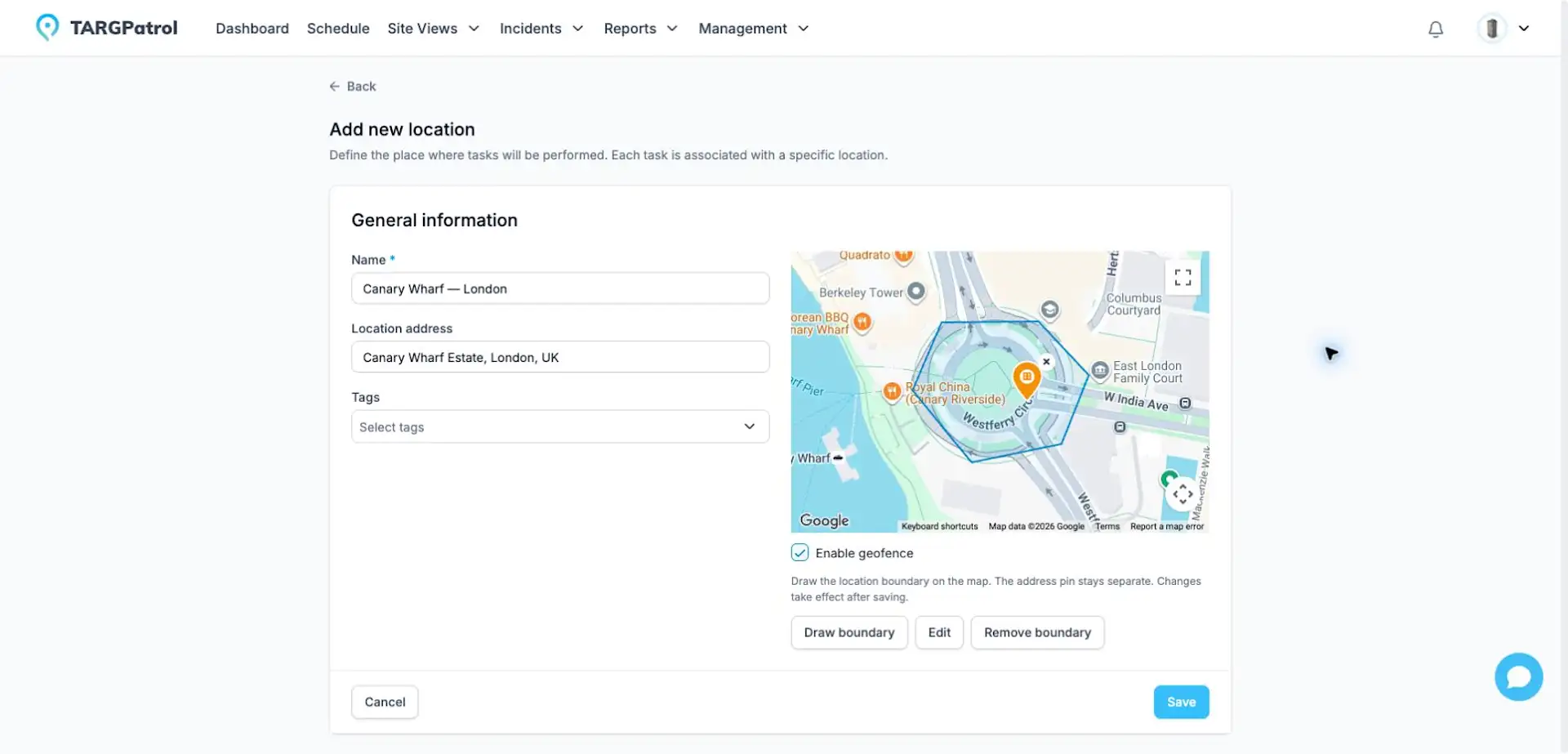
Beispielgrenze in Canary Wharf, London, Vereinigtes Königreich, keine Kundeninstallation. Gezeigt wird der frühere englische Editor; der aktuelle Editor verwendet „Auf der Karte konfigurieren“. Das Beispiel wurde nicht gespeichert.
Überwachung für einen Benutzer aktivieren
Öffnen Sie Team und bearbeiten Sie den Benutzer in der richtigen Organisation.
Weisen Sie die benötigten Standorte zu. Benutzer außer dem Eigentümer benötigen Zugriff auf den Standort ihrer GPS-Messungen.
Aktivieren Sie GPS-Tracking und danach „Geofence-Überwachung“ und speichern Sie. Der mobile Benutzer muss den richtigen Standort mit aktiver Grenze auswählen und den Standortzugriff auf dem Gerät erlauben.
Die Geofence-Überwachung wird separat je Organisationsmitgliedschaft aktiviert. Bestehende Benutzer werden nicht automatisch angemeldet. Das Deaktivieren von GPS-Tracking deaktiviert auch die Geofence-Überwachung; erneutes Aktivieren von GPS schaltet sie nicht wieder ein. Eine Standortgrenze allein genügt nicht.

Englische Oberfläche: GPS-Tracking und Geofence-Überwachung sind getrennte Optionen. Erforderlich sind außerdem Standortzugriff und eine aktivierte Standortgrenze.
Ereignisse und Kartennachweise prüfen
Öffnen Sie einen Benutzer oder Standort und die Registerkarte „Geofence“. Neueste Messungen stehen zuerst; durch Scrollen laden Sie ältere Einträge. Wählen Sie ein Ereignis, um Position, gemeldete GPS-Genauigkeit und die für die Auswertung verwendete Grenze zu sehen.
„Grenze verlassen“: Eine aktuelle Innenposition und eine spätere Außenposition belegen einen beobachteten Austritt.
„Außerhalb erkannt“: Der Benutzer wurde zuverlässig außerhalb erkannt, ein tatsächlicher Grenzübertritt ist durch die Messungen aber nicht belegt.
„Zurückgekehrt“: Eine zuverlässige Innenposition beendet eine zuvor erfasste Außenepisode. Dies ist kein weiterer Verstoß.
Eigentümer sehen organisationsweite Ereignisse. Administratoren sehen nur Ereignisse ihrer aktuell zugewiesenen Standorte. Manager, Benutzer und Wächter haben keinen Zugriff auf diese Ansicht. Leserechte sind von den Einstellungen zur Überwachung eines Mitarbeiters getrennt.
Die Karte zeigt gespeicherte Nachweise, keinen exakten Weg oder Zeitpunkt des Grenzübertritts. Messzeit auf dem Telefon, Erkennung am Server und Speicherung können voneinander abweichen. Ereignisse behalten ihre damalige Grenzaufnahme. Fehlt eine frühere Innenmessung, bleibt das Ereignis mit einem Hinweis sichtbar.
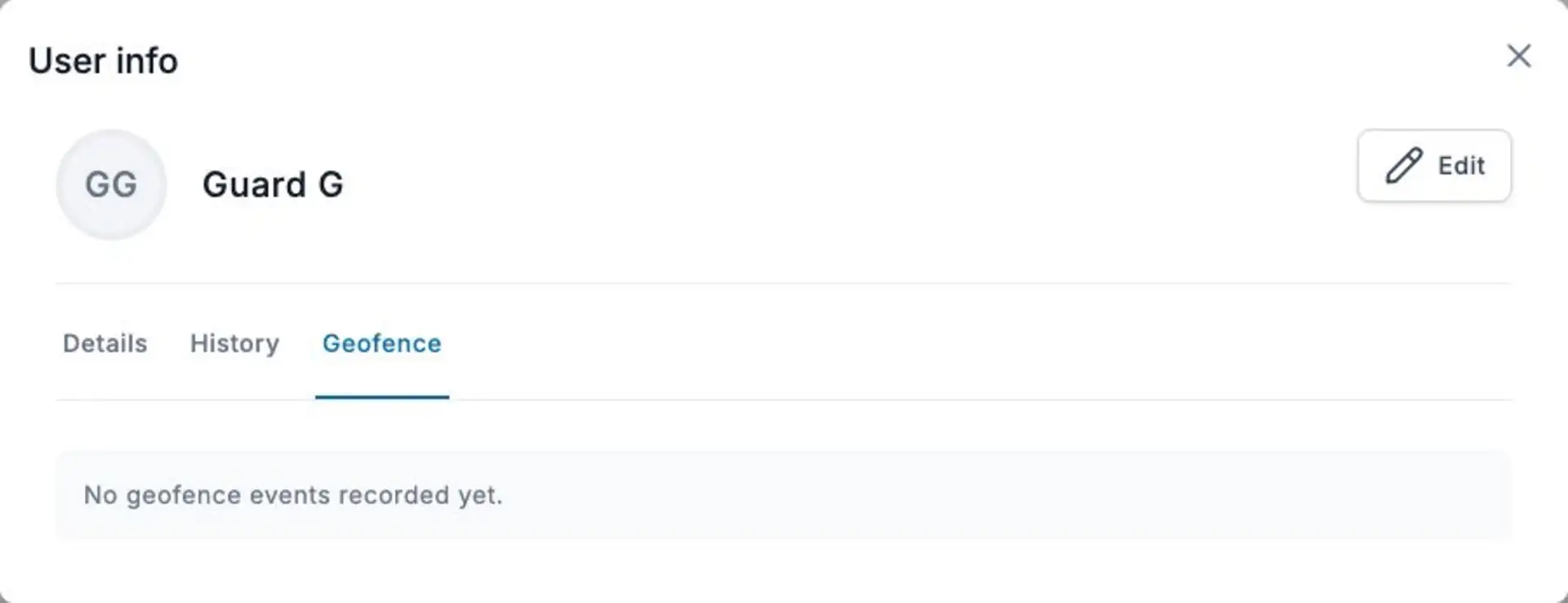
Die Registerkarte Geofence in der englischen Oberfläche. Das Beispiel zeigt einen Demobenutzer ohne aufgezeichnete Ereignisse.
Free, Base und Enterprise
Neue Geofence-Ereignisse werden nur mit Base und Enterprise erfasst. Mit Free können Sie Grenzen und Benutzereinstellungen vorbereiten; normale GPS-Daten werden weiterhin synchronisiert. Bereits erfasste Ereignisse bleiben bei entsprechender Berechtigung zugänglich.
Ein Wechsel zu Free stoppt neue Ereignisse, löscht bestehende aber nicht allein durch den Tarifwechsel. Nach einem Upgrade werden neu eingehende GPS-Daten ausgewertet; bereits unter Free gespeicherte Messungen werden nicht nachträglich verarbeitet. Bei Offline-Uploads gelten Tarif und Einstellungen zum Verarbeitungszeitpunkt.
GPS-Genauigkeit, Offline-Nutzung und Grenzen
Die Überwachung hängt von GPS-Messungen der mobilen App ab. Optionales GPS-Tracking zeichnet bei geöffneter und verwendeter App auf, nicht als kontinuierliche Live- oder Hintergrundüberwachung. Ungenaue Messungen und Positionen nahe der Grenze können ohne eindeutiges Ereignis bleiben.
Unterstützte Offline-Messungen können später synchronisiert werden. Ereignisse verwenden die Messzeit des Telefons; die Servererkennung kann erst nach der Verbindung erfolgen. Duplikate oder ältere, verspätete Messungen bauen den Verlauf nicht neu auf. Das letzte Ereignis garantiert keine aktuelle Position.
Neue Messungen werden mit der zuletzt gespeicherten Grenze ausgewertet, auch bei Offline-Uploads. Grenzänderungen berechnen alte Ereignisse nicht neu, können aber die nächste Einordnung ohne Bewegung ändern. Ein Standortwechsel setzt die Beobachtungsbasis zurück und gilt nicht als bestätigte Rückkehr zum vorherigen Standort.
Dieser Funktionsstand speichert Ereignisse zur Prüfung; automatische Geofence-Benachrichtigungen sind noch nicht aktiviert. Informieren Sie Mitarbeitende angemessen und beachten Sie Ihre Datenschutzregeln. Das anfängliche Modell geht von einem Telefon pro Benutzer aus.
Warum fehlen Ereignisse?
Prüfen Sie den Tarif: Neue Ereignisse erfordern Base oder Enterprise.
Der Standort benötigt eine gespeicherte, aktivierte Grenze und der Benutzer Standortzugriff.
Prüfen Sie beide Tracking-Schalter, die Geräteberechtigung und den in der mobilen App ausgewählten Standort.
Öffnen Sie die App und prüfen Sie nach der Wiederverbindung die GPS-Synchronisierung. Ein Aufenthalt innerhalb erzeugt normalerweise kein Ereignis; ungenaue Messungen ebenfalls nicht unbedingt.
Prüfen Sie die Leserechte. Aktualisieren Sie nach einer neuen Freigabe die Sitzung und öffnen Sie die Benutzer- oder Standortdetails erneut.