

So funktionieren optionales GPS-Tracking und Routenverlauf
Optionales GPS-Tracking ergänzt Check-ins um einen Routenverlauf für ausgewählte Benutzer. Ein Administrator aktiviert die Funktion pro Benutzer. Sie ist von der Standortprüfung eines GPS-Punkts getrennt.
Voraussetzungen
Aktivieren Sie GPS-Tracking nur für die Benutzer, für die ein Routenverlauf erforderlich ist.
Der Benutzer muss in der mobilen App angemeldet sein und einen aktuellen Standort ausgewählt haben.
Standortdienste müssen aktiv sein und TARGPatrol benötigt die Standortberechtigung des Geräts.
GPS-Tracking für einen Benutzer aktivieren
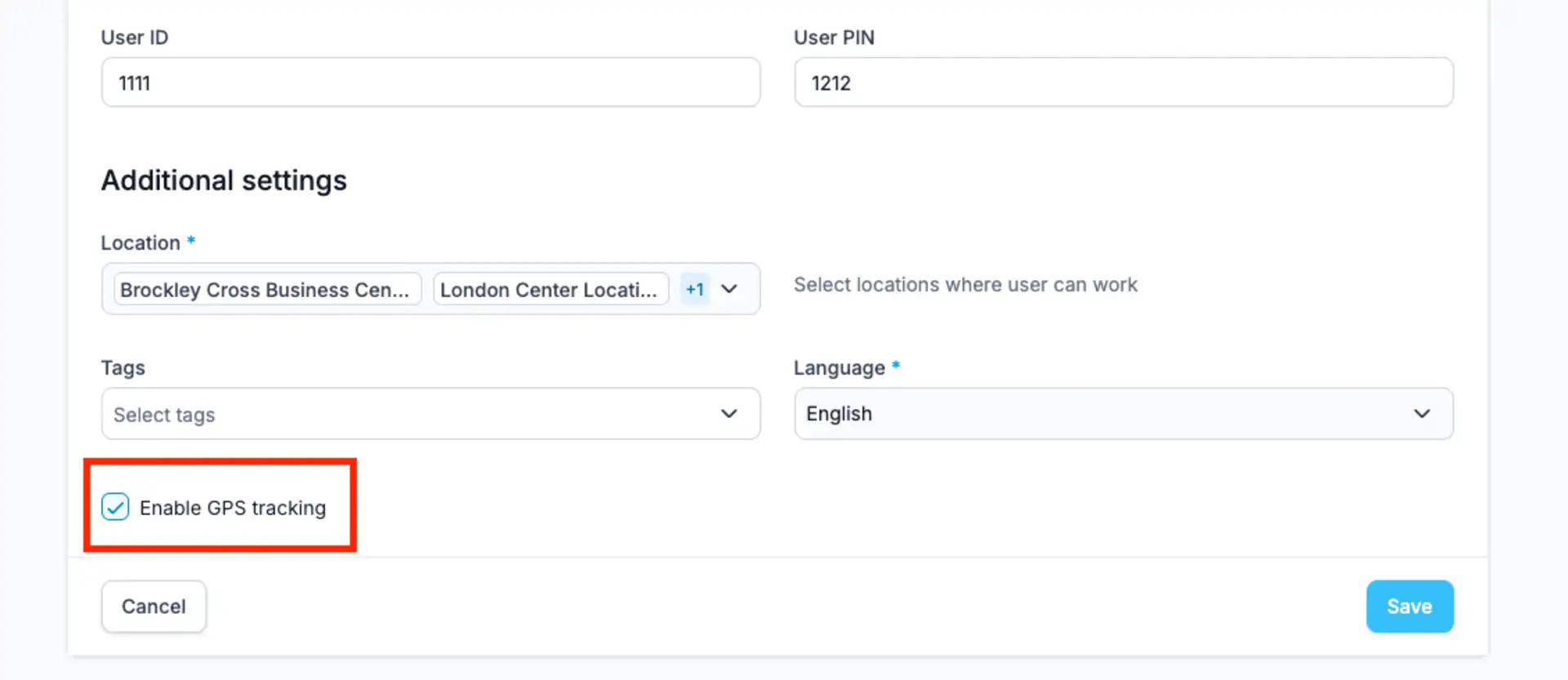
Öffnen Sie Benutzer, bearbeiten Sie das gewünschte Benutzerkonto, aktivieren Sie „GPS-Tracking aktivieren“ und speichern Sie die Änderungen.
Wann Koordinaten aufgezeichnet werden
Nach dem Start zeichnet die mobile App eine erste Position und anschließend regelmäßig weitere Koordinaten auf, solange die App geöffnet und in Verwendung ist. Die Funktion ist kein kontinuierliches Live- oder Hintergrund-Tracking und zeichnet nach dem Schließen der App keine Positionen auf.
Ohne Internetverbindung können unterstützte Positionsdaten lokal auf dem Gerät gespeichert und nach Wiederherstellung der Verbindung synchronisiert werden.
Routenverlauf auf der Karte prüfen
Berechtigte Manager öffnen Objektansichten → Karten, wählen Standort und Datum und prüfen dann den Benutzerverlauf. Die Karte kann die gespeicherten Positionen, den daraus gebildeten Routenverlauf und die letzte verfügbare Position anzeigen.
GPS-Punkt und GPS-Tracking sind unterschiedliche Funktionen
Ein GPS-Punkt prüft die Nähe zu gespeicherten Koordinaten nur beim Check-in. Optionales GPS-Tracking zeichnet während der App-Nutzung regelmäßig Standortdaten für einen ausgewählten Benutzer auf. Weitere Informationen: So funktioniert die Standortprüfung bei GPS-Punkten.
Datenschutz und Berechtigungen
Aktivieren Sie die Funktion nur für Benutzer, die sie für ihre Arbeit benötigen. Informieren Sie Mitarbeitende angemessen, verwalten Sie Geräteberechtigungen und beachten Sie geltendes Recht sowie interne Richtlinien.
GPS-Messungen für Standort-Geofencing nutzen
Standort-Geofencing wird zusätzlich aktiviert und ist kein anderer Name für den Routenverlauf. Mit beiden Benutzerschaltern und einer gespeicherten aktiven Grenze können neu synchronisierte Messungen unter Base und Enterprise Außen- und Rückkehrereignisse erzeugen. Diese finden Sie auf der Geofence-Registerkarte des Benutzers oder Standorts, nicht im Routenverlauf.

Englische Oberfläche: GPS-Tracking und Geofence-Überwachung sind getrennte Optionen. Erforderlich sind außerdem Standortzugriff und eine aktivierte Standortgrenze.
Die Geofence-Überwachung wird separat je Organisationsmitgliedschaft aktiviert. Bestehende Benutzer werden nicht automatisch angemeldet. Das Deaktivieren von GPS-Tracking deaktiviert auch die Geofence-Überwachung; erneutes Aktivieren von GPS schaltet sie nicht wieder ein. Eine Standortgrenze allein genügt nicht.
Unterstützte Offline-Messungen können später synchronisiert werden. Ereignisse verwenden die Messzeit des Telefons; die Servererkennung kann erst nach der Verbindung erfolgen. Duplikate oder ältere, verspätete Messungen bauen den Verlauf nicht neu auf. Das letzte Ereignis garantiert keine aktuelle Position.
Neue Messungen werden mit der zuletzt gespeicherten Grenze ausgewertet, auch bei Offline-Uploads. Grenzänderungen berechnen alte Ereignisse nicht neu, können aber die nächste Einordnung ohne Bewegung ändern. Ein Standortwechsel setzt die Beobachtungsbasis zurück und gilt nicht als bestätigte Rückkehr zum vorherigen Standort.
Standort-Geofencing: Einrichtung und Ereignisverlauf