

Zeitplan-Anleitung
In dieser Anleitung erklären wir Zeitpläne in TARGPatrol, ihre Typen und die wichtigsten gemeinsamen Funktionen.
Allgemeine Funktionen
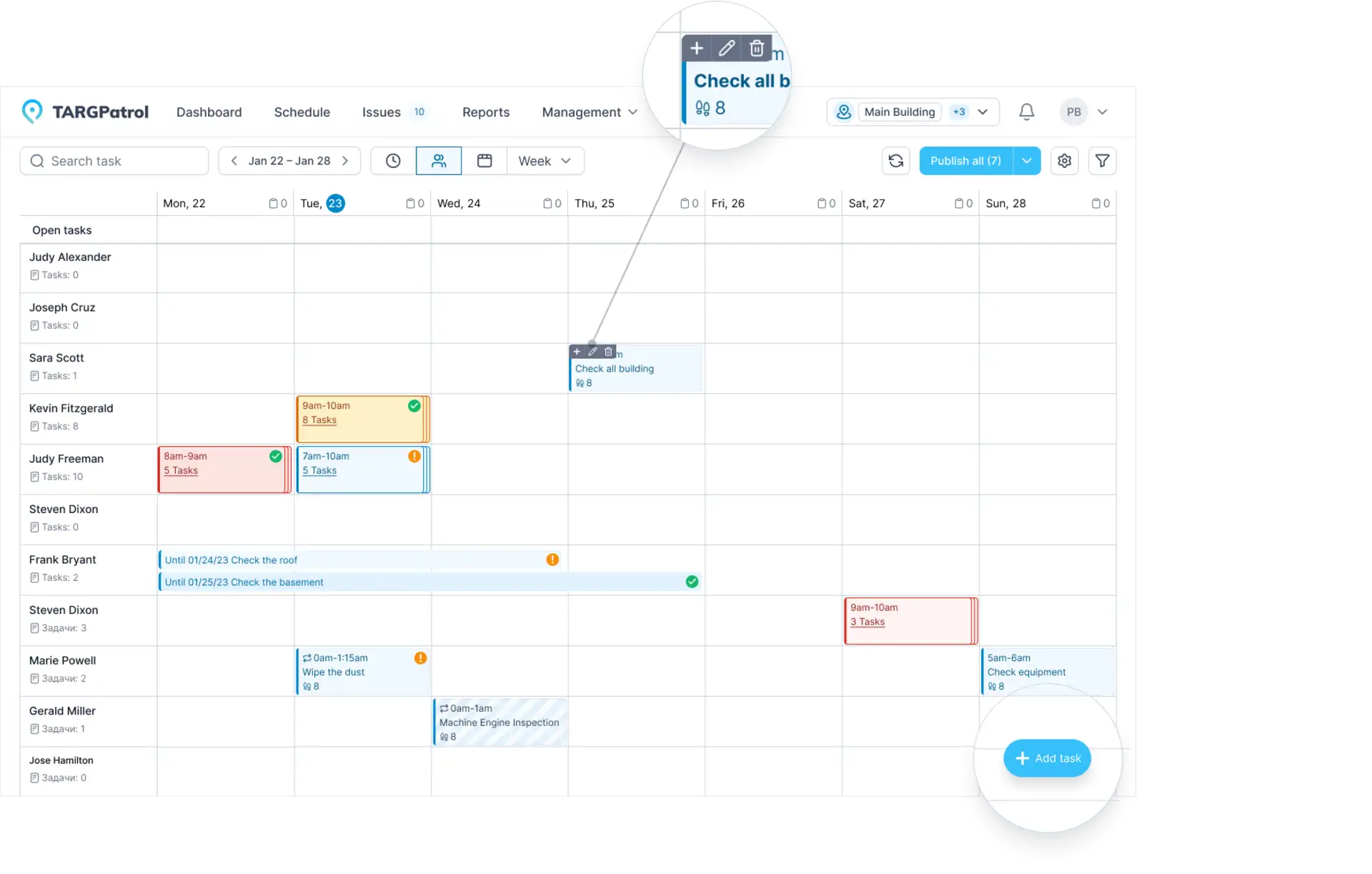
Die Seite "Zeitplan" dient dazu, bestehende Aufgaben anzuzeigen, neue Aufgaben zu erstellen und zu bearbeiten, Aufgaben Mitarbeitern zuzuweisen, Zeitpläne zu veröffentlichen und weitere Aktionen auszuführen.
Aufgabe hinzufügen: Um eine Aufgabe hinzuzufügen, klicken Sie auf eine Zelle im Zeitplanraster oder auf die Schaltfläche "Aufgabe hinzufügen".
Aufgabe bearbeiten: Um eine bestehende Aufgabe zu bearbeiten, wählen Sie sie aus und nutzen Sie die erforderlichen Schaltflächen im Seitenmenü oder beim Überfahren der Aufgabe mit der Maus.
Zeitplan veröffentlichen: Um Aufgaben zu veröffentlichen, klicken Sie oben rechts auf der Seite auf die entsprechende Schaltfläche.
Aufgaben filtern: Verwenden Sie die Funktion "Aufgabenfilter", um Aufgaben nach bestimmten Kriterien zu filtern.
Für einen Nachweis zu einer einzelnen Aufgabe öffnen Sie im Zeitplan deren Ausführungsdetails und wählen „PDF exportieren“. Dafür sind ein kostenpflichtiger Tarif und die Berechtigung zum Exportieren von Berichten erforderlich. Unter Aufgabenmanagement erfahren Sie, was das PDF enthält und wie Sie die Originalanhänge herunterladen.
Im Zeitplan gibt es zwei PDF-Exportbereiche. Die Schaltfläche in der Symbolleiste exportiert alle unterschiedlichen Aufgaben im aktuellen Zeitraum mit den aktiven Filtern. Für einzelne ausgewählte Aufgaben markieren Sie mehrere Ereignisse und wählen den PDF-Aufgabenexport im Menü für Sammelaktionen. Jede Aufgabe erscheint nur einmal, auch bei mehreren Verantwortlichen oder Tags. Pro Anfrage sind höchstens 25 Aufgaben möglich; grenzen Sie Filter oder Auswahl bei Bedarf ein. Aufgabenmanagement.
Wählen Sie eine gemeinsame PDF-Datei oder ein ZIP mit einer PDF pro Aufgabe. Der Export benötigt Base oder Enterprise und die Berichtsexportberechtigung; Free unterstützt ihn nicht. Bei Hintergrundverarbeitung laden Sie das Ergebnis über Benachrichtigungen herunter.
Eine wiederkehrende Serie bearbeiten
Öffnen Sie eine Aufgabe und wählen Sie Nur diese Aufgabe, Diese und folgende oder Alle. Eine Serie lässt sich von täglich auf wöchentlich oder monatlich umstellen. Beim Bearbeiten der Serie bleiben begonnene, abgeschlossene und vergangene Aufgaben unverändert. Die vollständige Anleitung erklärt den Umfang und die Bestätigung beim Entfernen der Wiederholung.
Arten von Zeitplänen
In TARGPatrol gibt es drei Arten von Zeitplänen:
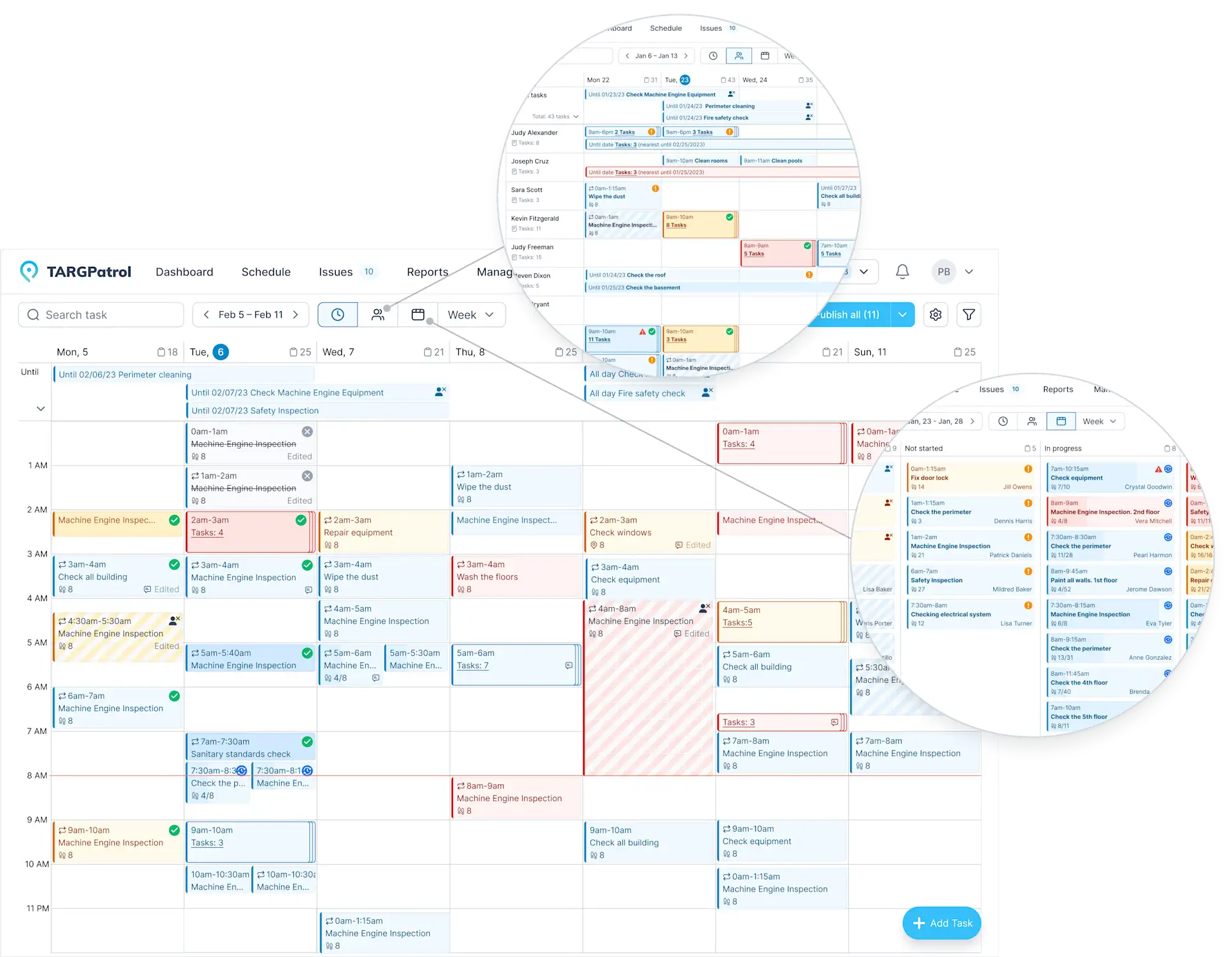
Zeitbasiert: Zeigt eine klassische Kalenderansicht mit Aufteilung nach Stunden (vertikal) und Tagen (horizontal).
Mitarbeiterbasiert: Zeigt Zeitpläne für Mitarbeiter, deren Aufgaben und offene Aufgaben.
Statusbasiert: Hilft, Aufgabenstatus innerhalb eines ausgewählten Zeitraums zu verfolgen.
Zusätzlich stehen zwei Zeitansichten zur Verfügung:
Tag: Zeigt den Zeitplan für einen einzelnen Tag.
Woche: Zeigt den Zeitplan für eine Woche.
Tipps zur Verwendung der Zeitplanung in TARGPatrol
Aufgaben passend zuweisen: Stellen Sie sicher, dass Aufgaben den richtigen Mitarbeitern entsprechend ihren Fähigkeiten und ihrer Verfügbarkeit zugewiesen werden.
Filter für mehr Komfort nutzen: Nutzen Sie Aufgabenfilter, um bestimmte Aufgaben schnell zu finden und ihren Status zu überwachen.
Aufgaben im Voraus planen: Erstellen Sie Aufgaben frühzeitig, um Hektik und kurzfristige Ausführung zu vermeiden und Fehler zu reduzieren.
Die passende Zeitplanansicht wählen: Wählen Sie je nach Bedarf die passende Zeitplanansicht - nach Zeit, Mitarbeiter oder Status -, um Ihren Workflow effizient zu organisieren.
Zeitplan rechtzeitig veröffentlichen: Stellen Sie sicher, dass der Zeitplan rechtzeitig veröffentlicht wird, damit Mitarbeiter zugewiesene Aufgaben zeitnah prüfen und sich auf die Ausführung vorbereiten können.
Zeitplan regelmäßig prüfen und aktualisieren: Prüfen Sie den Zeitplan regelmäßig, damit er aktuell bleibt, und nehmen Sie notwendige Anpassungen vor.
Mitarbeiter in der Nutzung des Zeitplans schulen: Bieten Sie Schulungen für Mitarbeiter zur Nutzung der verschiedenen Zeitplanansichten und Funktionen in TARGPatrol an.
Verlauf einer einzelnen Aufgabe prüfen
Wählen Sie eine geplante Aufgabe und öffnen Sie in ihren Details den Verlauf. Dort erkennen Sie Änderungen an Zeiten, Zuweisungen, Veröffentlichung, Wiederholung und weiteren unterstützten Einstellungen. Diese Ansicht betrifft die ausgewählte Aufgabe; zusammengefasste Serienaktionen finden Sie in den separaten Audit-Protokollen. Weitere Informationen enthält die Anleitung zur Aufgabenverwaltung.
Zeitplanänderungen prüfen
Audit-Protokolle helfen Eigentümern und Administratoren, unterstützte Änderungen an geplanten Aufgaben, Zuweisungen, Terminen und Serien nachzuvollziehen. Serienaktionen werden zusammengefasst, nicht pro erzeugtem Vorkommen protokolliert. Audit-Protokolle ersetzen weder den Zeitplan noch den Ausführungsverlauf.
Audit-Protokolle stehen Organisationseigentümern und Administratoren mit Base und Enterprise zur Verfügung, nicht mit Free.