

Aufgabenerstellung
In dieser Anleitung erklären wir, wie Sie Aufgaben in TARGPatrol erstellen.
Erstellung im Web
Um eine Aufgabe zu erstellen, folgen Sie diesen Schritten:
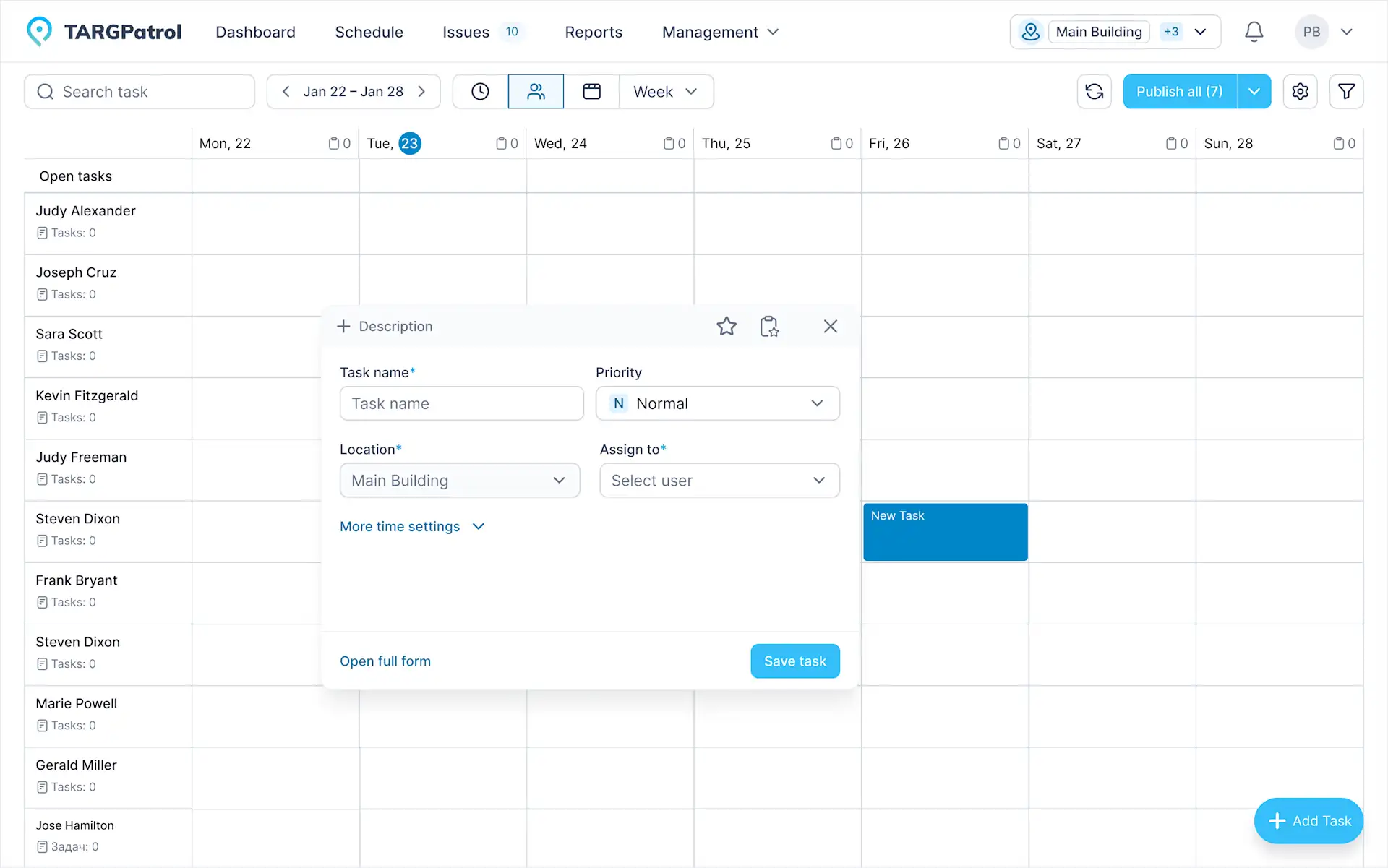
Navigieren Sie zum Tab "Zeitplan".
Klicken Sie auf die gewünschte Zelle im Zeitplan, um das Fenster zur Aufgabenerstellung zu öffnen.
Geben Sie die erforderlichen Informationen zur Aufgabe ein, zum Beispiel Titel, Beschreibung, Priorität usw.
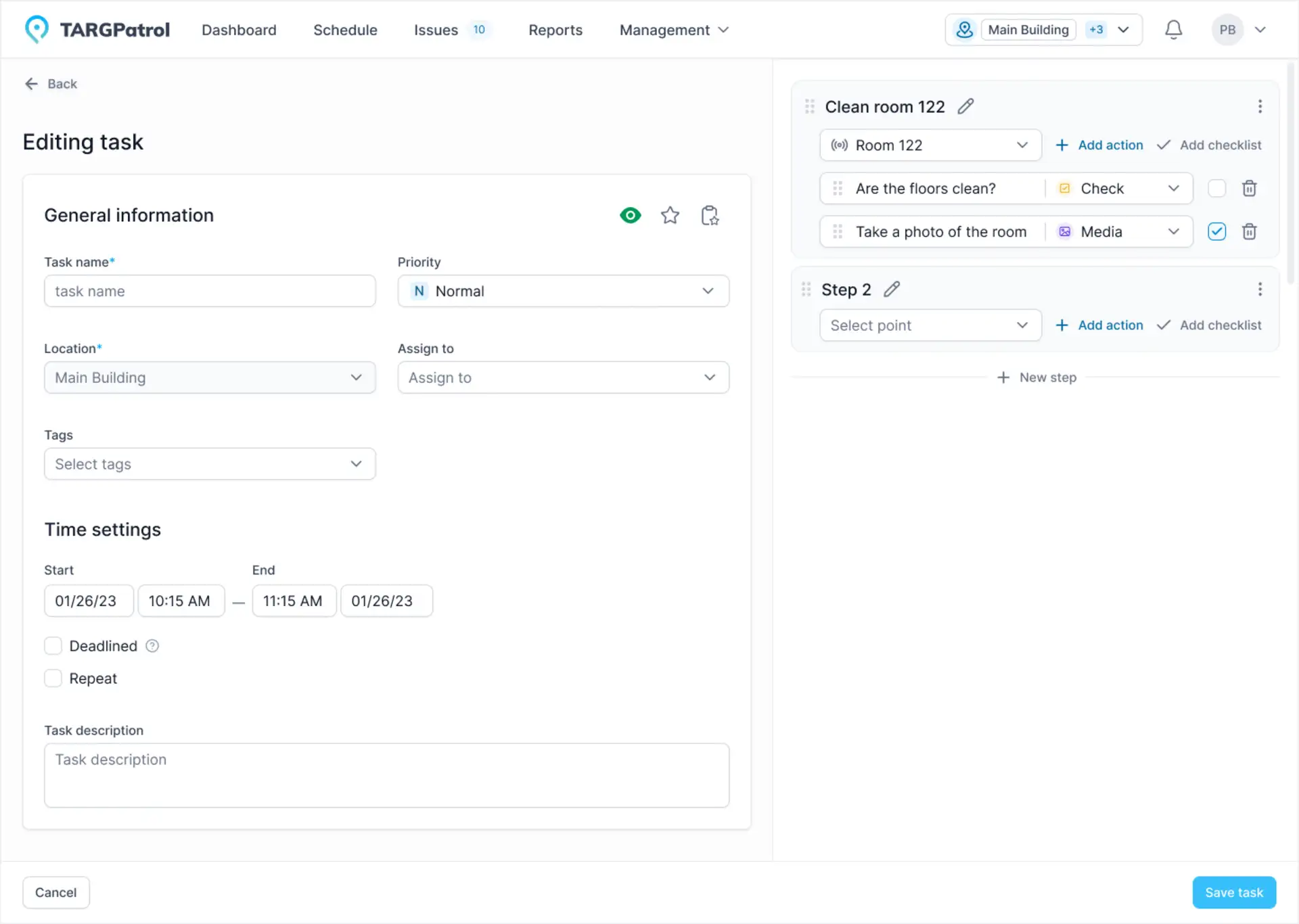
Um Schritte zur Aufgabe hinzuzufügen, klicken Sie auf die Schaltfläche "Vollständiges Formular öffnen" oder auf die Schaltfläche "Aufgabe hinzufügen" unten rechts.
Im vollständigen Fenster zur Aufgabenerstellung können Sie:
- Mehrere Schritte mit detaillierten Anweisungen hinzufügen.
- Kontrollpunkte für jeden Schritt einfügen.
- Aktionen zu Schritten zuweisen (oder Checklisten erstellen).Speichern Sie die Aufgabe, indem Sie auf die Schaltfläche "Speichern" klicken.
Sobald Sie sich im vollständigen Aufgabenformular befinden, fügen Sie einen Schritt hinzu und klicken auf Aktion hinzufügen, um Medien-, Text-, Flag-, Zahlen-, Auswahl-, Mehrfachauswahl- oder Anweisungsfelder mit optionalen Validierungen und Warnungen einzufügen. Für eine schnellere Einrichtung können Sie eine wiederverwendbare Checkliste anhängen, um einen vordefinierten Aktionssatz zu übernehmen. Benötigen Sie eine einmalige Anpassung? Verwenden Sie die Schaltfläche Bearbeiten bei einer ausgewählten Aktion, um sie nur für diese geplante Aufgabe zu ändern (die ursprüngliche Aktion/Checkliste bleibt unverändert). Mehr erfahren über Checklisten .
TARGPatrol vereinfacht die Aufgabenerstellung mit der Funktion Favorisierte Aufgaben. Sie können Aufgabenvorlagen mit vordefinierten Details wie Standort, Schritten, Aktionen, Priorität und Zeitfenstern erstellen und als Favoriten speichern. Beim Zuweisen neuer Aufgaben wählen Sie einfach eine favorisierte Aufgabe aus, um alle Einstellungen sofort zu übernehmen - ohne alles erneut manuell zu konfigurieren. Das beschleunigt nicht nur die Aufgabenerstellung, sondern sorgt auch für Konsistenz bei wiederkehrenden Aufgaben oder Routinetätigkeiten.
Erstellung in der mobilen App
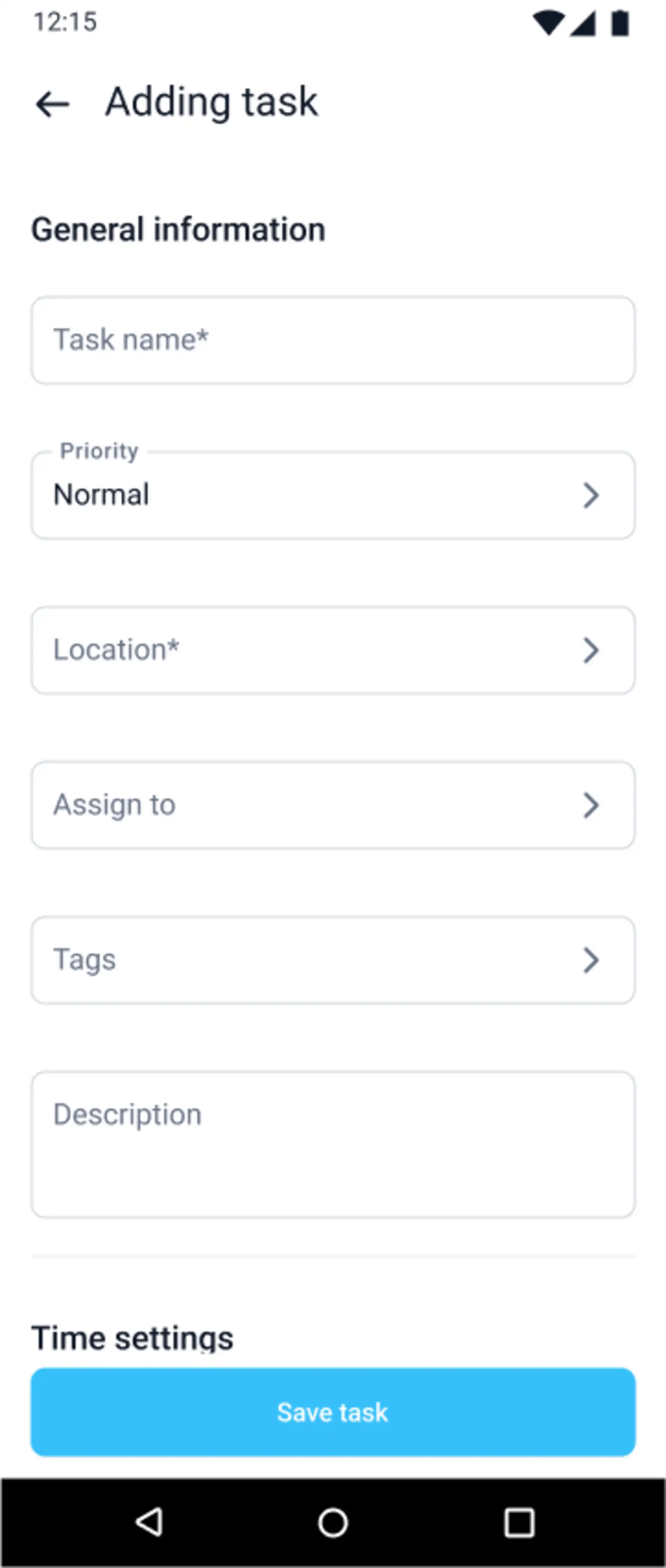
Um eine Aufgabe von Ihrem Mobilgerät zu erstellen, folgen Sie diesen Schritten:
Öffnen Sie die TARGPatrol-App auf Ihrem Mobilgerät (iOS oder Android).
Öffnen Sie den Bereich "Aufgaben" -> "Alle Aufgaben".
Tippen Sie auf die Schaltfläche "Aufgabe hinzufügen".
Geben Sie die erforderlichen Informationen zur Aufgabe ein, zum Beispiel Titel, Beschreibung, Priorität, Fristen usw.
Fügen Sie bei Bedarf Schritte und Checklisten hinzu.
Speichern Sie die Aufgabe, indem Sie auf die Schaltfläche "Speichern" tippen.
Mehrere Verantwortliche
Die Funktion Mehrere Verantwortliche ermöglicht es, eine Aufgabe einer Benutzergruppe zuzuweisen, wenn Sie im Voraus nicht sicher sind, wer sie erledigen wird.
Alle ausgewählten Benutzer sehen die Aufgabe in ihrer Liste. Die Aufgabe kann jedoch nur von einem Benutzer gestartet werden. Der erste Benutzer, der die Aufgabe startet, übernimmt sie, und sie steht den anderen nicht mehr zum Starten zur Verfügung.
Wenn Sie keine geteilte Verantwortung benötigen, können Sie die Aufgabe weiterhin wie bisher einem einzelnen Benutzer zuweisen.
Auf der Seite Zeitplan erscheint eine Aufgabe mit mehreren Verantwortlichen im Modus Ansicht nach Benutzer bei jedem zugewiesenen Benutzer. So können Manager Verfügbarkeit und Aufgabenverteilung im Team klar erkennen.

Wiederholung & Aufgabenserien
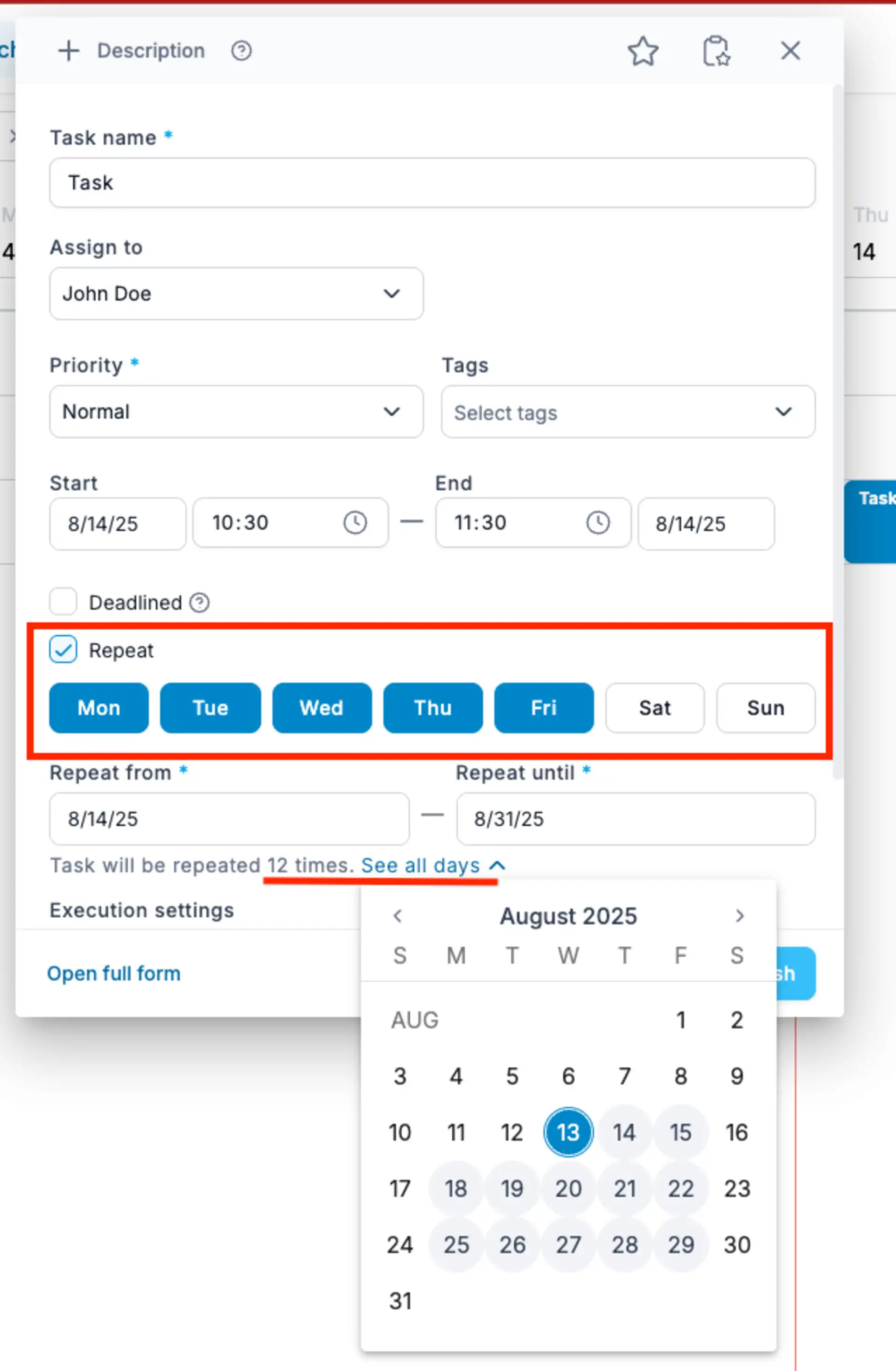
Aktivieren Sie Wiederholen für eine tägliche, wöchentliche oder monatliche Serie. Wählen Sie das Muster sowie Beginn und Ende und prüfen Sie den Kalender. Eine Serie kann bis zu sechs Monate umfassen. Jeder Termin übernimmt Zeit, Standort, Verantwortliche, Schritte, Aktionen, Tags und Priorität der Aufgabe.
Wählen Sie beim Bearbeiten einer wiederkehrenden Aufgabe in der Web-App, welche Aufgaben geändert werden sollen:
Nur diese Aufgabe: einen Termin ändern, ohne den Rest der Serie zu ändern.
Diese und folgende: den gewählten Termin und die danach liegenden bearbeitbaren Aufgaben ändern.
Alle: die bearbeitbaren Aufgaben der aktuellen Serie ändern.
Beim Bearbeiten einer Serie bleiben bereits begonnene oder abgeschlossene Aufgaben sowie Aufgaben mit vergangenem geplantem Ende unverändert. Bei „Diese und folgende“ bestimmt der ursprüngliche Termin der gewählten Aufgabe den Beginn der Änderung. Der bisherige Arbeitsverlauf wird nicht überschrieben.
Planen Sie etwa Kontrollen jeden Montag, Mittwoch und Freitag für die nächsten drei Monate. Ändert sich der Ablauf, bearbeiten Sie die Serie, statt jede künftige Aufgabe neu anzulegen.
Einstellungen zur Aufgabenausführung
Strikte Reihenfolge der Schritte
Wenn diese Einstellung aktiviert ist, müssen Mitarbeiter jeden Schritt exakt in der von Ihnen festgelegten Reihenfolge abschließen. Die App führt sie Schritt für Schritt und verhindert, dass Schritte übersprungen, vorzeitig wiederholt oder falsche Punkte (QR, NFC, GPS oder virtuell) gescannt werden. Wenn jemand versucht, außerhalb der Reihenfolge vorzugehen, wird die Aktion blockiert und das Ereignis kann zur Prüfung protokolliert werden.
Das ist besonders nützlich für sicherheitskritische oder compliance-relevante Workflows - zum Beispiel Rundgangrouten, Sanitär-Checklisten, Start-/Stopp-Prozesse von Geräten oder Audit-Trails. Durch die Durchsetzung des vorgegebenen Ablaufs reduzieren Sie Fehler, stellen sicher, dass erforderliche Nachweise (Fotos, Messwerte, Unterschriften) zum richtigen Zeitpunkt erfasst werden, und halten Ihre Daten für Berichte konsistent. Sie können die strikte Reihenfolge pro Aufgabe aktivieren und optional mit Zeitregeln kombinieren, damit Arbeit in der richtigen Reihenfolge und zur richtigen Zeit erfolgt.
Strikter Start-Ende-Zeitraum
Wenn Strikter Start-Ende aktiviert ist, darf eine Aufgabe bis zu 15 Minuten vor dem geplanten Start beginnen und muss innerhalb von 15 Minuten nach dem geplanten Ende abgeschlossen werden. Außerhalb dieses Fensters werden EARLY START, LATE START, EARLY END oder LATE END markiert. Wenn Strikter Start-Ende deaktiviert ist, werden keine Warnungen zur Zeitplaneinhaltung für frühe oder späte Ausführung erzeugt. Unabhängig von dieser Einstellung setzt die mobile App weiterhin Schutzregeln durch: Benutzer können eine Aufgabe nicht mehr als 1 Stunde vor der Startzeit und nicht nach der Endzeit starten.
Fotogalerie blockieren
Wenn diese Option aktiviert ist, können Benutzer während der Aufgabenausführung keine Bilder aus der Gerätegalerie anhängen. Es sind nur frisch mit der Kamera aufgenommene Fotos erlaubt - für authentische und aktuelle visuelle Nachweise.
Schrittgruppen
Im vollständigen Aufgabenformular können Sie zusammengehörige Schritte in Gruppen organisieren. Klicken Sie auf „Gruppe hinzufügen“, geben Sie einen Gruppennamen und optional eine Beschreibung ein, wählen Sie eine Farbe und legen Sie die Reihenfolge der Gruppe fest.
Fügen Sie einen Schritt direkt zu einer Gruppe hinzu oder verschieben Sie einen vorhandenen Schritt in eine andere Gruppe.
Schritte ohne Gruppe werden unter „Nicht gruppierte Schritte“ angezeigt.
Jede Gruppe muss mindestens einen Schritt enthalten, bevor die Aufgabe gespeichert werden kann.
Aktivieren Sie „Standardmäßig eingeklappt“, wenn die Gruppe in den Aufgabendetails zunächst geschlossen angezeigt werden soll.
Die Schrittnummerierung gilt global für die gesamte Aufgabe und beginnt innerhalb einer Gruppe nicht neu. Wenn die strikte Reihenfolge aktiviert ist, gilt weiterhin diese globale Reihenfolge.
Tipps zur Aufgabenerstellung
Klarheit und Detailgenauigkeit: Stellen Sie sicher, dass jede Aufgabe einen klaren Titel und eine detaillierte Beschreibung hat, damit Mitarbeiter verstehen, was von ihnen erwartet wird.
Prioritäten und Fristen: Setzen Sie passende Prioritäten und Fristen für jede Aufgabe, damit sie rechtzeitig erledigt wird.
Wiederkehrende Aufgaben: Nutzen Sie wiederkehrende Aufgaben für regelmäßige Aktivitäten und wichtige Ereignisse.
Rechtzeitige Planung: Weisen Sie Aufgaben Mitarbeitern im Voraus zu, damit sie ihre Zeitpläne entsprechend prüfen können.
Wenn Sie diese Empfehlungen befolgen, können Sie Aufgaben in TARGPatrol effektiv erstellen und verwalten und eine hohe Produktivität sowie klare Ausführung aller Abläufe sicherstellen.
Weiterlesen
Ausführlichere Informationen zur Verwaltung und Ausführung von Aufgaben in TARGPatrol finden Sie in unseren Knowledge-Base-Artikeln:
Benötigen Sie Hilfe bei der Organisation Ihres Workflows? Lesen Sie unsere Anleitung Aufgabenmanagement, um zu erfahren, wie Sie Aufgaben effektiv kopieren, wiederholen und optimieren.
Bereit für die Arbeit vor Ort? Lesen Sie unsere Anleitung Aufgabenausführung, um zu sehen, wie Sie Aufgaben mit der mobilen App auch offline erledigen.