

Как настроить NFC-точки для проверки уборки
Перед установкой меток по всему зданию попробуйте одно помещение. Привяжите NFC-метку у входа к точке в TARGPatrol, добавьте короткий чек-лист и попросите руководителя проверить первый результат.
Регистрация аккаунта и создание организации
Если вы впервые используете TARGPatrol, зарегистрируйтесь и создайте организацию. Если объект и команда уже есть, перейдите к настройке точки.
Создание локаций и точек
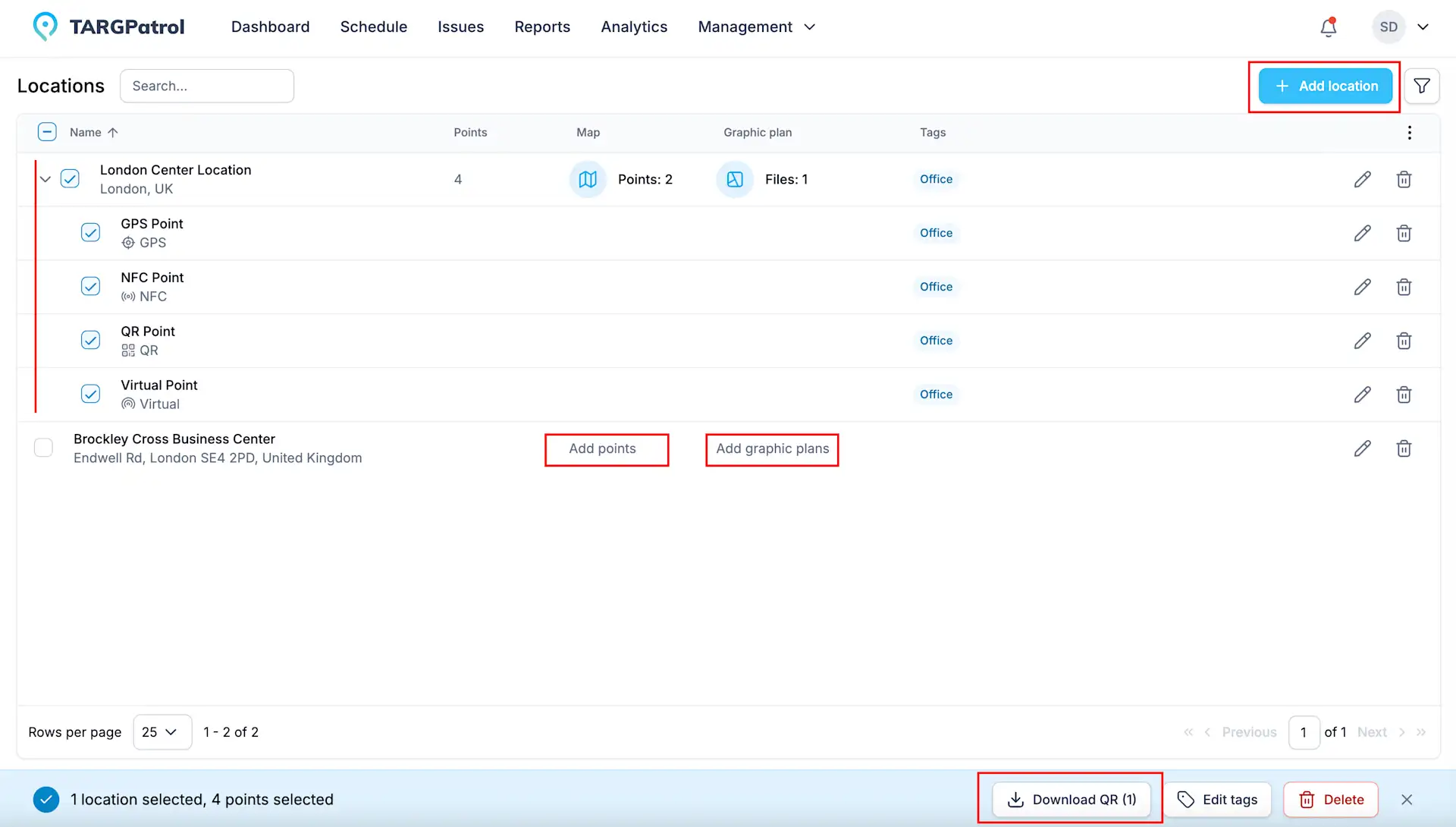
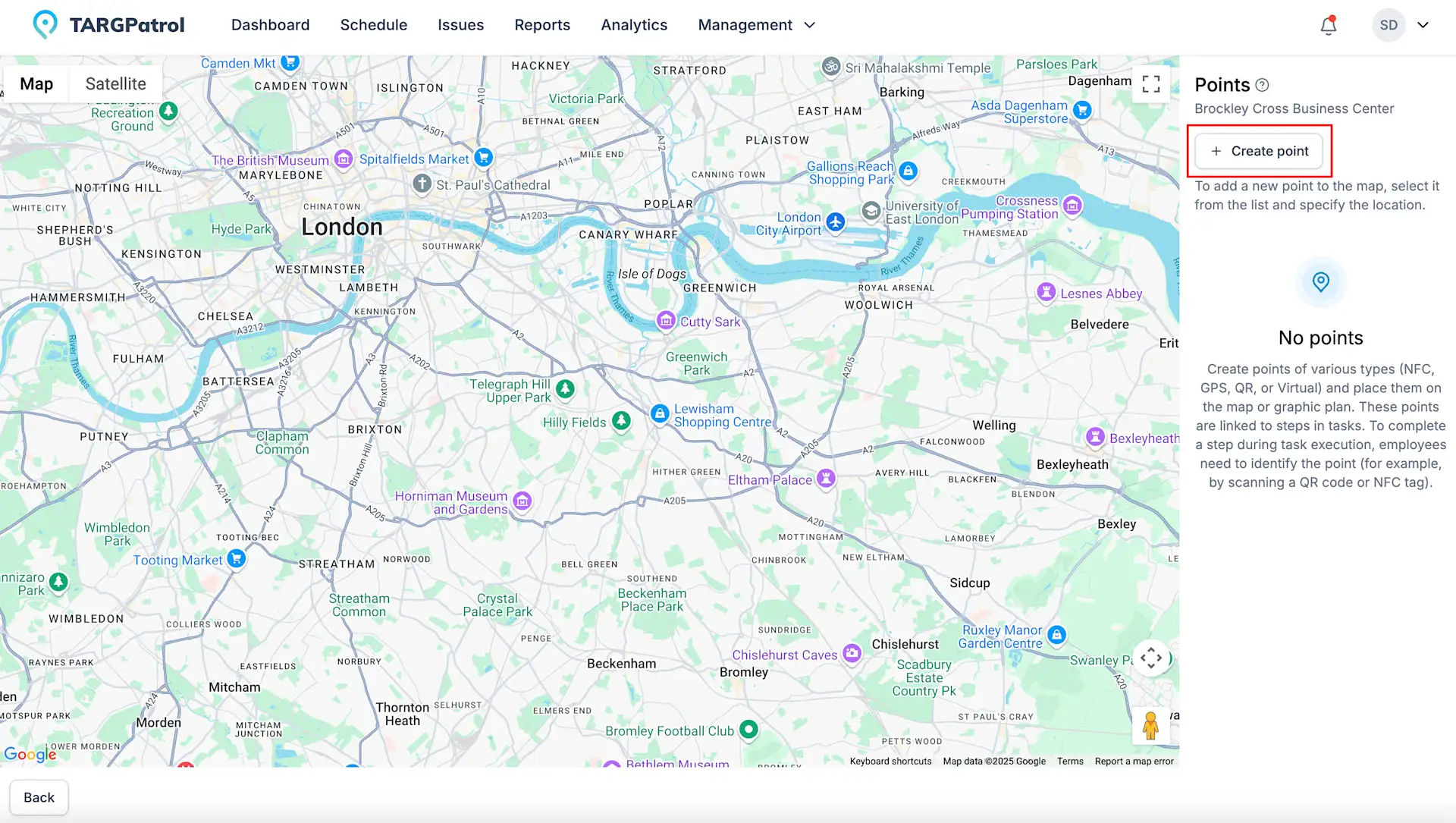
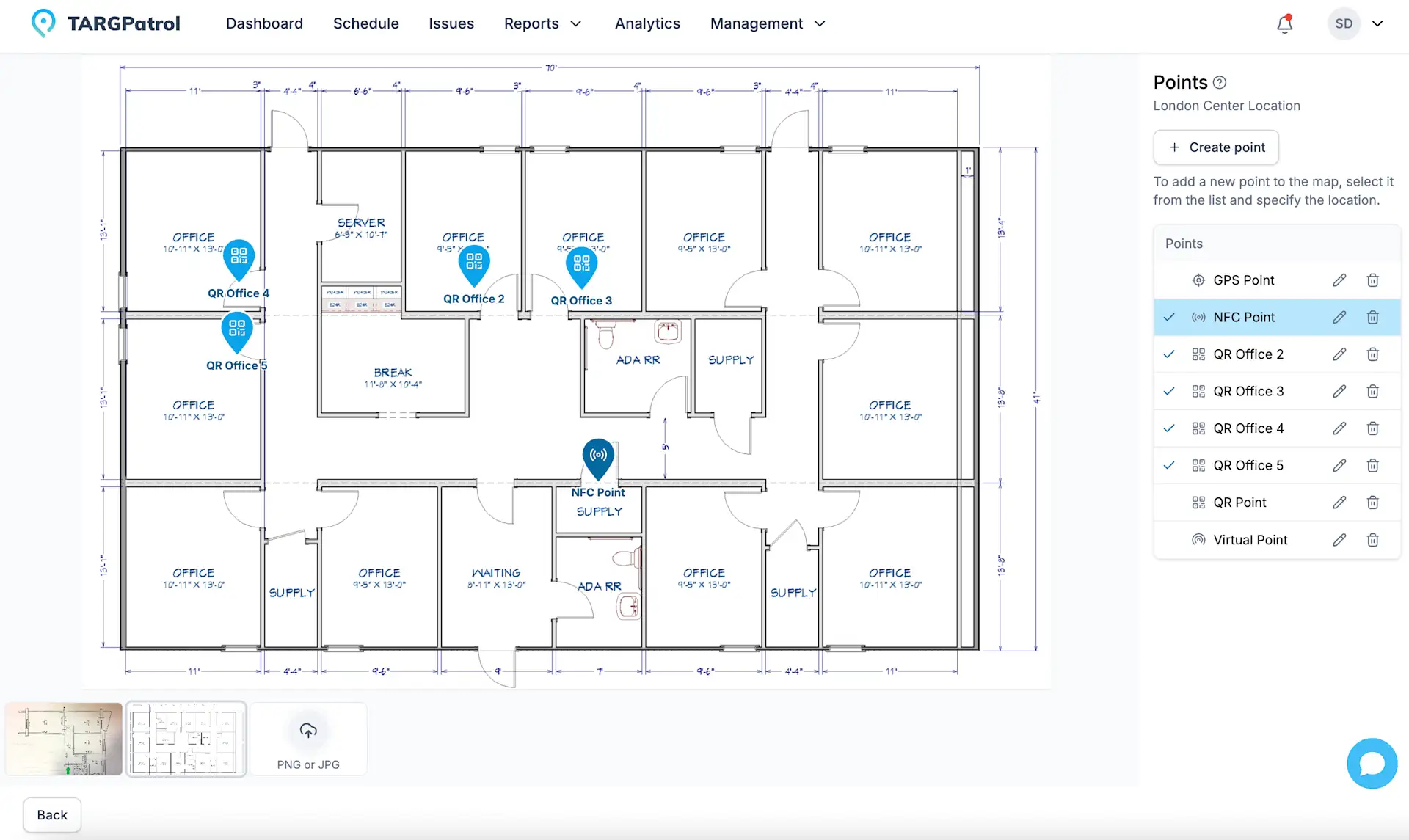
Откройте локацию, добавьте точку типа NFC и назовите её так, как она обозначена на объекте.
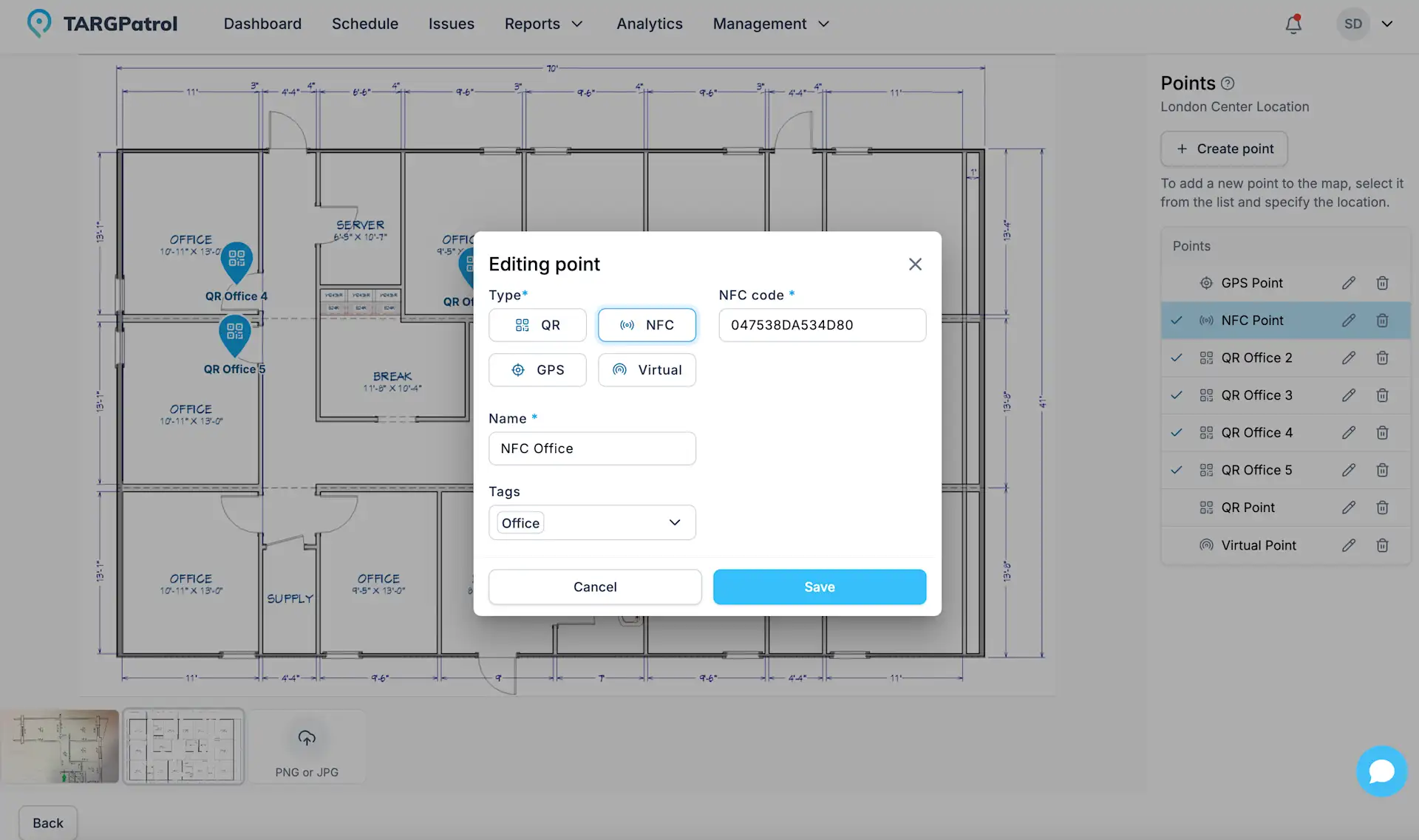
В мобильной форме точки нажмите «Сканировать NFC» и поднесите совместимый телефон к метке. Проверьте считанный идентификатор и сохраните точку. В веб-форме можно ввести идентификатор вручную: пары HEX-символов в верхнем регистре без пробелов. Берите код с самой метки, не подбирайте длину вручную.
Сделайте пробную отметку после установки. Если метку нужно крепить на металл или снаружи здания, сначала проверьте рекомендации по выбору NFC-меток.
Check-ins без запланированных задач
Для регулярного обхода или уборки по расписанию назначьте задачу. Для проверки без задачи включите отметки по требованию для точки, задайте доступ и добавьте действия, если нужен чек-лист. Сотрудник открывает раздел отметок в мобильном приложении и считывает метку. Если действий нет, сохраняется запись о посещении. Подробнее: отметки по требованию.
Добавление пользователей
Пригласите сотрудников и назначьте им нужную локацию. Проверьте сценарий под учётной записью исполнителя: доступ администратора не показывает, что увидит сотрудник.
Добавление задач
Создайте задачу на уборку с шагом для санузла и выберите его NFC-точку. Назначьте сотрудника. Попросите проверить чистоту поверхностей и наличие расходников; добавьте фото там, где оно нужно для проверки.
Действия плановой задачи настраиваются в задаче, а действия отметки по требованию — в точке. См. как добавить чек-лист.
Выполнение задач
Откройте назначенную задачу в мобильном приложении и начните выполнение. На шаге с NFC поднесите телефон к метке, заполните чек-лист и добавьте фото, если оно требуется. Считывание сверяет идентификатор метки: само по себе оно не доказывает, кто был у точки и выполнена ли проверка.
Перед работой без связи войдите в приложение и синхронизируйте устройство и задачу онлайн. После восстановления связи проверьте синхронизацию результата и загрузку фото. Подробности — в статье «Выполнение задач».
Отчеты
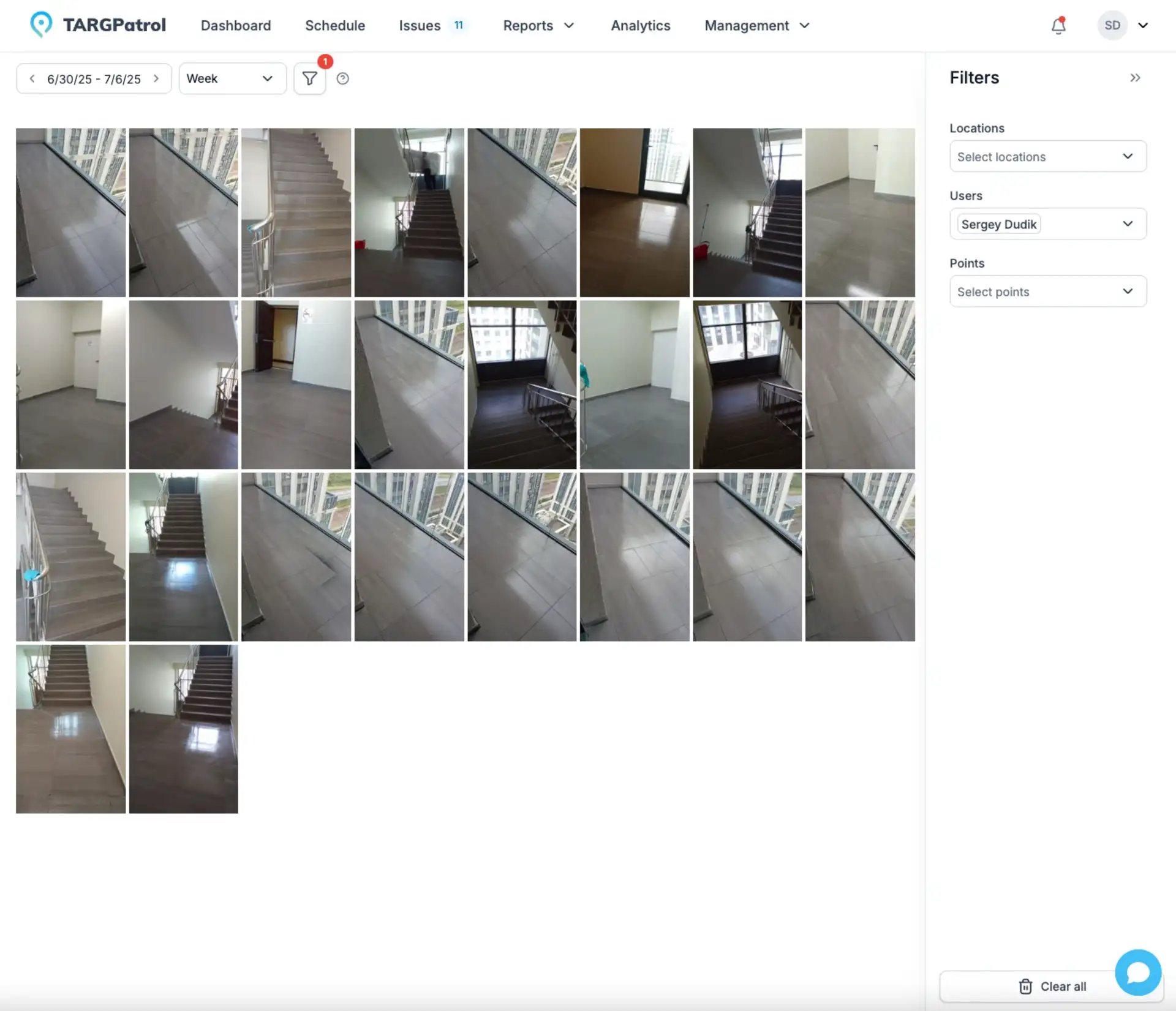
Откройте завершённую задачу в расписании. По помещению видны ответы и прикреплённые фото. Этого достаточно, чтобы решить, нужна ли повторная уборка.
Постройте отчёт за нужный период или по объекту. На Free доступны NFC-отметки, фото и базовые отчёты. Медиа на Free хранятся семь дней; видео и выгрузка отчётов в PDF или Excel доступны на платных планах. Сверьте условия на странице тарифов.
Читайте также
Перед закупкой проверьте совместимость меток. Пример работы — на странице решения.