

Управление локациями
В этом руководстве мы опишем, как создать локации, графические планы и расскажем, для чего используются сами локации в TARGPatrol.
Создание локаций в TARGPatrol
Локации являются главной сущностью в TARGPatrol. Любая задача, сотрудники, точки либо происшествие создаются на локациях. По умолчании в организации, после ее создания, присутствует одна локация.Для создания новой локации в TARGPatrol выполните следующие шаги:
Перейдите на https://app.targpatrol.com и авторизуйтесь с помощью вашей учетной записи. Чтобы подробнее узнать про регистрацию и авторизацию, ознакомьтесь с прошлым уроком.
Перейдите в меню Локации.
Нажмите на кнопку Добавить локацию.
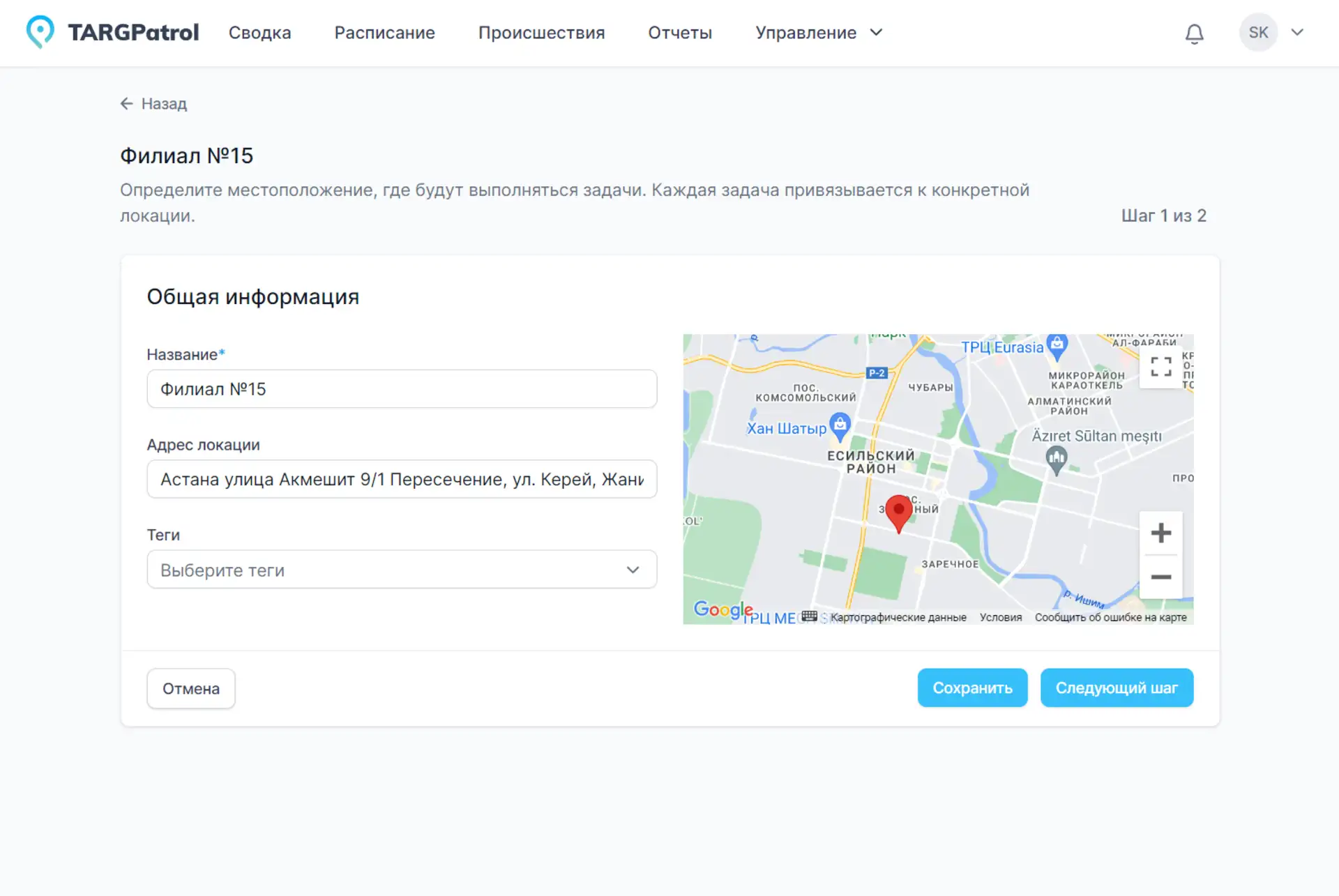
Заполните информацию на первом шаге.
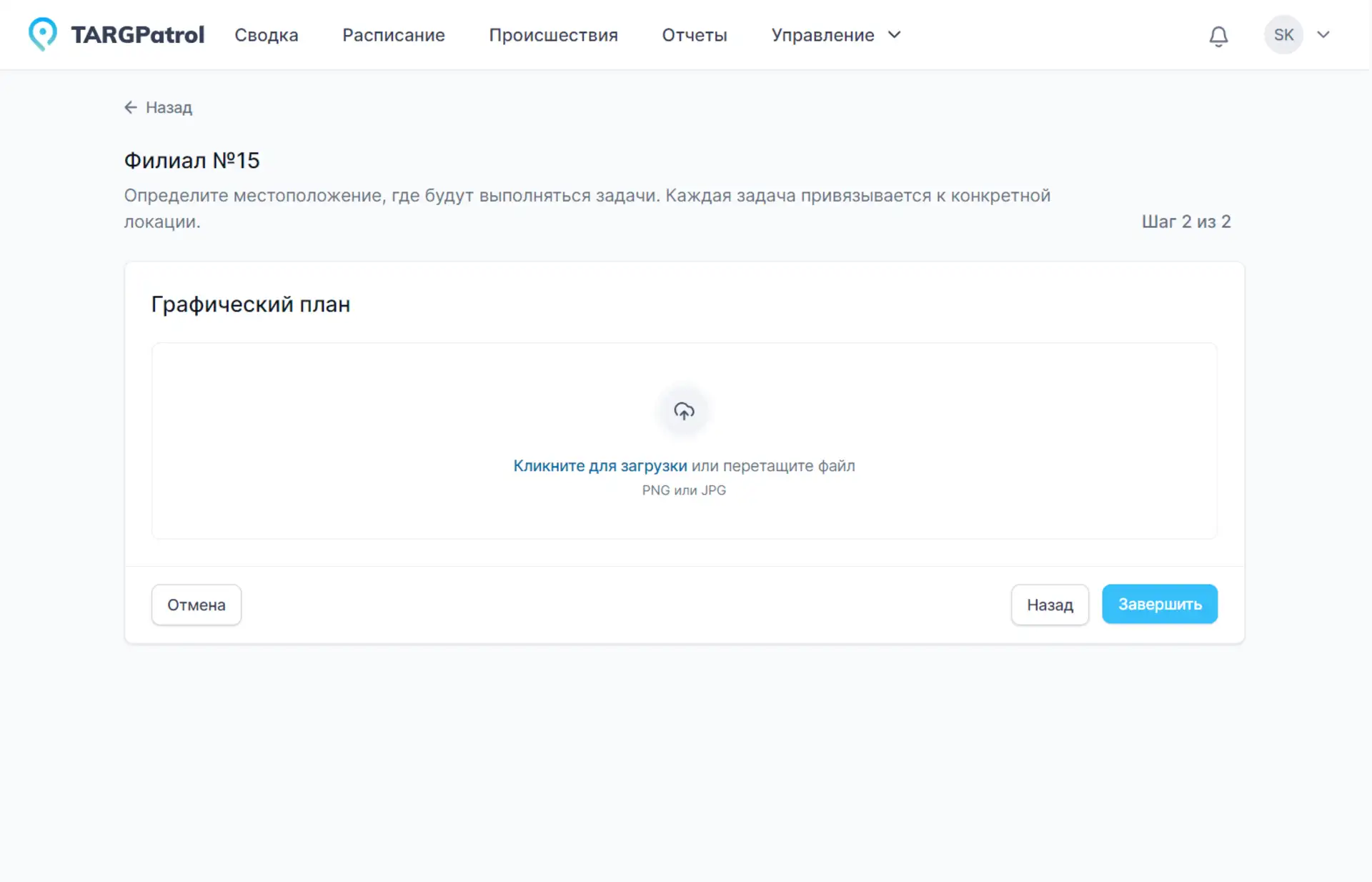
На втором шаге вы можете загрузить графический план локации в формате PNG или JPG. Графический план будет использоваться для размещения на нем точек.
Удаление и редактирование локаций
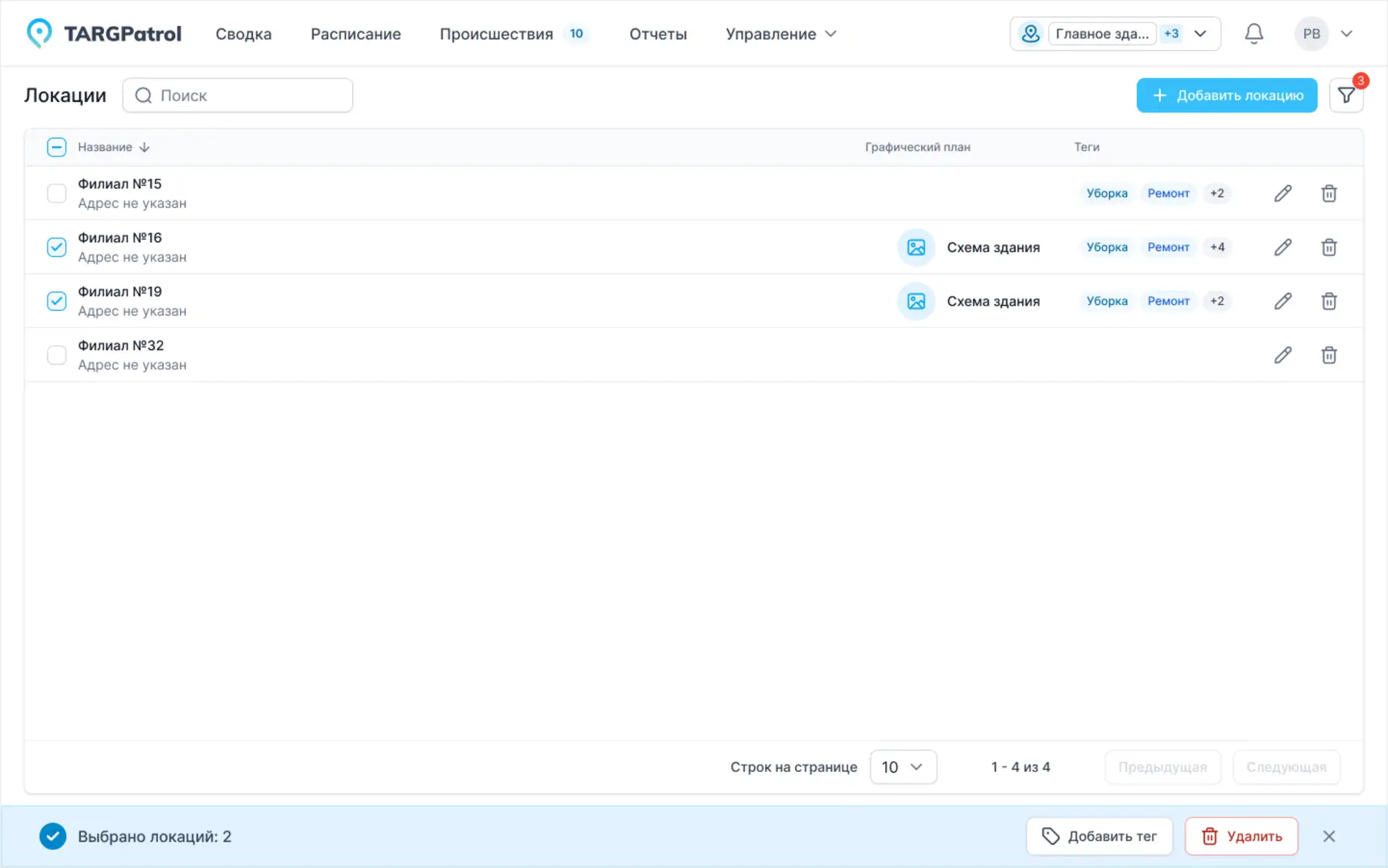
Для редактирования точек нажмите на значок карандаша и измените нужную информацию. Сохраните изменения.
Для удаления локации нажмите на иконку корзины.
В случае, если вы хотите массово удалить локации (либо назначить теги), выделите несколько локаций и воспользуйтесь массовыми операциями.
Советы
Тщательно продумывайте структуру локаций: Перед созданием локаций убедитесь, что у вас есть четкий план и понимание, как они будут использоваться и организованы в вашей системе.
Используйте понятные и описательные названия: Названия локаций должны быть интуитивно понятными для всех сотрудников, чтобы избежать путаницы
Загружайте качественные графические планы: Убедитесь, что загружаемые графические планы четкие и высокого качества. Это поможет точнее размещать точки и улучшит общую навигацию.
Регулярно обновляйте информацию о локациях: Проверяйте и обновляйте информацию о локациях, чтобы она всегда была актуальной. Это особенно важно для крупных и динамичных организаций.
Используйте массовые операции для управления локациями: Если вам нужно внести изменения сразу в несколько локаций, используйте функции массовых операций для экономии времени и усилий.
GPS-точки и проверка близости
Сохраненные координаты GPS-точки являются центром проверки расстояния. Точно разместите точку в реальном месте выполнения работы и проверьте ее на объекте перед назначением в задачи.
Подробная настройка и решение проблем: Как работает проверка близости к GPS-точке.
Инструкция по опциональному GPS-трекингу
Настройка, логика записи, рекомендации по конфиденциальности и просмотр карты: Как работают опциональный GPS-трекинг и история маршрута.
История изменений локации
В веб-приложении откройте «Управление» → «Локации и точки». Нажмите на название локации, чтобы открыть подробности, затем выберите «История».
Проверяйте поддерживаемые изменения названия, внешнего идентификатора, адреса, координат, тегов и графических планов. Изменения планов могут показываться в сокращённом виде, без просмотра прежних изображений. Это история настроек локации, а не посещений сотрудников, отметок или выполненных задач.
В каждой записи указаны дата и время создания или изменения, а также автор, если он известен. Раскройте «Изменения», чтобы сравнить прежние и новые значения. Добавленные и удалённые теги показаны отдельно. Нажмите «Загрузить ещё», чтобы увидеть более ранние записи.
Для некоторых старых записей предыдущая версия недоступна — в таком случае показаны сохранённые значения. Сложные или защищённые изменения могут отображаться только как факт изменения, без всех исходных значений. История доступна только для просмотра и не позволяет восстановить прежнюю версию.
История отдельной записи доступна на Free, Base и Enterprise с учётом вашей роли и доступа к локациям. Проверки доступа также защищают исторические значения из других локаций. Это отдельная функция, не связанная с платным журналом аудита организации, для которого нужен Base или Enterprise.
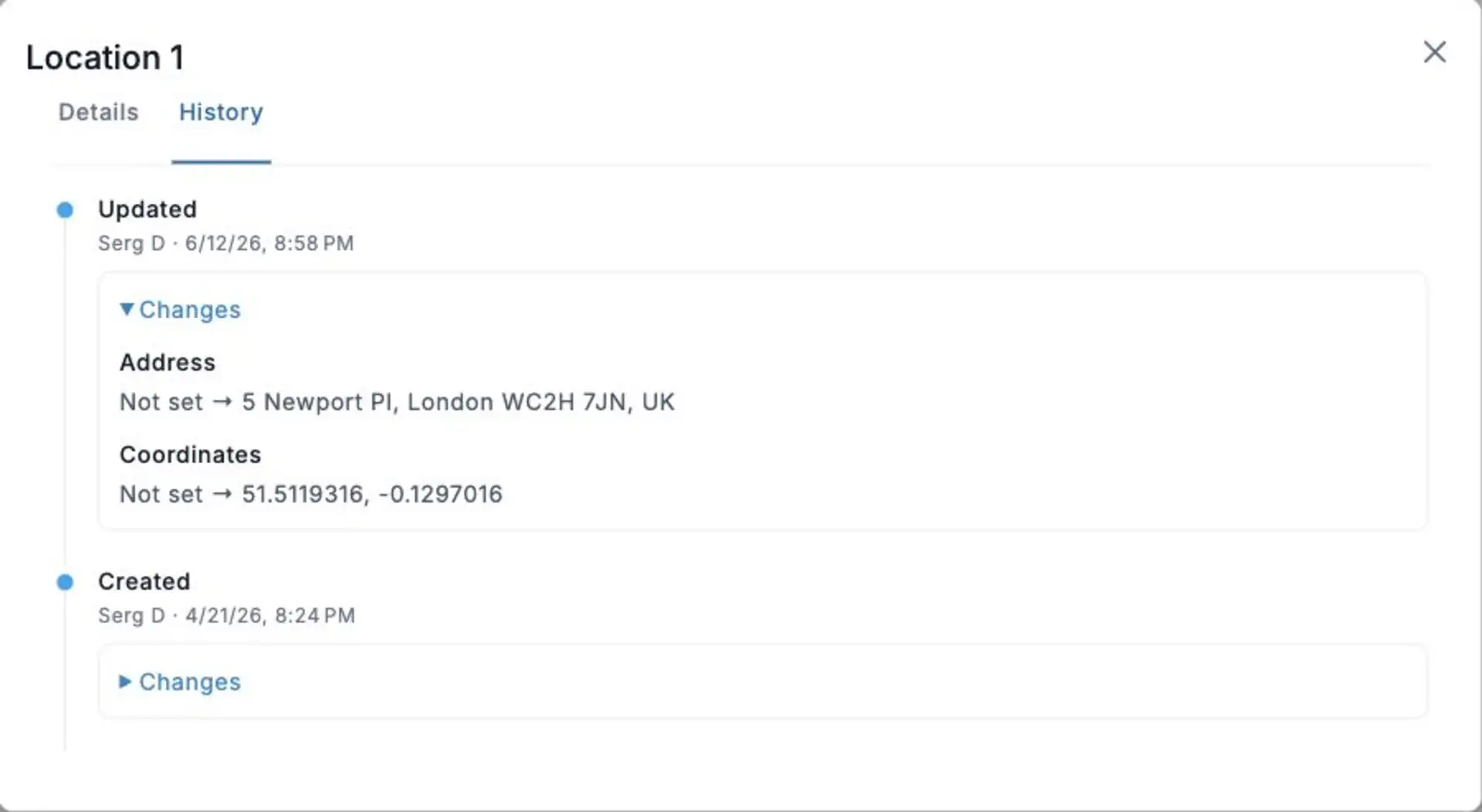
Реальный веб-интерфейс TARGPatrol на английском языке с тестовыми данными. История доступна только для просмотра.
Связанные отчёты
Сравнивайте работу объектов через отчёт По Локациям.