

Создание организации
В этом руководстве мы опишем, как создать, удалить и передать права на организацию в TARGPatrol.
Создание организации в TARGPatrol
Для создания новой организации в TARGPatrol выполните следующие шаги:
1. Перейдите на https://app.targpatrol.com и авторизуйтесь с помощью вашей учетной записи. Чтобы подробнее узнать про регистрацию и авторизацию, ознакомьтесь с прошлым уроком.
2. На странице выберите опцию "Создать новую организацию". Для создания организации пройдите следующие шаги:
a. Предоставление общей информации об организации

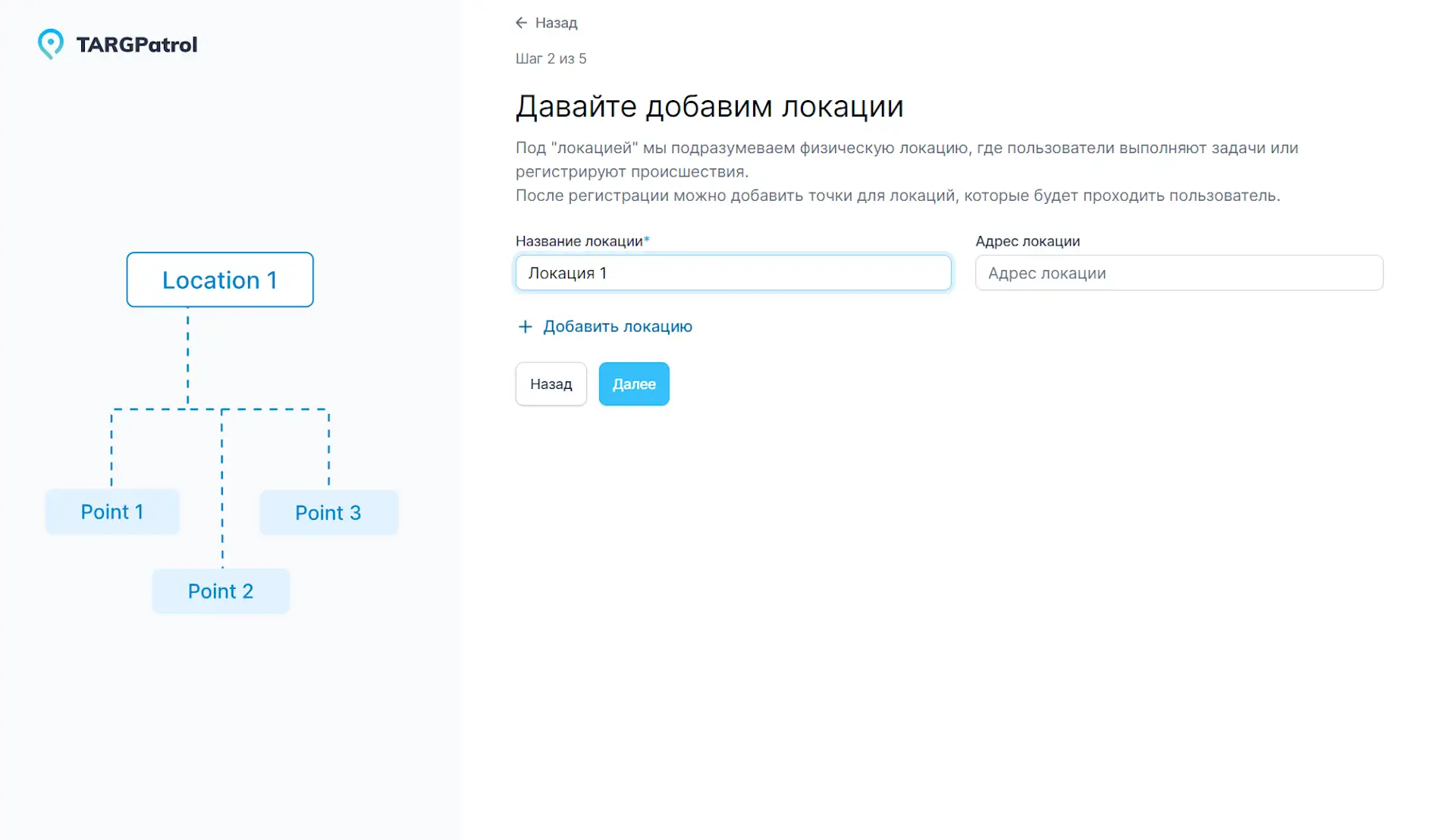
b. Добавьте локации организации (необязательный шаг).
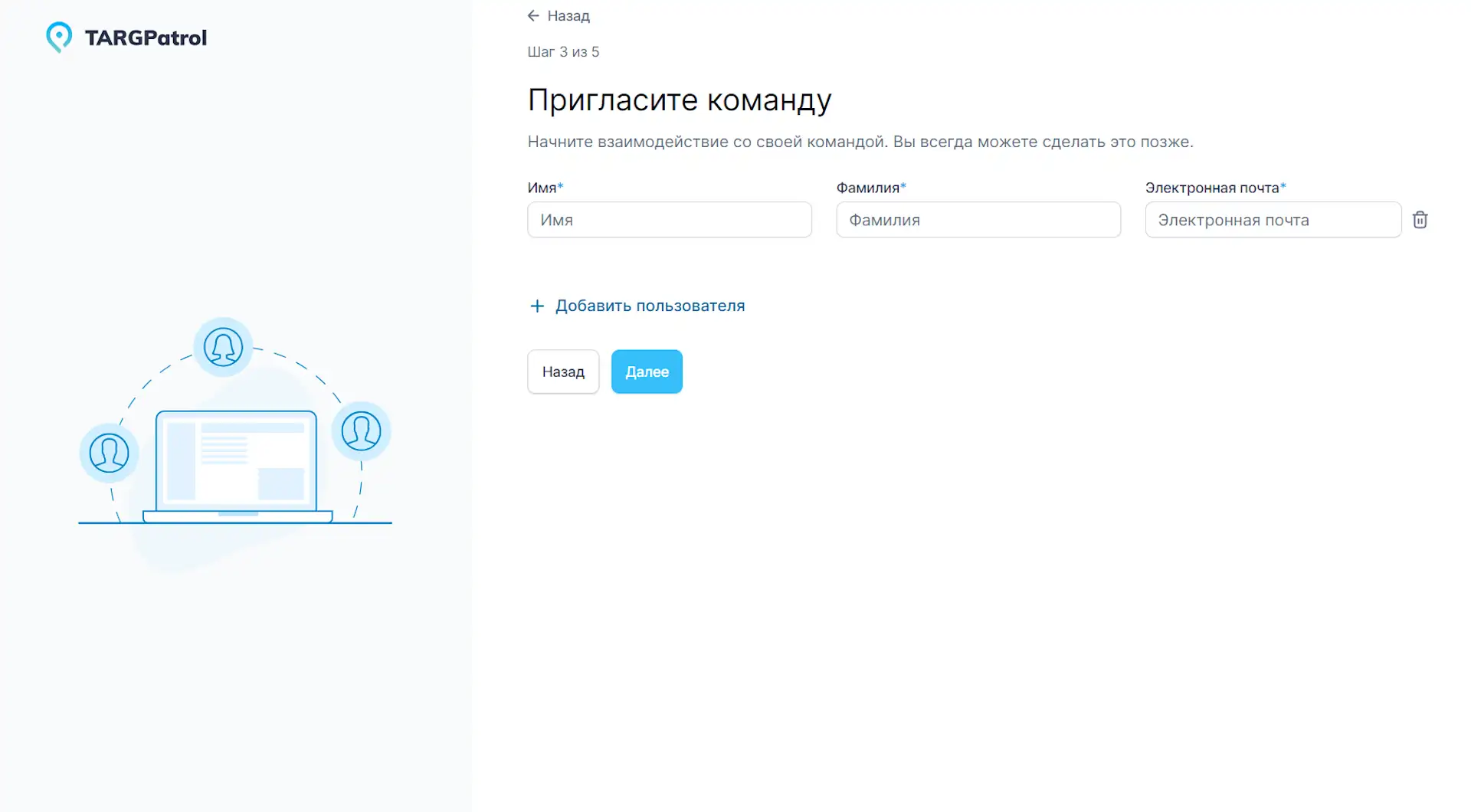
c. Пригласите сотрудников в организацию (необязательный шаг).
Организация создана! Далее вы можете опробовать бесплатный пробный период базовой версии TARGPatrol либо продолжить использовать систему бесплатно.
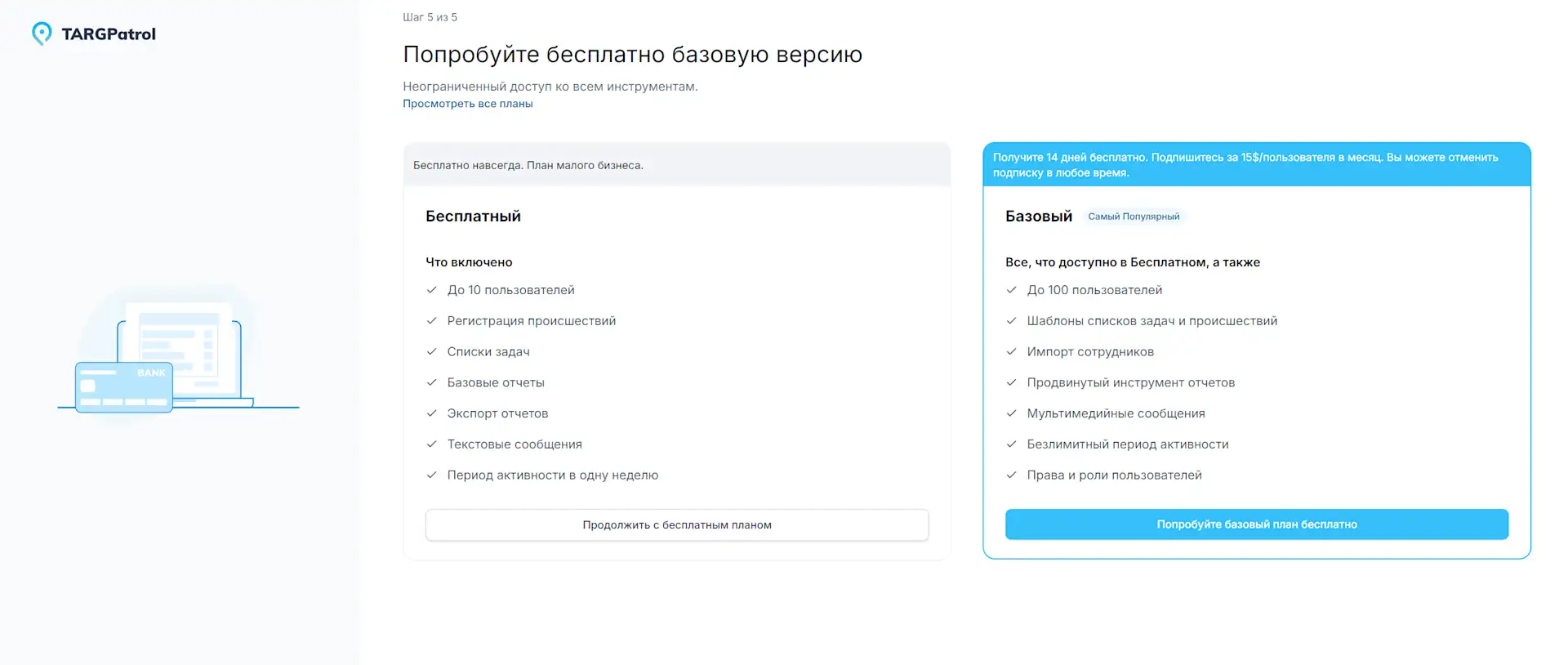
Для активации бесплатного пробного периода базовой версии добавьте способ оплаты, после чего в течении 14 дней вы сможете использовать TARGPatrol бесплатно. Подписку можно отменить в любой момент.

Локаль в настройках организации
Владелец или администратор может выбрать локаль организации в её настройках. Локаль организации задаёт начальные настройки при создании организации и первых пользователей. У каждого пользователя также есть своя локаль в разделе «Команда». В веб-приложении интерфейс организации использует локаль этого пользователя, а не только язык личного кабинета. На телефоне язык интерфейса определяется языком устройства.
Локаль и часовой пояс — разные настройки. Локаль отвечает за язык и форматирование, а часовой пояс — за местное время, расписание и границы отчетных периодов. Проверьте обе настройки после создания организации или при переходе команды в другой регион.
Подробнее о языке, локали и часовом поясе — в статье «Язык и региональные настройки».
Операционные настройки
Администраторы и Владельцы могут настроить поведение всей организации в разделе Настройки организации → Операции. Значения применяются к текущей организации, а не к отдельной Локации.
Check-ins по требованию
Шаблон названия check-in — задаёт название новых check-ins по требованию. Используйте только <date>, <time>, <location> и <user> в точном написании, а также обычный текст. Значение по умолчанию — <date> <time>, максимум 200 символов. Названия существующих check-ins не меняются.
Напомнить о завершении через (минуты) — укажите положительное целое число, чтобы совместимые клиенты могли напомнить пользователю через заданное количество минут после начала check-in. Оставьте поле пустым, чтобы отключить напоминания. Напоминание никогда не завершает check-in автоматически.
Issues и Incidents
Доступные модули определяет, какие модули должны предлагать совместимые клиенты: Issues, Incidents или Issues + Incidents. По умолчанию доступны оба. Изменение настройки не удаляет существующие записи, не меняет права доступа и не запрещает синхронизацию ранее созданных записей.
Доступ и поддержка клиентов
Сохранять эти настройки могут только Администраторы и Владельцы. Авторизованные Пользователи, Менеджеры, Охранники, Администраторы и Владельцы могут получить настройки своей текущей организации. Поведение зависит от установленной версии веб- или мобильного клиента; анонимным устройствам настройки недоступны.
Подробнее: Check-ins по требованию и Об инцидентах.
Удаление организации и передача прав
Если вам необходимо удалить организацию в TARGPatrol, выполните следующие шаги:
Перейдите на https://app.targpatrol.com и авторизуйтесь с помощью вашей учетной записи.
На странице выбора организаций выберите нужную вам организацию.
Перейдите в настройки организации..
В настройках нажмите кнопку "Удалить".
Подтвердите удаление организации.
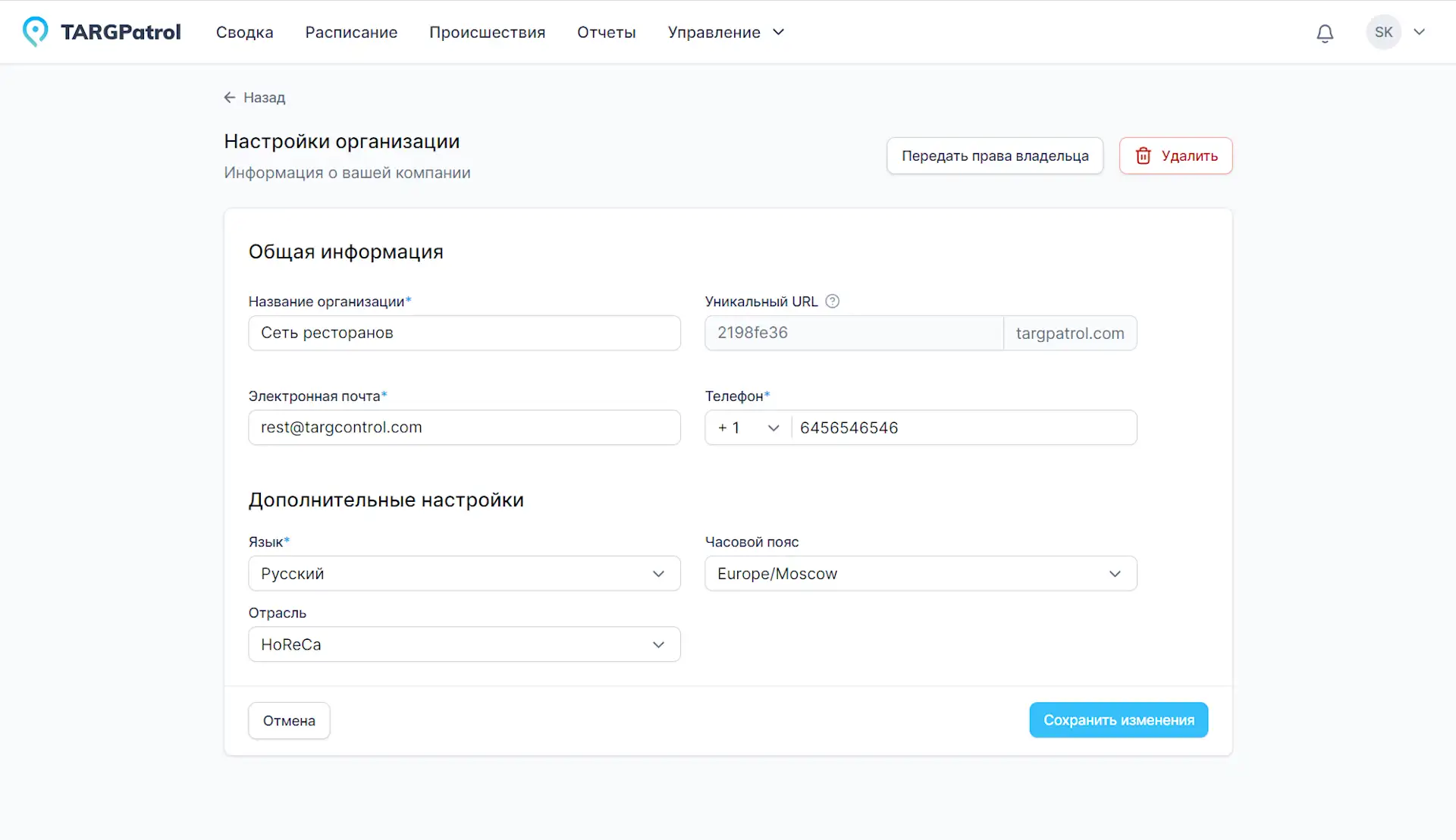
В случае, если вы являетесь владельцем организации, на которой уже числятся сотрудники, вы можете передать права на управление организации другому администратору.
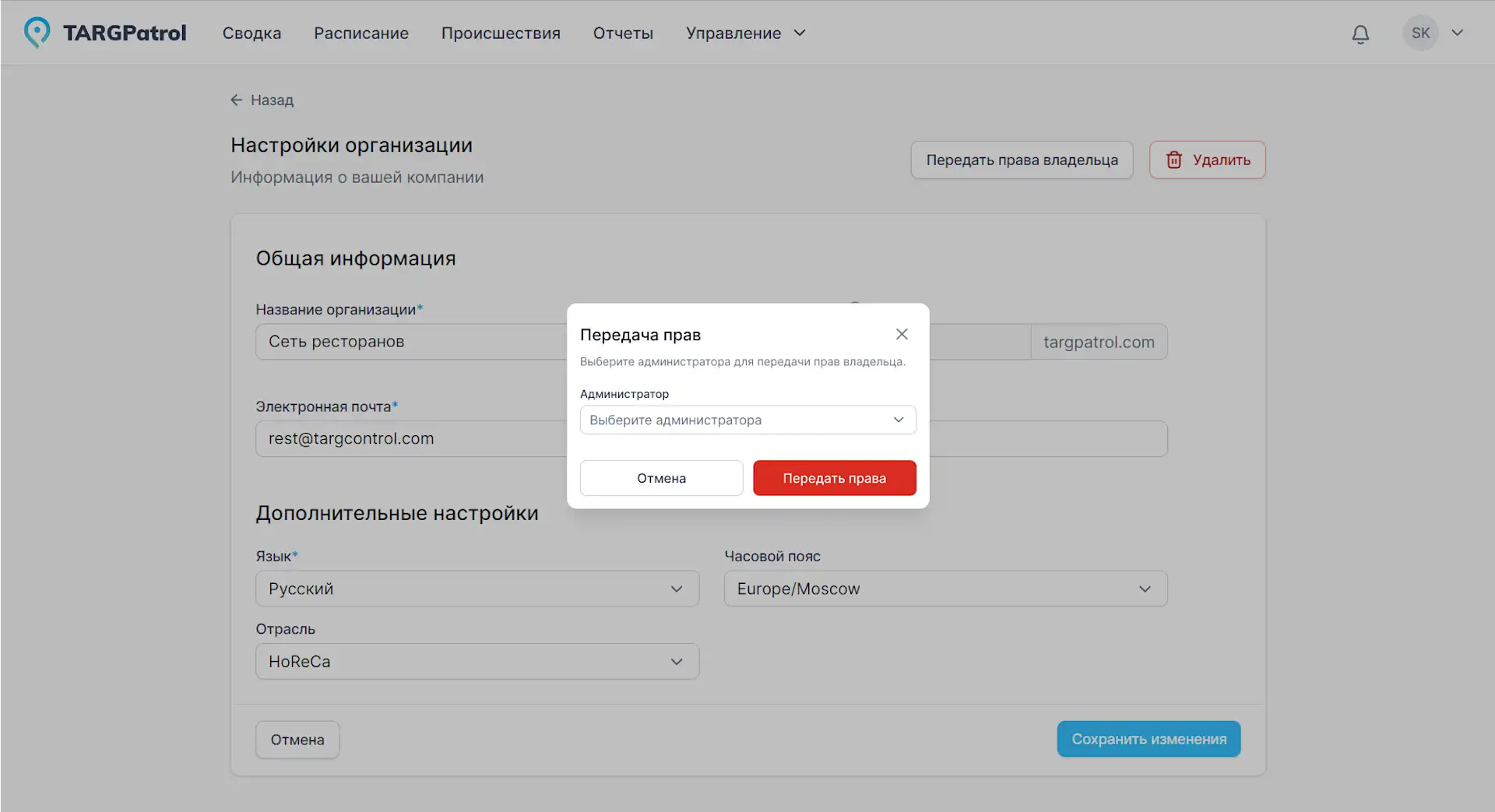
Освоив эти шаги, вы сможете эффективно управлять своими организациями в TARGPatrol.
Советы
Тщательно планируйте структуру организации: Перед созданием организации и добавлением сотрудников, продумайте структуру вашей организации.
Используйте четкие названия локаций: Названия локаций должны быть понятны всем сотрудникам. Это поможет избежать путаницы и улучшить эффективность работы.
Обучайте сотрудников: Проводите регулярные тренинги и обучающие сессии для сотрудников, чтобы они знали, как эффективно пользоваться системой TARGPatrol.
Просмотр изменений в организации
Откройте Управление → Настройки → Журнал аудита, чтобы просмотреть поддерживаемые изменения в организации: передачу владения, доступ пользователей, задачи, инциденты, объекты и точки.
Журнал аудита доступен Владельцам и Администраторам организации на Base и Enterprise, но не на Free.
Восстановление архивированной организации
В списке организаций личного кабинета откройте архивированную организацию, которая ещё доступна для восстановления, и нажмите «Восстановить». После успешного завершения вернитесь к списку и откройте организацию снова. Ориентируйтесь на доступность, показанную в аккаунте: окончательно удалённую организацию через этот экран восстановить нельзя.
Восстановление организации не отменяет изменения отдельной задачи, инцидента или другой записи. История записей и журнал аудита остаются доступными только для просмотра и не возвращают предыдущие версии.