

Управление точками в TARGPatrol
В этом руководстве мы опишем, как создать точки, для чего они используются и какие типы могут быть.
Создание точки в TARGPatrol
Для создания новой точки в TARGPatrol выполните следующие шаги:
Перейдите в WEB-приложение (можно также в мобильное приложение) и авторизуйтесь с помощью вашей учетной записи. Чтобы подробнее узнать про регистрацию и авторизацию, ознакомьтесь с прошлым уроком.
Перейдите в меню Управление -> "Точки".
Нажмите на кнопку "Добавить точку".
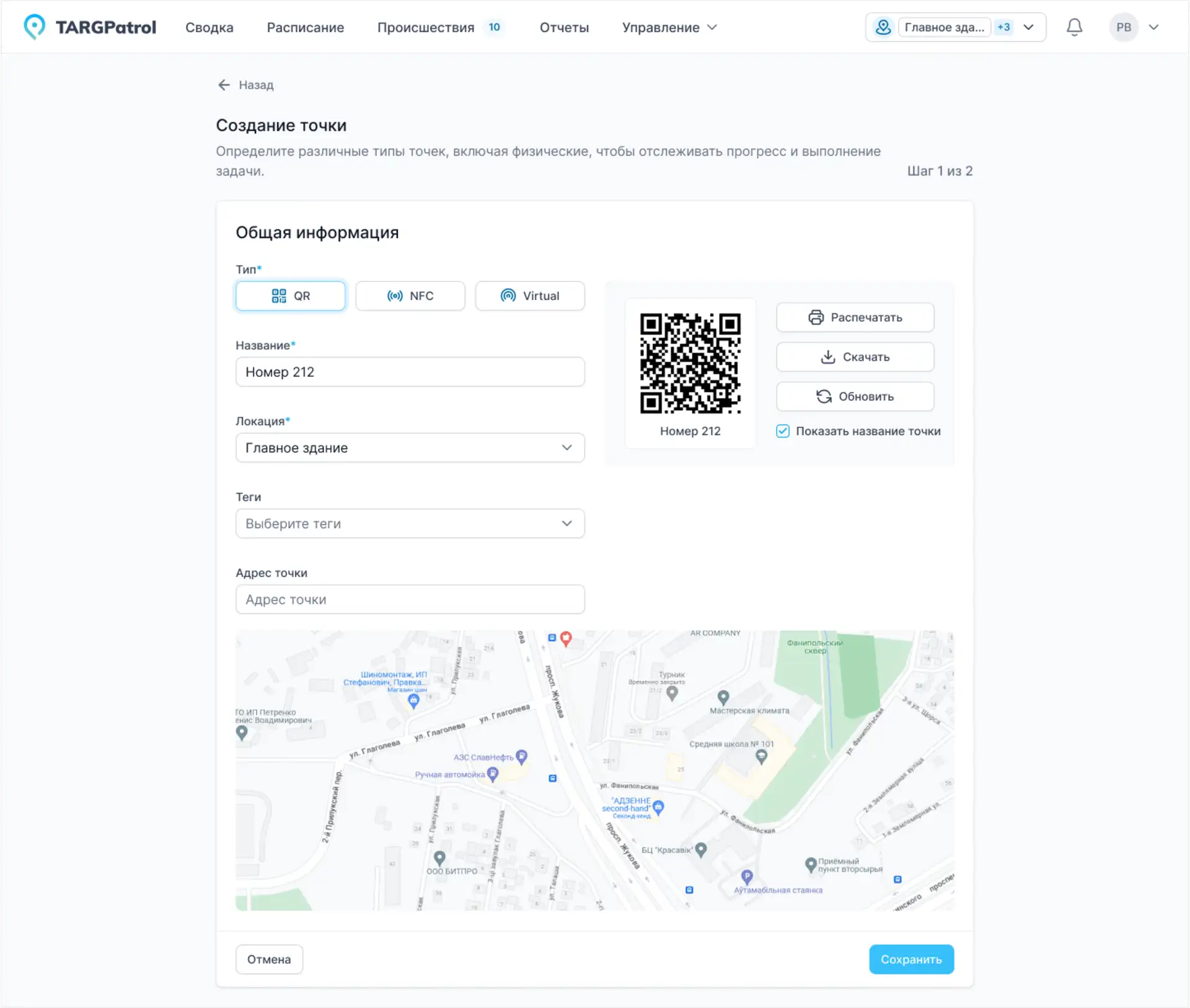
Заполните информацию на первом шаге, включая название, локацию и другие необходимые данные.
На втором шаге разместите точку на графическом плане (если он имеется у локации).
Для чего используются точки?
Точки в TARGPatrol представляют собой ключевые местоположения на графическом плане вашей локации. Они используются для различных целей:
Маркировка важнейших областей: Обозначьте на карте либо графическом плане важные участки, которые требуют регулярного осмотра или обслуживания
Создание задач: Привязывайте задачи и инспекции к конкретным точкам для более точного выполнения задач.
Отслеживание происшествий: Легко регистрируйте и отслеживайте происшествия в определенных местах.
Улучшение планирования: Оптимизируйте маршруты обходов и инспекций на основе точек, чтобы улучшить эффективность работы сотрудников.
Типы точек в TARGPatrol
В TARGPatrol существуют различные типы точек, которые можно использовать в зависимости от их назначения:
QR: точка на основе сгенерированного в системе QR-кода.
NFC: точка, которую можно считать с помощью защищенной RFID-метки.
GPS: точка, которая будет считаться выполненной при нахождении в определенном местоположени.
Virtual: точка, не требующая проверки. Как правило используется для расположения на карте либо графическом плане для организации визуального маршрута в приложении для исполнителя.
Редактирование и удаление точек
Для редактирования или удаления точки выполните следующие шаги:
Перейдите в WEB-приложение и авторизуйтесь с помощью вашей учетной записи.
Перейдите в меню Управление -> "Точки".
Найдите нужную точку и нажмите на значок карандаша для редактирования или на иконку корзины для удаления.
Для массовых действий воспользуйтесь функцией массовых операций, выбрав нужные точки через чекбоксы.
Советы по управлению точками
Регулярное обновление: Регулярно проверяйте и обновляйте точки на карте, чтобы они соответствовали текущим потребностям вашей организации.
Обучение сотрудников: Обучите сотрудников, как использовать точки в TARGPatrol для более эффективного выполнения задач и отчетности.
Использование тегов: Применяйте теги для организации точек по категориям, чтобы облегчить их поиск и управление.
Обратная связь: Получайте обратную связь от сотрудников по расположению и назначению точек, чтобы постоянно улучшать их использование и эффективность.
Следуя этим рекомендациям, вы сможете эффективно создавать и управлять точками в TARGPatrol, что приведет к улучшению операционной деятельности и повышению производительности вашей команды.
Проверка близости к GPS-точке (геозона)
При попытке GPS check-in TARGPatrol сравнивает текущее местоположение устройства с координатами точки. Выполнить точку можно только достаточно близко к ней.
Текущая проверка использует базовое ограничение 50 метров плюс точность геолокации, сообщаемую устройством. Отдельной настройки радиуса для каждой точки нет.
Подробная настройка и решение проблем: Как работает проверка близости к GPS-точке.
История изменений настроек точки
В веб-приложении откройте «Управление» → «Локации и точки», раскройте локацию и нажмите на название точки. В подробностях выберите «История».
История отражает поддерживаемые изменения названия, типа, локации, адреса, координат, тегов, размещения на плане и разрешения отметок. Также учитываются действия по умолчанию для отметок вне задач и индивидуальные настройки пользователей. Для QR/NFC отображается факт изменения без значений кодов. Если прежнюю конфигурацию действий нельзя достоверно восстановить, старая запись может показывать только факт изменения. Это история настроек, а не список посещений или выполненных отметок.
В каждой записи указаны дата и время создания или изменения, а также автор, если он известен. Раскройте «Изменения», чтобы сравнить прежние и новые значения. Добавленные и удалённые теги показаны отдельно. Нажмите «Загрузить ещё», чтобы увидеть более ранние записи.
Для некоторых старых записей предыдущая версия недоступна — в таком случае показаны сохранённые значения. Сложные или защищённые изменения могут отображаться только как факт изменения, без всех исходных значений. История доступна только для просмотра и не позволяет восстановить прежнюю версию.
История отдельной записи доступна на Free, Base и Enterprise с учётом вашей роли и доступа к локациям. Проверки доступа также защищают исторические значения из других локаций. Это отдельная функция, не связанная с платным журналом аудита организации, для которого нужен Base или Enterprise.
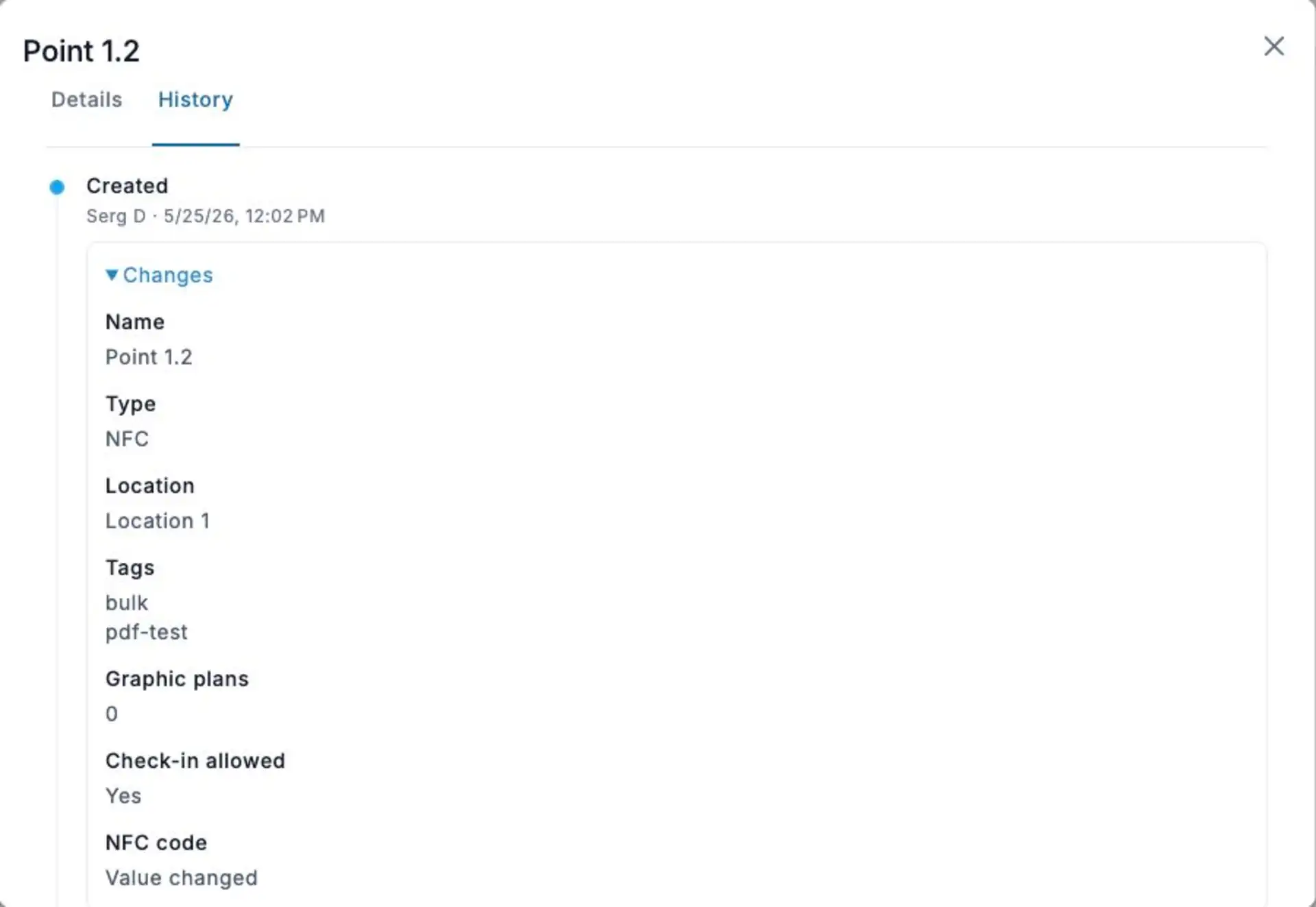
Реальный веб-интерфейс TARGPatrol на английском языке с тестовыми данными. История доступна только для просмотра.
Связанные отчёты
Используйте отчёт По Точкам для проверки покрытия или Журнал check-in для хронологии.