

Управление пользователями
В этом руководстве мы расскажем, как создать и редактировать пользователей, а также о ролях, которые они могут иметь в TARGPatrol.
Создание пользователя в TARGPatrol
Чтобы создать нового пользователя в TARGPatrol, выполните следующие шаги:
Перейдите на https://app.targpatrol.com и авторизуйтесь с помощью своей учетной записи. Чтобы узнать больше о регистрации и авторизации, ознакомьтесь с предыдущим уроком.
Перейдите на вкладку "Команда".
Нажмите кнопку "Добавить пользователя".
Заполните данные о пользователе.
Сохраните изменения и отправьте приглашение пользователю.
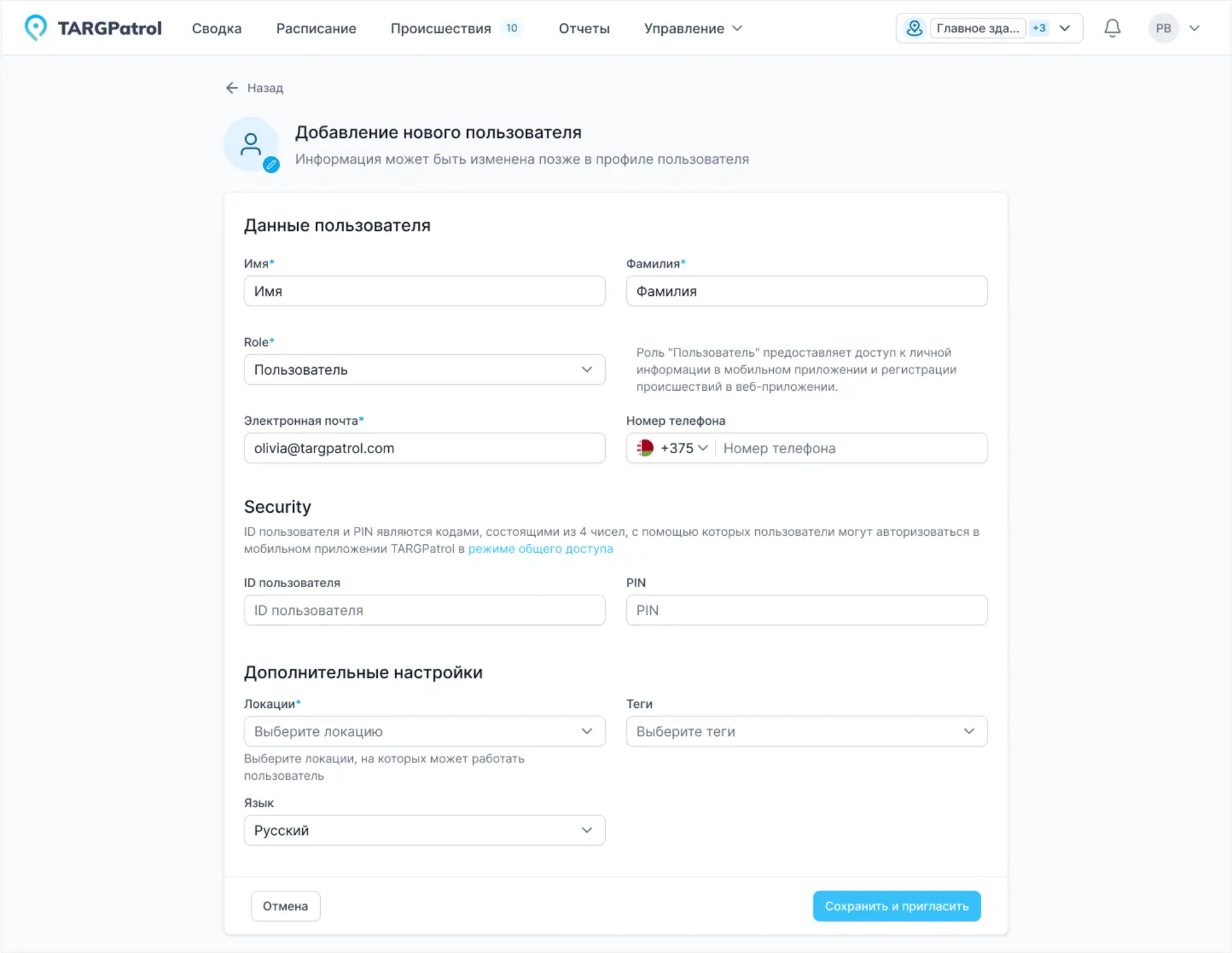
Обратите внимание на роли пользователей:
Владелец: создатель организации, обладающий всеми правами, включая доступ к разделу "Биллинг".
Администратор: пользователь, который может выполнять все действия, кроме создания новых локаций и доступа к разделу "Биллинг".
Менеджер: сотрудник, который имеет доступ к просмотру всех данных и созданию задач.
Пользователь: может выполнять задачи и регистрировать происшествия.
Обходчик: может выполнять задачи и регистрировать происшествия, но не имеет учетной записи. Вход осуществляется с помощью PIN-кода на устройстве, авторизованном Владельцем или Администратором.
Поля профиля пользователя
Имя и фамилия обязательны для каждого пользователя. Заполняйте оба поля при создании пользователя и поддерживайте их в актуальном состоянии, чтобы в отчетах, расписании и истории задач отображался правильный сотрудник.
Локаль задаёт региональные форматы дат, времени и чисел. Веб-приложение и телефон выбирают язык интерфейса по-разному, как описано ниже.
Локаль в разделе «Команда» определяет язык и форматирование для пользователя в веб-интерфейсе организации, включая PDF из веб-приложения. Язык личного кабинета её не заменяет. В текущем мобильном приложении интерфейс использует язык устройства; локаль пользователя применяется к региональным форматам, если её язык совпадает. Язык и региональные настройки.
Email и телефон можно изменять в форме редактирования пользователя с учетом его роли и состояния аккаунта. Пользователя с ролью Guard по-прежнему можно создать без email. Изменение телефона не отвязывает аккаунт и не отправляет новое приглашение.
Редактирование и архивация пользователя
Для редактирования или архивации пользователя в TARGPatrol выполните следующие шаги:
Перейдите на https://app.targpatrol.com и авторизуйтесь с помощью своей учетной записи. Чтобы узнать больше о регистрации и авторизации, ознакомьтесь с предыдущим уроком.
Перейдите на вкладку "Команда".
Нажмите на кнопку с изображением карандаша напротив нужного пользователя.
Внесите необходимые изменения.
Если необходимо отключить пользователя, воспользуйтесь функцией "Архивация". После архивации пользователь станет неактивным и не сможет войти в систему. Пользователя можно деархивировать в любое время.
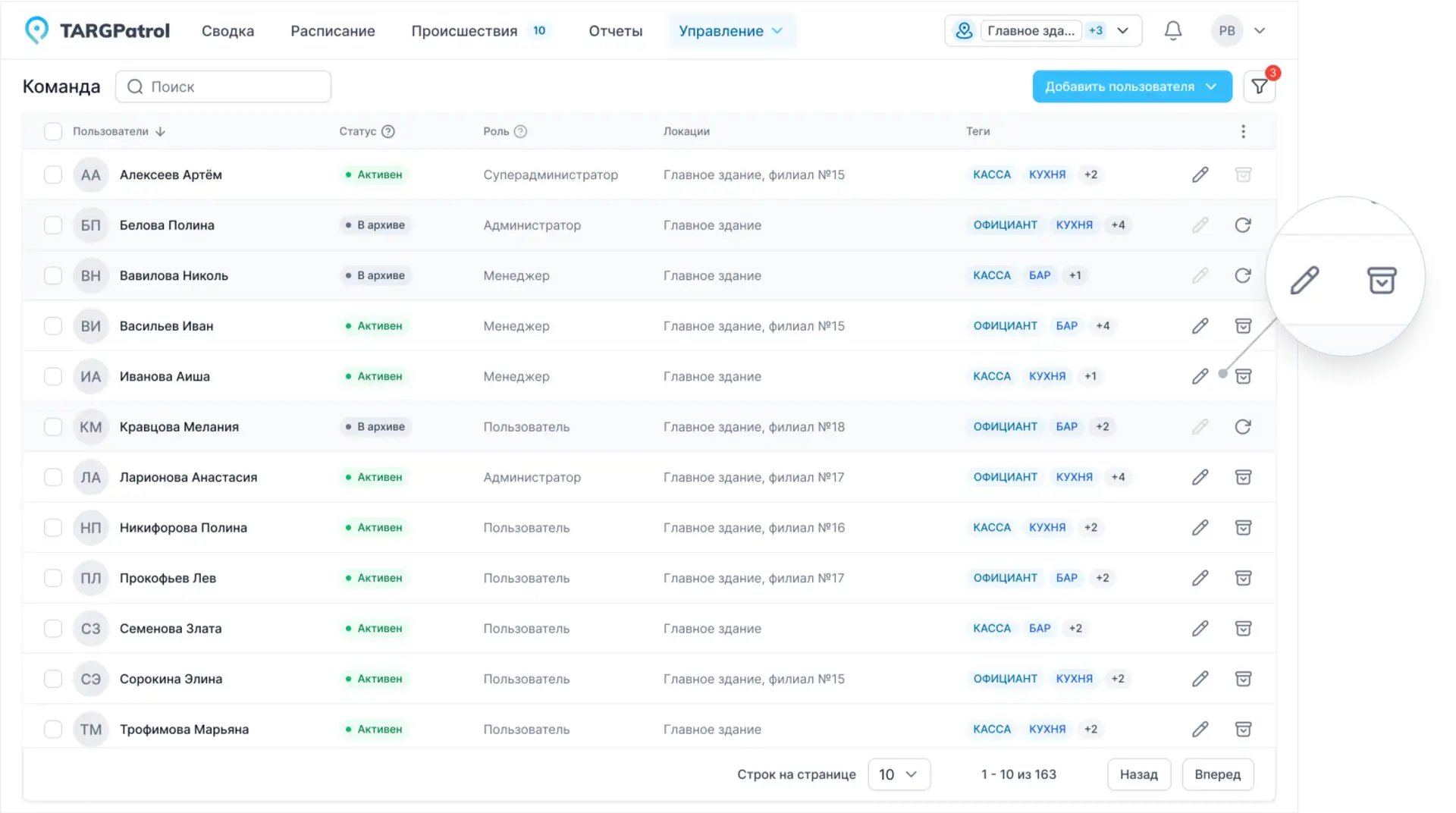
Следуя этим шагам, вы сможете эффективно управлять пользователями в TARGPatrol.
Советы по управлению пользователями в TARGPatrol
Управление пользователями в TARGPatrol играет ключевую роль в обеспечении эффективности работы организации. Вот несколько советов, как максимально эффективно использовать функции создания, редактирования и управления ролями пользователей:
Четкость в ролевых обязанностях: При создании нового пользователя тщательно обдумайте, какую роль ему назначить. Убедитесь, что каждый пользователь имеет доступ только к необходимым функциям и данным, чтобы избежать несанкционированного доступа.
Регулярное обновление ролей: В процессе работы организации может потребоваться изменение ролей пользователей. Постоянно оценивайте актуальность ролей и вносите изменения по мере необходимости.
Обучение пользователей: Пригласив новых пользователей, обязательно предоставьте им обучение по функционалу TARGPatrol и их ролям. Это поможет им быстрее войти в рабочий процесс и минимизировать ошибки.
Использование функционала PIN-кода: Если необходимо предоставить доступ к функционалу без создания учетной записи, используйте функцию "Обходчика" с PIN-кодом. Это особенно удобно для временных сотрудников или подрядчиков.
Следуя этим советам, вы сможете эффективно организовать и контролировать работу пользователей в TARGPatrol, обеспечивая безопасность данных и высокую производительность организации.
Инструкция по опциональному GPS-трекингу
Настройка, логика записи, рекомендации по конфиденциальности и просмотр карты: Как работают опциональный GPS-трекинг и история маршрута.
История изменений пользователя
В веб-приложении откройте «Управление» → «Команда», выберите пользователя, чтобы открыть его карточку, и перейдите в «История».
С учётом ваших прав история показывает изменения ФИО, контактных полей, табельного номера, роли, статуса, назначенных локаций, локали, тегов, наличия фото и настройки GPS-трекинга. Для PIN отображается только факт изменения: прежнее и новое значения не раскрываются. Изменение настройки GPS-трекинга — не история перемещений пользователя.
В каждой записи указаны дата и время создания или изменения, а также автор, если он известен. Раскройте «Изменения», чтобы сравнить прежние и новые значения. Добавленные и удалённые теги показаны отдельно. Нажмите «Загрузить ещё», чтобы увидеть более ранние записи.
Для некоторых старых записей предыдущая версия недоступна — в таком случае показаны сохранённые значения. Сложные или защищённые изменения могут отображаться только как факт изменения, без всех исходных значений. История доступна только для просмотра и не позволяет восстановить прежнюю версию.
История отдельной записи доступна на Free, Base и Enterprise с учётом вашей роли и доступа к локациям. Проверки доступа также защищают исторические значения из других локаций. Это отдельная функция, не связанная с платным журналом аудита организации, для которого нужен Base или Enterprise.
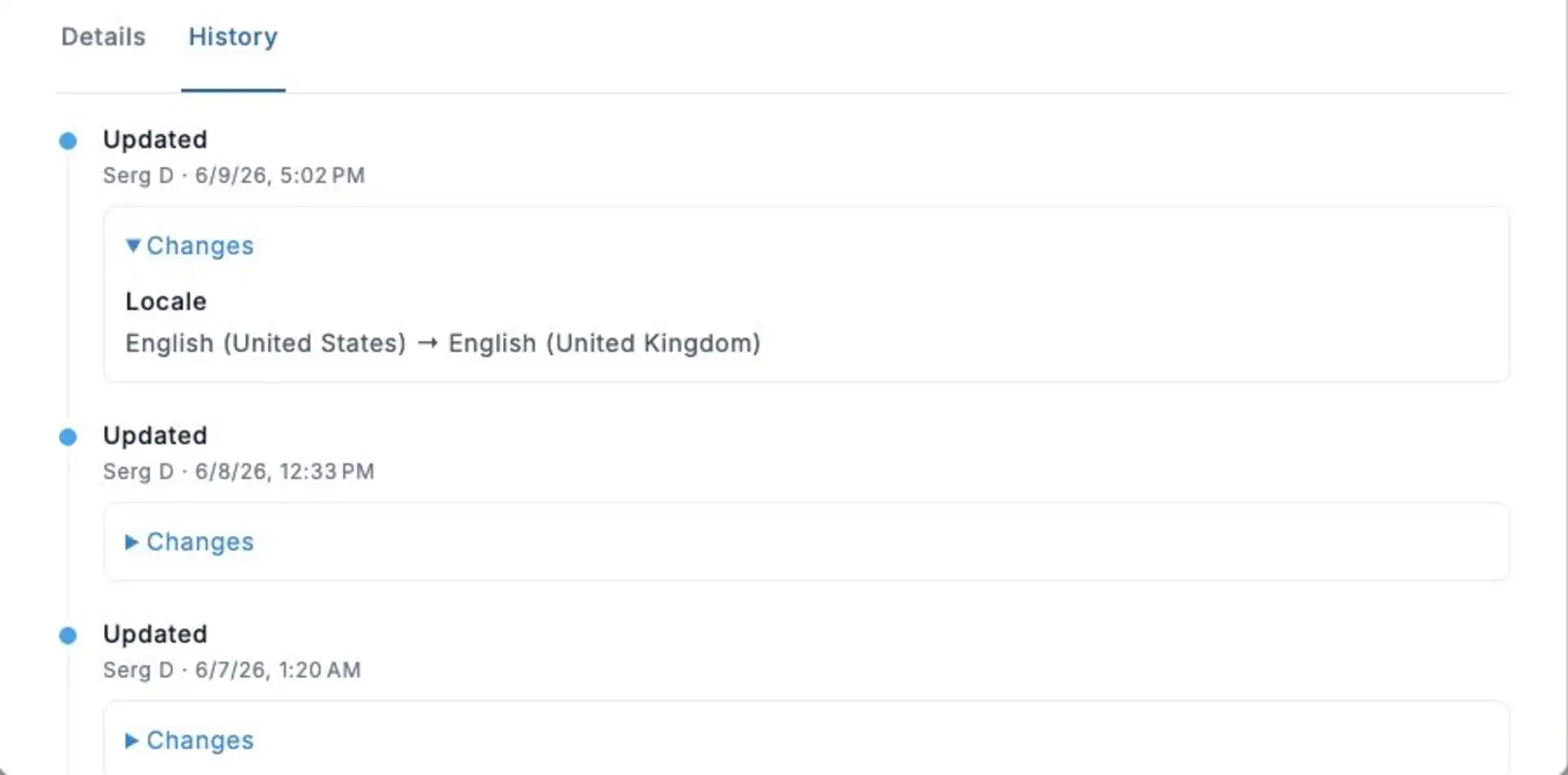
Реальный веб-интерфейс TARGPatrol на английском языке с тестовыми данными. История доступна только для просмотра.
Журнал аудита и доступ пользователей
Владелец может проверять поддерживаемые действия с пользователями в платном журнале аудита организации. Доступ администратора к журналу ограничен локациями и не включает события пользователей или организации. История в карточке пользователя — отдельный раздел с собственными правами чтения и доступа к локациям; платный журнал аудита для него не нужен.
Журнал аудита доступен Владельцам и Администраторам организации на Base и Enterprise, но не на Free.
Связанные отчёты
Проверяйте активность сотрудников через отчёты По пользователям и Табель пользователя.