Rapports et exports d’incidents
Les données d’Incidents permettent de comparer les événements, détecter les risques récurrents et prouver le traitement. TARGPatrol propose le rapport interactif Par Incidents, la livraison planifiée et l’export PDF individuel.
Créer un rapport Par Incidents
Ouvrez Rapports > Par Incidents.
Choisissez la date et Jour, Semaine, Mois, Trimestre ou Plage.
Choisissez une configuration ou Aucune configuration.
Sélectionnez Créer le rapport et vérifiez colonnes, filtres et tri.
Générez le rapport et consultez le résumé au-dessus du tableau.
Choisir les colonnes
Les colonnes peuvent inclure nom, ID externe, Type, Catégorie, état, priorité, déclarant, responsable, date de l’événement, date de création, Site, Point et étiquettes. Ajoutez, supprimez et réorganisez les colonnes.
Configurer les totaux des colonnes
Vous pouvez aussi choisir les totaux des colonnes d’Incidents : compter les noms non vides, les valeurs de lieu différentes ou afficher les dates d’occurrence la plus ancienne et la plus récente. Les options dépendent du type de données. Enregistrez-les dans une configuration ou un Rapport planifié ; elles figurent dans les exports PDF/Excel du rapport.
Filtrer les Incidents
État du workflow
Type et Catégorie
Priorité
Site et Point
Déclaré par et assigné à
Étiquettes
Choisissez d’abord un Type. La liste Catégorie n’affiche ensuite que les valeurs correspondantes. Une Catégorie enregistrée devenue invalide est retirée du filtre effectif.
Trier les résultats
Triez par nom d’Incident ou date de l’événement, en ordre croissant ou décroissant. Le tri est enregistré et réutilisable.
Réutiliser les réglages
Enregistrez intervalle, colonnes, filtres et tri dans une configuration Personnelle ou Organisation. Les dates précises restent propres à l’exécution.
Historique et accès
L’Historique restaure le résultat et les paramètres exacts. Les rapports respectent les accès à l’organisation et aux Sites.
Exporter les résultats
Après génération avec des données, sélectionnez Exporter puis Excel ou PDF. L’export est disponible dans les offres payantes ; les fichiers en arrière-plan apparaissent dans Notifications.
Exporter un Incident individuel
Ouvrez Incidents.
Ouvrez l’Incident requis.
Sélectionnez Exporter en PDF.
Ouvrez ou téléchargez le fichier généré.
L’export PDF d’un Incident individuel est disponible avec Base et Enterprise pour les utilisateurs autorisés à exporter les Incidents. Il n’est pas disponible avec Free.
Exporter le PDF d’un Incident sur mobile
Dans l’application mobile, ouvrez un Incident synchronisé et sélectionnez Exporter PDF dans ses détails. Une connexion, le droit d’export des Incidents et Base ou Enterprise sont nécessaires. Free n’inclut pas l’export PDF. Un brouillon local doit être synchronisé avant l’export de son enregistrement serveur.
Exporter les Incidents sélectionnés en PDF
Dans le tableau des Incidents, sélectionnez les dossiers voulus et choisissez Exporter les incidents en PDF. Vous pouvez exporter jusqu’à 25 Incidents. Choisissez un PDF unique ou un ZIP contenant un PDF par Incident. Seuls les dossiers sélectionnés sont inclus ; il ne s’agit pas de l’export du rapport Par Incidents.
L’export groupé est disponible avec Base et Enterprise pour les utilisateurs autorisés à exporter des Incidents, pas avec Free. Si le traitement continue en arrière-plan, récupérez le fichier dans les Notifications. Les pièces jointes originales d’un Incident se téléchargent séparément avec Télécharger toutes les pièces jointes.
Télécharger toutes les pièces jointes au format ZIP
Ouvrez Incidents et sélectionnez l’Incident.
Sélectionnez Télécharger toutes les pièces jointes.
Enregistrez l’archive ZIP générée.
L’archive ZIP contient les fichiers joints directement à l’Incident et à ses commentaires. Son téléchargement est distinct de celui du PDF de l’Incident. Cette action est disponible avec Base et Enterprise, indisponible avec Free et désactivée en l’absence de pièces jointes.
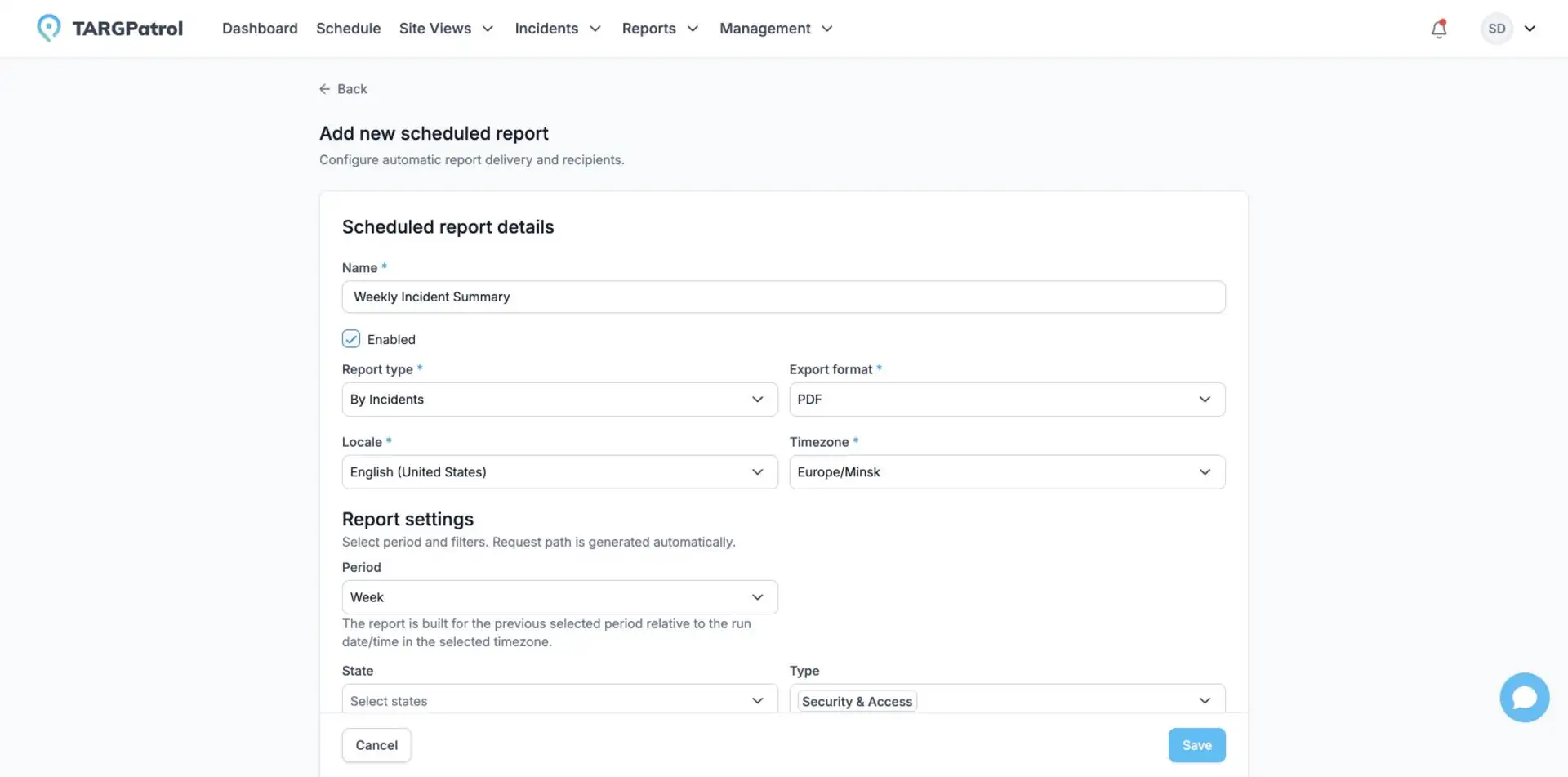
Planifier un rapport
Créez un Rapport planifié Par Incidents, configurez colonnes et filtres, fuseau, planning et destinataires. Le planning conserve ses propres paramètres.