

Création et gestion des incidents
Un problème opérationnel est plus facile à résoudre lorsqu’il est enregistré alors que les détails sont encore clairs. Les incidents aident votre équipe à capturer l'événement, à le placer dans le bon contexte et à rendre la propriété visible dès le départ.
Le formulaire de création guide la personne qui signale l’incident à travers les informations dont votre organisation a besoin, tandis que le panneau de détails regroupe les commentaires, les pièces jointes, les responsabilités et l’avancement.
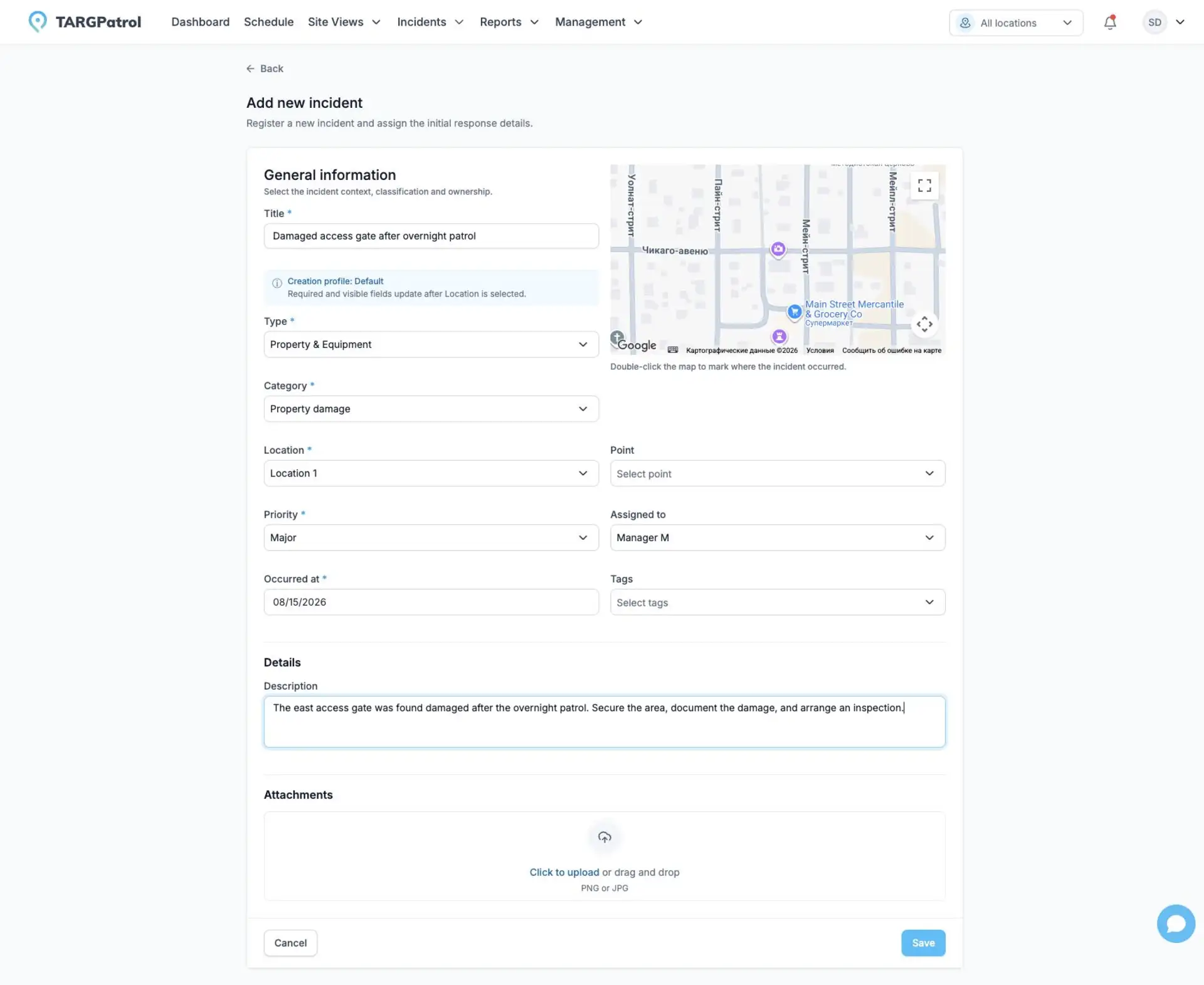
Le formulaire d'incident capture la classification, l'emplacement, la priorité, l'affectation, l'heure, la description et les preuves à l'appui en un seul endroit.
Voyez-le en pratique
Un gardien trouve une sortie de secours bloquée par du matériel stocké. Ils créent un incident, sélectionnent le type et la catégorie appropriés, choisissent l'emplacement, ajoutent une photo et définissent une priorité élevée. Le responsable de la sécurité peut immédiatement examiner et attribuer le travail.
Une fois l'obstruction supprimée, l'équipe ajoute un commentaire et termine la transition autorisée. L'Incident raconte désormais l'histoire complète sans s'appuyer sur des messages séparés.
Bon à savoir : les champs que vous voyez lors de la création peuvent être simplifiés ou pré-remplis selon votre rôle et votre Localisation. TARGPatrol enregistre toujours automatiquement l'incident dans l'état initial configuré.
Avant de commencer
Vous devez accéder à l'emplacement sélectionné.
Au moins un type et une catégorie actifs doivent être disponibles.
Le workflow Incident doit avoir un état initial actif.
Votre compte doit disposer de l'autorisation requise pour l'action que vous souhaitez effectuer.
Créer un incident
Ouvrez Incidents dans le menu principal.
Sélectionnez Ajouter un incident.
Entrez un titre.
Sélectionnez un type puis une catégorie. La liste Catégorie est limitée au type sélectionné.
Sélectionnez un emplacement et, le cas échéant, un point.
Choisissez une date et une heure de priorité et d’occurrence.
Vous pouvez éventuellement sélectionner un responsable, ajouter des balises et saisir une description.
Sélectionnez Enregistrer.
TARGPatrol attribue l'état initial configuré. Vous ne choisissez pas l'état lors de la création.
Signaler des Incidents depuis l’application mobile
Ouvrez Incidents dans l’application mobile pour créer un signalement indépendant, ou utilisez l’action de signalement pendant une tâche. Remplissez les champs requis pour votre rôle et votre lieu, ajoutez des photos ou vidéos et enregistrez. Les droits d’accès au lieu, de création et les modules activés restent applicables.
Préparer les signalements hors connexion
Avant de travailler hors connexion, ouvrez l’organisation avec internet et vérifiez que la configuration de création est disponible pour les lieux prévus. L’application a besoin de ces réglages en cache pour afficher le bon formulaire. Si un lieu est indisponible, reconnectez-vous et actualisez le statut de configuration. La préparation initiale d’un lieu sans données en cache nécessite une connexion.
Lorsqu’un nouvel Incident est enregistré hors connexion, ses données et médias restent dans la file locale de l’appareil. Enregistré localement ne signifie pas envoyé : les managers le verront après synchronisation. Conservez l’application et ses données jusqu’à la fin ; supprimer l’application ou son stockage peut effacer les signalements non envoyés.
L’application envoie les Incidents en attente au retour de la connexion. Vérifiez le résultat dans la file locale. Si un élément demande une intervention, ouvrez-le, lisez le message, corrigez le brouillon si nécessaire et réessayez en ligne. Un changement de configuration ou de droits peut nécessiter une vérification avant l’envoi.
Le mode hors connexion permet de créer et d’enregistrer de nouveaux Incidents localement. Modifier un Incident déjà enregistré sur le serveur et demander son PDF nécessite une connexion. La création hors connexion ne rend pas toutes les actions disponibles hors ligne.
Rechercher et examiner les incidents
La page Incidents prend en charge les vues de tableau et de flux de travail. Utilisez la recherche et les filtres pour affiner la liste par type, catégorie, état, priorité, emplacement, responsable et date. La catégorie devient disponible après avoir sélectionné un ou plusieurs types.
Sélectionnez une ligne d'incident ou Afficher les détails pour ouvrir le panneau de détails. Le panneau affiche la classification, la responsabilité, les dates, la description, les balises, les pièces jointes, les actions d'état, les commentaires et l'historique des transitions.
La carte mobile affiche aussi les Incidents accessibles avec coordonnées, pour retrouver les signalements par lieu. Un rapport dans la file locale n’est pas encore un Incident synchronisé pour les autres utilisateurs.
Modifier un incident
Ouvrez les détails de l'incident.
Sélectionnez Modifier.
Mettez à jour les champs disponibles et sélectionnez Enregistrer.
L'état n'est pas édité avec les champs généraux d'Incident. Utilisez une transition de flux de travail autorisée pour la modifier. Les incidents existants peuvent conserver les types, catégories ou états archivés, mais les valeurs archivées ne peuvent pas être sélectionnées comme nouvelles valeurs.
Examiner les modifications d’un incident
Dans les détails ou la vue de modification d’un incident, ouvrez Historique. Modifications affiche la création et les changements de champs pris en charge ; Transitions affiche les changements du workflow et leurs notes. Développez une entrée pour en consulter le détail. Les commentaires sont séparés de ces deux vues.
Changements d'état et historique des incidents
Commentaires et pièces jointes
Utilisez les commentaires pour partager des mises à jour avec d'autres utilisateurs pouvant accéder à l'incident. Mentionnez un utilisateur lorsque vous devez attirer l'attention sur un commentaire.
Vous pouvez joindre des images et des documents pris en charge à partir de l'interface Web. Un incident peut contenir jusqu'à 10 pièces jointes. Les pièces jointes existantes sont affichées dans la page Détails de l'incident et modification et peuvent être supprimées par un utilisateur autorisé.
Pour conserver un Incident individuel sous forme de document, sélectionnez Exporter en PDF. Pour télécharger ensemble les fichiers joints à l’Incident et à ses commentaires, sélectionnez Télécharger toutes les pièces jointes afin d’obtenir une archive ZIP. Ces deux actions sont disponibles avec Base et Enterprise et indisponibles avec Free. L’archive ZIP nécessite au moins une pièce jointe. Consultez les étapes dans Rapports et exports d’incidents.
Pour exporter plusieurs Incidents sélectionnés dans un PDF unique ou un ZIP de fichiers individuels, consultez Rapports et exports d’incidents. La limite est de 25 Incidents par export.
Attribuer la responsabilité
Sélectionnez un utilisateur actif qui a accès au lieu de l'incident. Si aucun responsable n’est sélectionné, l’incident reste non attribué. Les formulaires de création peuvent fournir un responsable par défaut ou rendre le champ en lecture seule pour un rôle ou un emplacement spécifique.
Dépannage
Un Type ou une Catégorie est manquant : il est peut-être archivé, ou la Catégorie peut appartenir à un autre Type.
Un Point est manquant : sélectionnez d'abord son Emplacement et vérifiez que le Point appartient à cet Emplacement.
Un responsable est manquant : vérifiez que l'utilisateur est actif et a accès à l'emplacement sélectionné.
Une action d'état n'est pas disponible : votre rôle n'est peut-être pas autorisé à utiliser cette transition.
Une fois les bases en place, votre équipe peut passer moins de temps à décider comment enregistrer un événement et plus de temps à le résoudre.
Guides associés
Modifications de l’état de l’incident et historique
Rapports d'incidents et exportations
Rapports associés
Analysez et exportez les événements enregistrés avec Rapports et exports d’incidents.