

Rapport planifié
Les Rapports planifiés génèrent et livrent automatiquement les informations opérationnelles. Ils conviennent aux superviseurs, clients, services de paie ou sièges ayant besoin de preuves quotidiennes, hebdomadaires, mensuelles ou trimestrielles.
Ouvrir les Rapports planifiés
Les autorisations Owner ou Administrator sont requises. Dans Rapports > Rapports planifiés, consultez l’état, la dernière exécution et la prochaine exécution.
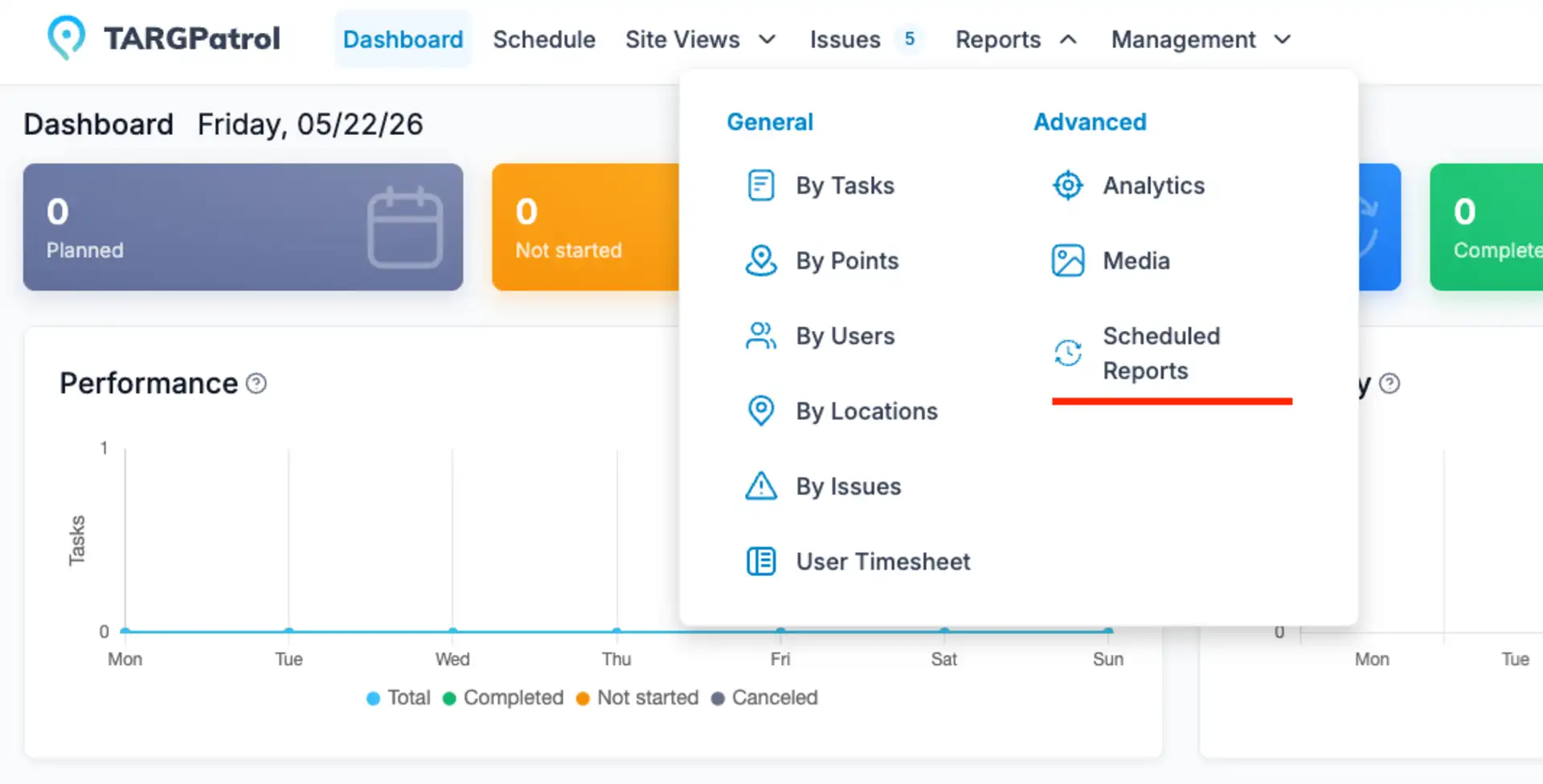
Créer un Rapport planifié
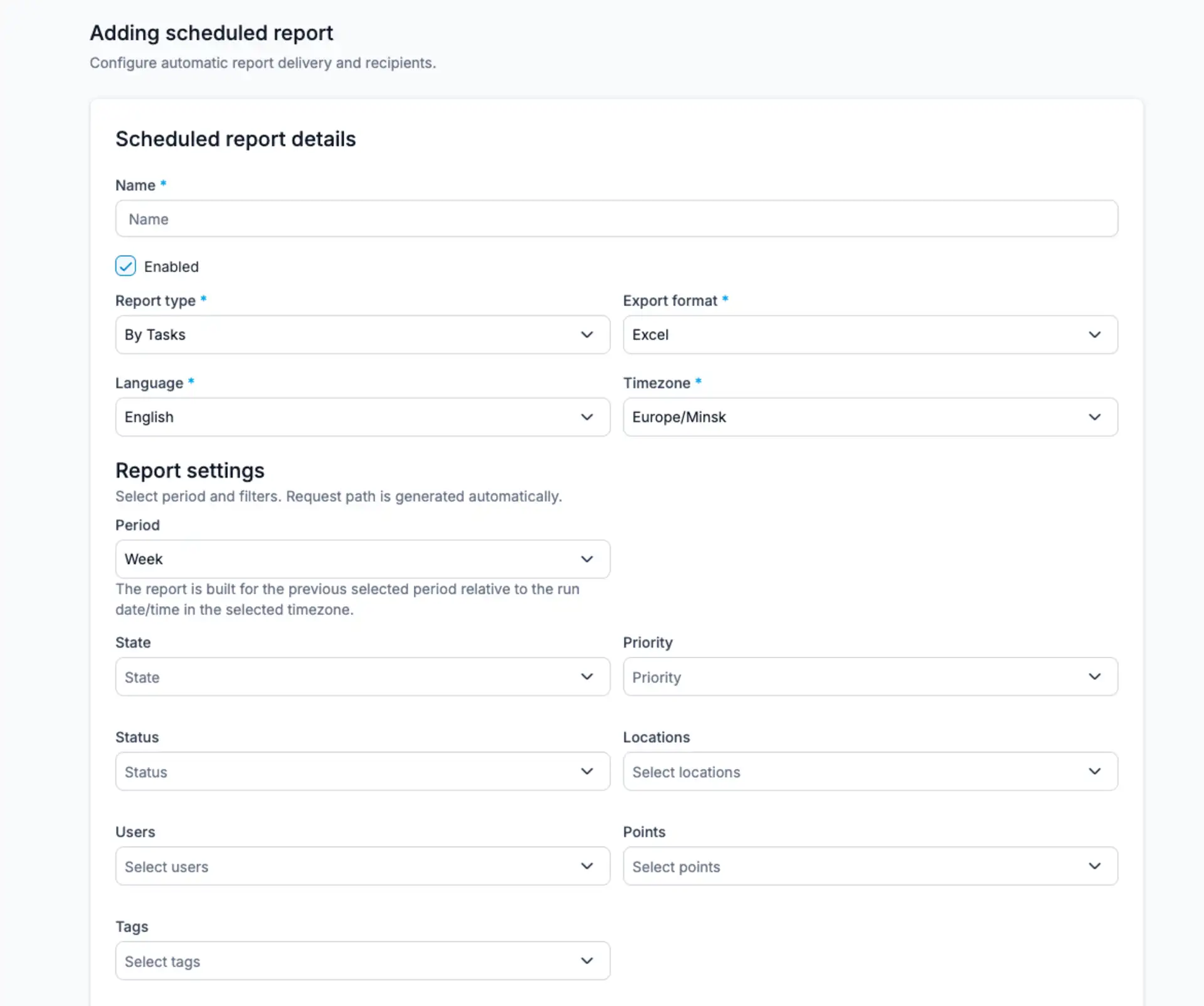
Sélectionnez Ajouter un rapport planifié.
Saisissez un nom clair et laissez Activé si l’exécution doit commencer immédiatement.
Choisissez le type, Excel ou PDF, la langue et le fuseau horaire.
Configurez les paramètres et filtres.
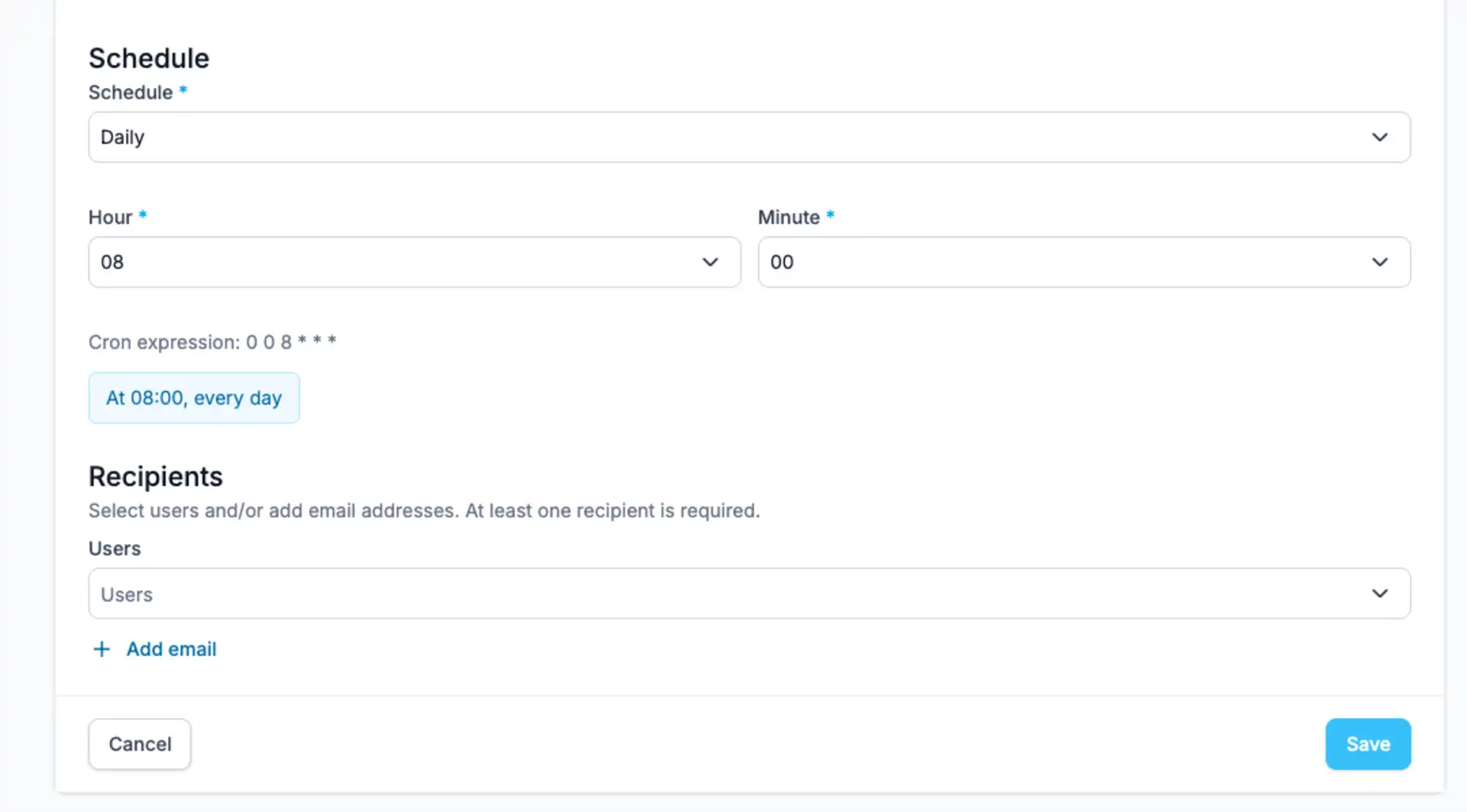
Définissez le planning et ajoutez au moins un utilisateur ou une adresse e-mail.
Enregistrez.
Types disponibles
Les rapports Par tâches, Points, utilisateurs, Sites, Incidents, actions, Journaux de pointage et Feuille de temps sont disponibles. Par Issues reste réservé aux anciens processus ; utilisez Par Incidents pour les nouveaux rapports.
Configurer les paramètres
Par actions exige une colonne d’action.
La feuille de temps exige un utilisateur.
Les rapports par Points, utilisateurs et Sites peuvent regrouper les détails.
Les filtres dépendent du type et sont facultatifs sauf indication contraire.
Pour les Incidents, choisissez Type avant Catégorie.
Un Rapport planifié conserve ses propres paramètres. Il ne dépend pas d’une configuration Personnelle ou Organisation d’un rapport interactif ; modifier ou supprimer cette configuration ne change pas le planning existant.
Configurer les totaux des colonnes
Configurez les totaux lors de la création ou de la modification du Rapport planifié. Les mêmes calculs selon le type de données sont disponibles que dans les rapports classiques, et les totaux choisis figurent dans le PDF ou Excel envoyé. Enregistrez ensuite le Rapport planifié. Ses réglages sont indépendants : modifier une configuration Personnelle ou Organisation ne met pas à jour une planification existante.
Calcul de la période
Intervalle | Données générées |
|---|---|
Jour | Le jour précédent terminé. |
Semaine | La semaine précédente terminée. |
Mois | Le mois précédent terminé. |
Trimestre | Le trimestre précédent terminé. |
Le fuseau horaire contrôle l’exécution et les limites de période. Vérifiez-le lorsque destinataires et Sites se trouvent dans différentes régions.
Planning et destinataires
Choisissez l’heure d’exécution et vérifiez le planning affiché. Ajoutez des utilisateurs, des e-mails externes ou les deux. Un destinataire est obligatoire.
Gérer les Rapports planifiés
Activez ou désactivez la livraison.
Consultez la dernière et la prochaine exécution.
Modifiez paramètres, format, langue, fuseau, planning ou destinataires.
Supprimez un planning devenu inutile.
Guides associés
Effet des préférences sur l’envoi des rapports
Les messages de fin de rapports planifiés et d’exports ne sont pas des événements distincts. Leur envoi dépend d’un forfait payant et des canaux e-mail ou Telegram activés. Consultez Gérer les préférences de notification.