

Changements d'état et historique des incidents
Lorsque plusieurs personnes travaillent sur un même Incident, le dernier état en date ne suffit pas. L’équipe doit également savoir qui l’a modifié, quand et pourquoi.
Les transitions et leurs notes créent automatiquement cet enregistrement partagé.
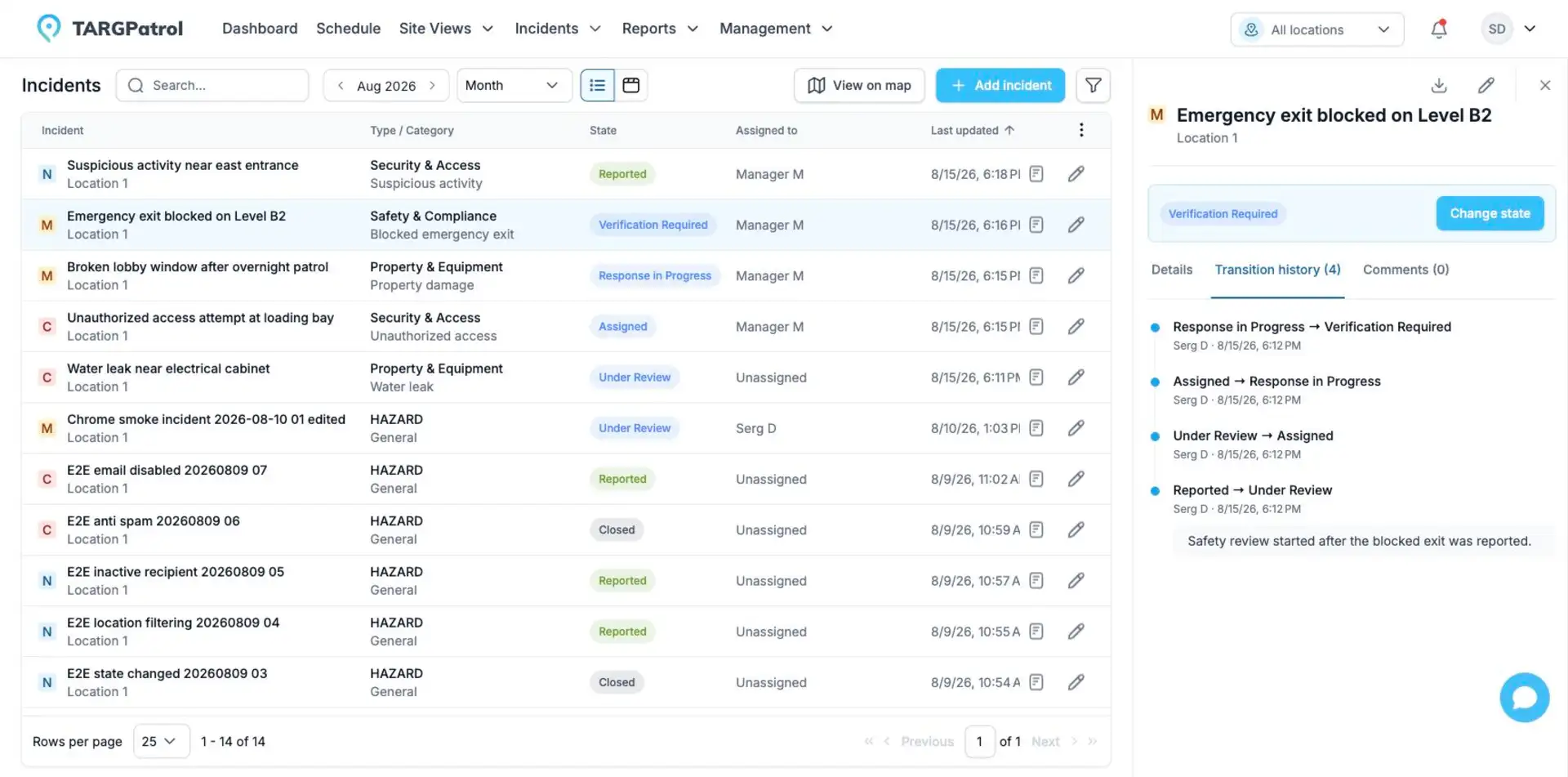
L'historique des transitions enregistre chaque changement d'état, son timing et le chemin de flux de travail suivi.
Voyez-le en pratique
Un responsable déplace un incident de Nouveau à En cours et ajoute la note « Entrepreneur contacté ». Plus tard, un autre gestionnaire résout le problème avec la note « Fenêtre remplacée et zone sécurisée ».
Toute personne examinant l’incident peut comprendre la séquence sans chercher dans les messages de discussion.
Bon à savoir : utilisez les commentaires pour une collaboration générale et des mentions. Utilisez une note de transition lorsque les informations expliquent pourquoi l'état du flux de travail a changé.
Modifier l'état d'un incident
Ouvrez Incidents et sélectionnez l'incident.
Recherchez Modifier l’état dans le panneau de détails ou sur la page de modification.
Sélectionnez l'un des états cibles disponibles.
Saisissez une note si la transition l’autorise ou l’exige.
Confirmez le changement.
La liste inclut uniquement les transitions actives de l'état actuel que votre rôle peut utiliser. Vous devez également avoir accès au lieu de l'incident et à l'autorisation d'incident requise.
Notes de transition
Masqué : aucun champ de note n'est affiché.
Facultatif : ajoutez du contexte lorsque cela est utile.
Obligatoire : saisir une note avant de confirmer la transition.
Utilisez des notes pour les décisions, les transferts, les raisons de rejet ou les détails de la résolution. Une note de transition appartient à l'historique des changements d'état et est distincte des commentaires généraux sur l'incident.
Consulter les modifications des champs d’un incident
Dans l’application web, ouvrez un incident et choisissez Historique. Modifications présente la création et les changements de champs pris en charge ; Transitions présente les changements du workflow et leurs notes.
Les modifications peuvent concerner le nom, la description, la priorité, le responsable, le type, la catégorie, le site, le point, les coordonnées, la date de l’événement, l’état, les étiquettes et les références aux pièces jointes. Une modification des pièces jointes ne crée pas de sauvegarde historique des fichiers. Un changement d’état peut aussi apparaître dans Modifications ; Transitions en fournit le contexte et la note. Les commentaires restent un espace de collaboration distinct.
Chaque entrée indique quand la fiche a été créée ou modifiée et par qui, lorsque cette information est disponible. Développez Modifications pour comparer les anciennes et nouvelles valeurs. Les étiquettes ajoutées et supprimées sont présentées séparément. Sélectionnez Afficher plus pour consulter les entrées plus anciennes.
Pour certaines entrées anciennes, la version précédente n’est pas disponible ; les valeurs conservées sont alors affichées. Certaines modifications complexes ou protégées indiquent seulement qu’une valeur a changé. L’historique est en lecture seule et ne permet pas de restaurer une version précédente.
L’historique d’une fiche est disponible avec Free, Base et Enterprise, selon votre rôle et votre accès aux sites. Les contrôles protègent également les anciennes valeurs liées à d’autres sites. Il est distinct des journaux d’audit de l’organisation, qui nécessitent Base ou Enterprise.
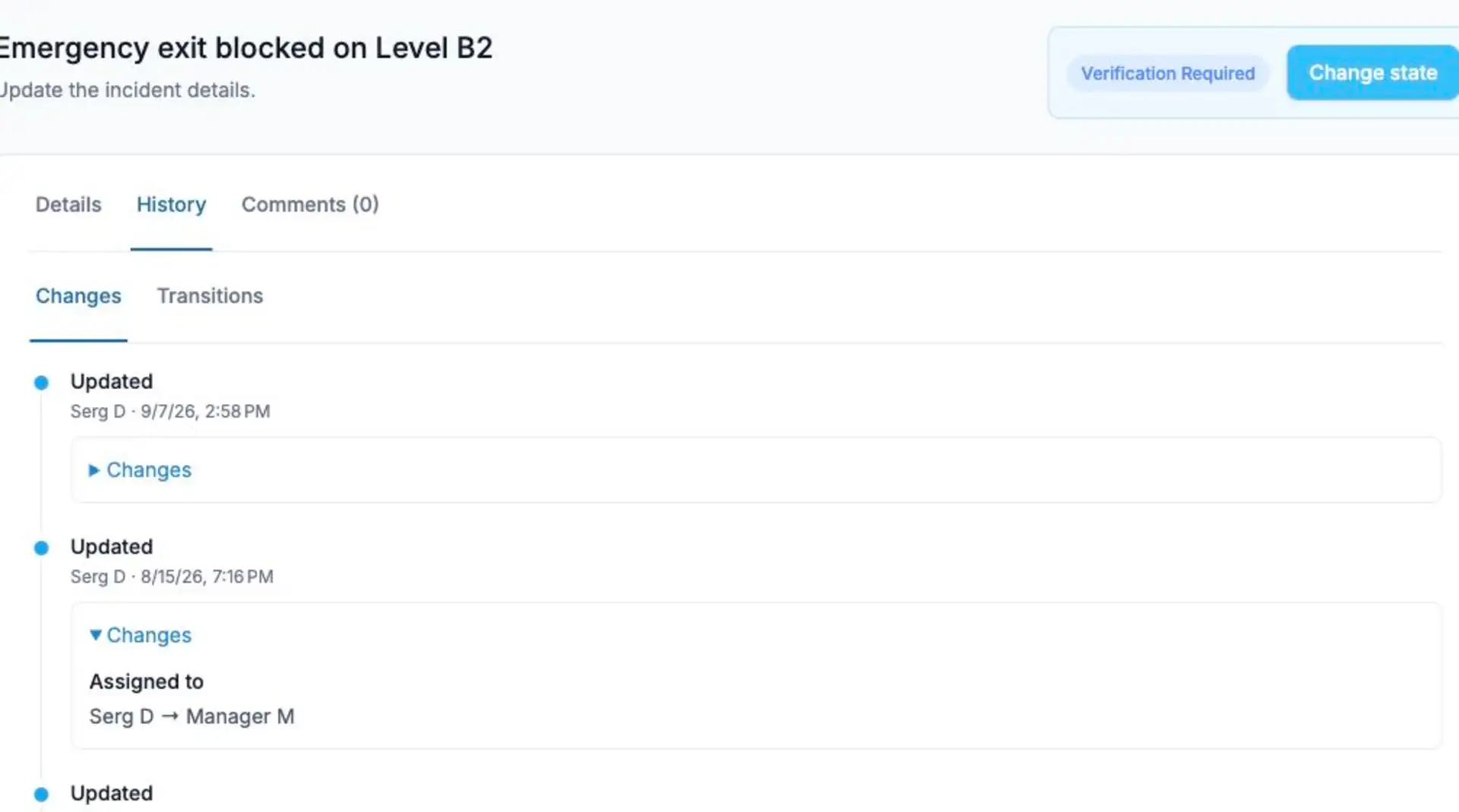
Interface web réelle de TARGPatrol en anglais, avec des données d’exemple. L’historique présenté est en lecture seule.
Consulter l’historique des transitions
Ouvrez l’incident puis Historique → Transitions pour consulter l’ancien état, le nouvel état, l’utilisateur, la date et la note de transition éventuelle. Sélectionnez Afficher plus pour les transitions plus anciennes. Utilisez Historique → Modifications pour examiner les autres changements de champs pris en charge.
États finaux
Un workflow peut avoir plusieurs états finaux. Atteindre un état final représente un résultat tel que Résolu, Rejeté ou Dupliqué. L'incident reste disponible pour examen et rapport.
États et transitions archivés
L'archivage d'un état ou d'une transition empêche sa sélection pour de nouveaux changements d'état. Un incident déjà dans un état non final archivé y reste jusqu'à ce qu'un utilisateur autorisé le fasse passer manuellement par une transition valide vers un état actif.
Pourquoi une action peut être indisponible
Aucune transition active ne démarre à partir de l'état actuel.
Votre rôle n'est pas autorisé à utiliser la transition.
Vous n'avez pas accès au lieu de l'incident.
L'état ou la transition cible a été archivé.
Une note de transition requise est vide.
Commentaires comparés à l’historique des transitions
Utilisez les commentaires pour une collaboration et des mentions continues. Utilisez une note de transition lorsque les informations expliquent une décision de flux de travail. Les deux sont visibles depuis l'incident, mais l'historique des transitions ne peut pas être remplacé par la modification d'un commentaire.
Une fois les bases en place, votre équipe peut passer moins de temps à décider comment enregistrer un événement et plus de temps à le résoudre.
Historique des incidents et journaux d’audit
Les vues Modifications et Transitions d’un incident sont disponibles avec Free, Base et Enterprise, sous réserve des autorisations habituelles. Les journaux d’audit payants offrent une vue distincte des actions prises en charge sur plusieurs fiches. Les propriétaires ont accès à toute l’organisation ; l’accès des administrateurs est limité par site. Ils ne remplacent pas l’historique propre à l’incident.
Les journaux d’audit sont disponibles pour les Propriétaires et Administrateurs de l’organisation avec Base et Enterprise, mais pas avec Free.
Guides associés
Configuration du flux de travail des incidents