Relatórios e exportações de incidentes
Os dados do Incidente tornam-se mais úteis quando os gestores podem comparar eventos, identificar riscos recorrentes e provar como os problemas foram resolvidos. O TARGPatrol suporta um relatório interativo por Incidente, entrega agendada e exportações individuais de PDFs de Incidente.
Construa um relatório por Incidente
Acesse Relatórios e selecione Por Incidente.
Escolha a data de execução e o período: Dia, Semana, Mês, Trimestre ou Intervalo.
Selecione uma configuração salva ou continue com Sem configuração.
Selecione Construir relatório e revise as colunas, filtros e ordenação.
Gere o relatório e consulte o resumo dos parâmetros acima da tabela.
Escolha as colunas do relatório
As colunas podem incluir nome do Incidente, ID externo, Tipo, Categoria, estado, prioridade, relatante, atribuído, data de ocorrência, data de criação, Local, Ponto e tags. Adicione ou remova colunas e arraste-as na ordem necessária para a tabela e exporte.
Configurar totais por coluna
Também é possível escolher totais nas colunas de Incidentes: contar nomes preenchidos, valores de local diferentes ou mostrar a data de ocorrência mais antiga e mais recente. As opções dependem do tipo de dados. Salve-as em uma configuração ou Relatório Programado; elas são incluídas nos relatórios PDF/Excel.
Filtrar dados do Incidente
Estado do fluxo
Tipo e Categoria do Incidente
Prioridade
Local e Ponto
Relatado por e atribuído a
Tags
Selecione pelo menos um Tipo de Incidente antes da Categoria. A lista de Categoria então mostra apenas valores que pertencem aos Tipos selecionados. Se uma Categoria salva não for mais válida, o TARGPatrol a remove da filtragem eficaz.
Ordenar os resultados
Ordenar por Incidente pelo nome do Incidente ou data de ocorrência, em ordem crescente ou decrescente. A ordenação é registrada com o relatório gerado e pode ser reutilizada em uma configuração.
Reutilize a configuração
Salve o intervalo, colunas, filtros e ordenação como uma configuração Pessoal ou Organizacional. Datas concretas permanecem apenas para execução, permitindo que a mesma configuração seja reutilizada para o próximo período de relatórios.
Histórico e regras de acesso
O histórico restaura exatamente o resultado gerado e seus parâmetros. Os relatórios respeitam o acesso à organização e aos Locais e não exibem incidentes que o usuário atual não tem permissão para consultar.
Exportar resultados do relatório
Após o relatório conter dados, selecione Exportar e escolha Excel ou PDF. a exportação do relatório está disponível nos planos pagos. as exportações de fundo concluídas estão disponíveis através de Notificações.
Exportar um Incidente individual
Abrir Incidentes.
Abrir o Incidente requerido.
Selecionar Exportar PDF.
Abrir ou baixar o arquivo gerado quando estiver pronto.
A exportação em PDF de um Incidente individual está disponível nos planos Base e Enterprise para usuários com permissão de exportação de Incidentes. Ela não está disponível no plano Free.
Exportar um Incidente em PDF no celular
No app móvel, abra um Incidente sincronizado e selecione Exportar PDF nos detalhes. É necessário ter conexão, permissão de exportação de Incidentes e Base ou Enterprise. Free não inclui exportação PDF. Um rascunho local precisa sincronizar antes que seu registro no servidor possa ser exportado.
Exportar Incidentes selecionados em PDF
Na tabela de Incidentes, selecione os registros desejados e escolha Exportar incidentes em PDF. É possível exportar até 25 Incidentes. Escolha um PDF único ou um ZIP com um PDF separado por Incidente. Apenas os registros selecionados são incluídos; isso não é a exportação do relatório Por Incidentes.
A exportação em lote está disponível nos planos Base e Enterprise para usuários com permissão de exportar Incidentes, não no Free. Se o processamento continuar em segundo plano, baixe o arquivo pronto em Notificações. Para obter os anexos originais de um Incidente, use separadamente Baixar todos os anexos.
Baixar todos os anexos em um arquivo ZIP
Abra Incidentes e selecione o Incidente.
Selecione Baixar todos os anexos.
Salve o arquivo ZIP gerado.
O ZIP contém os arquivos anexados diretamente ao Incidente e aos seus comentários. É um download separado do PDF do Incidente. Essa opção está disponível nos planos Base e Enterprise, não está disponível no Free e fica desativada quando não há anexos.
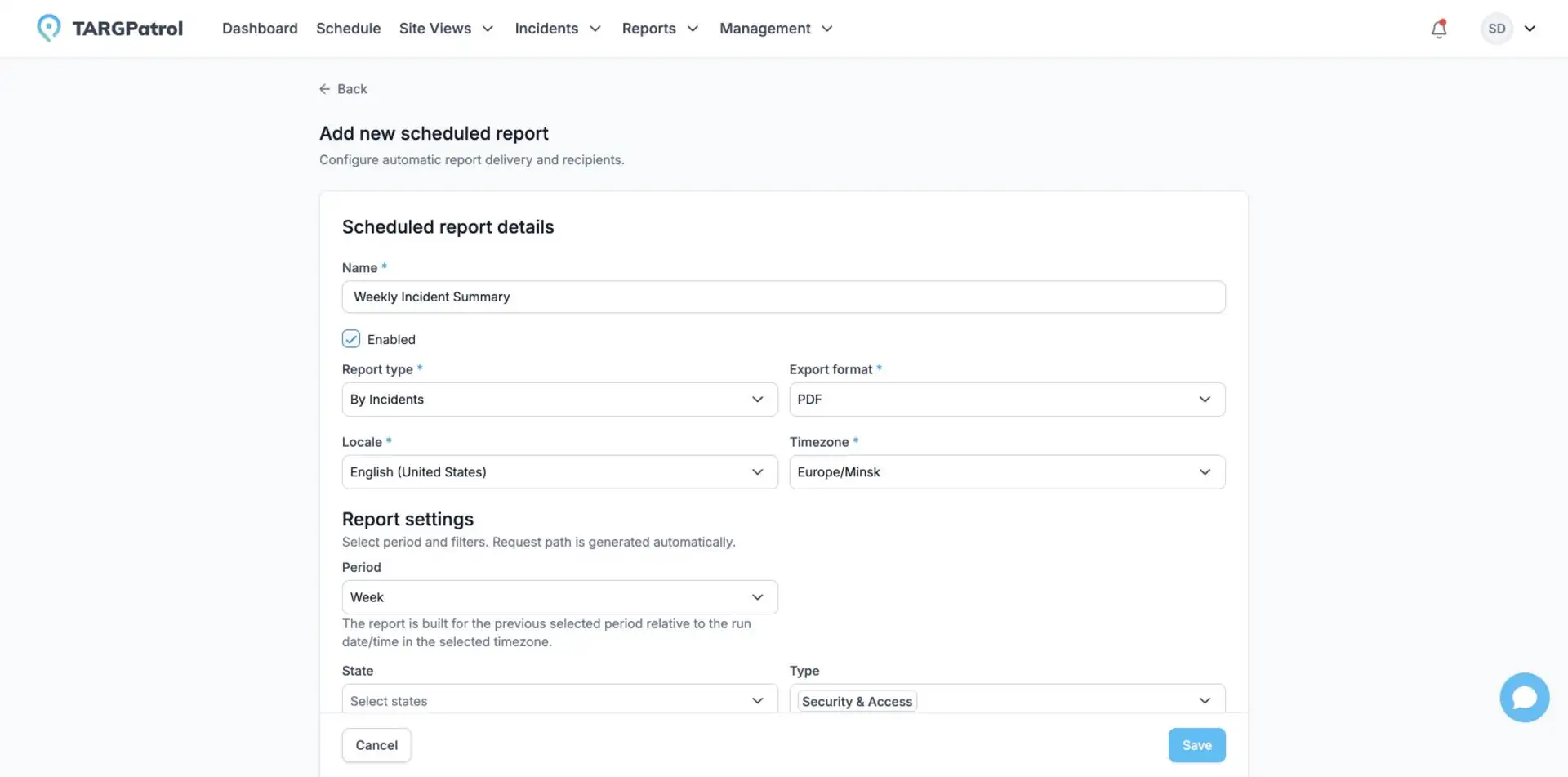
Agendar um relatório de Incidente
Criar um Relatório agendado, escolher Por Incidentes, configurar suas colunas e filtros, selecionar o fuso horário e a programação de entrega e adicionar destinatários. A programação mantém seus próprios parâmetros de relatório.