

Relatório agendado
Relatórios agendados geram automaticamente e entregam relatórios operacionais. Eles são úteis quando supervisores, clientes, equipes de folha de pagamento ou escritório central precisam da mesma evidência todos os dias, semanas, meses ou trimestres.
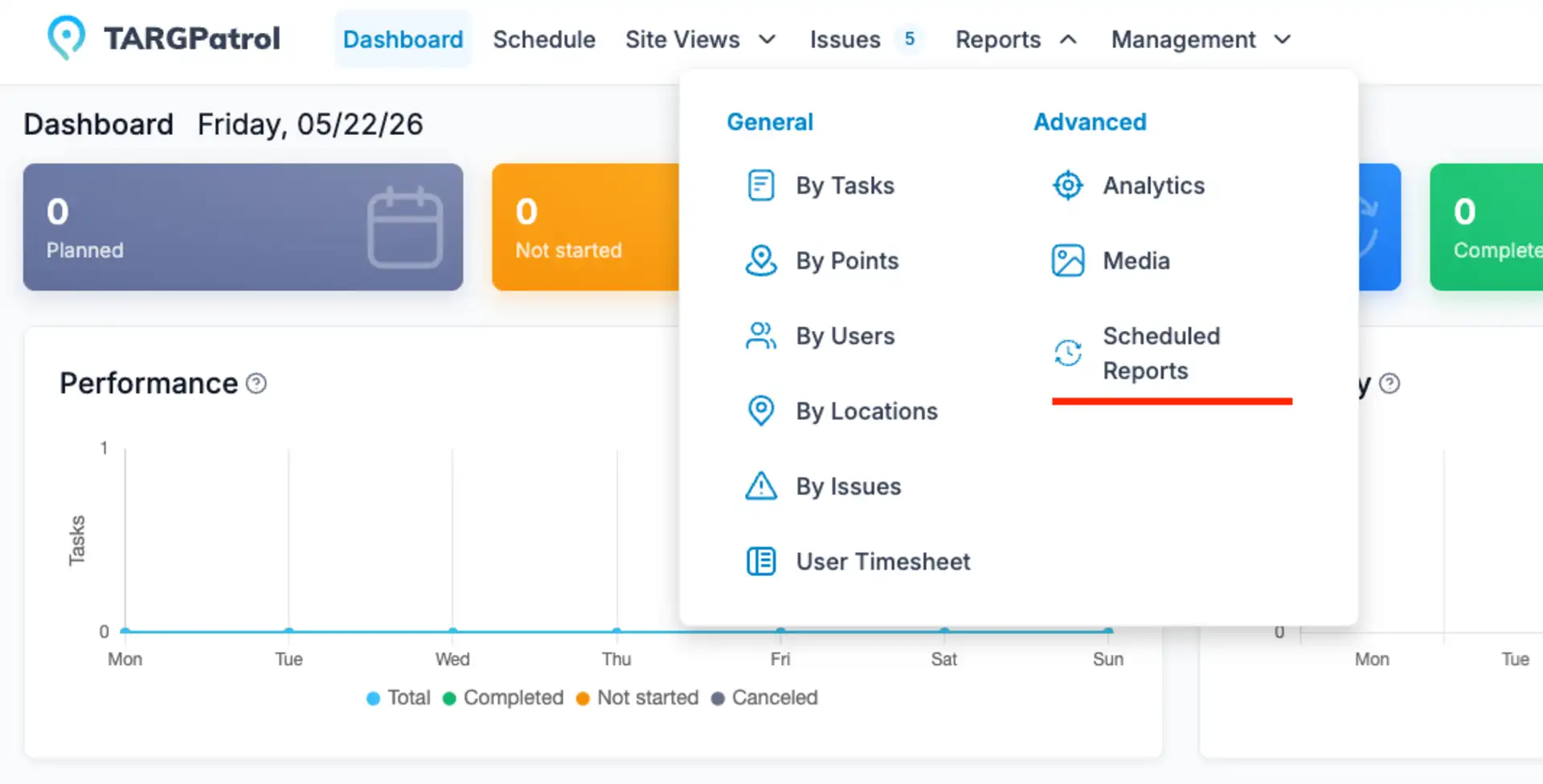
Abrir Relatórios Programados
Permissões de proprietário ou administrador são necessárias para criar e gerenciar Relatórios Programados. Abra Relatórios e selecione Relatórios Programados para visualizar seu estado habilitado, última execução, próxima execução e ações disponíveis.
Criar um Relatório Programado
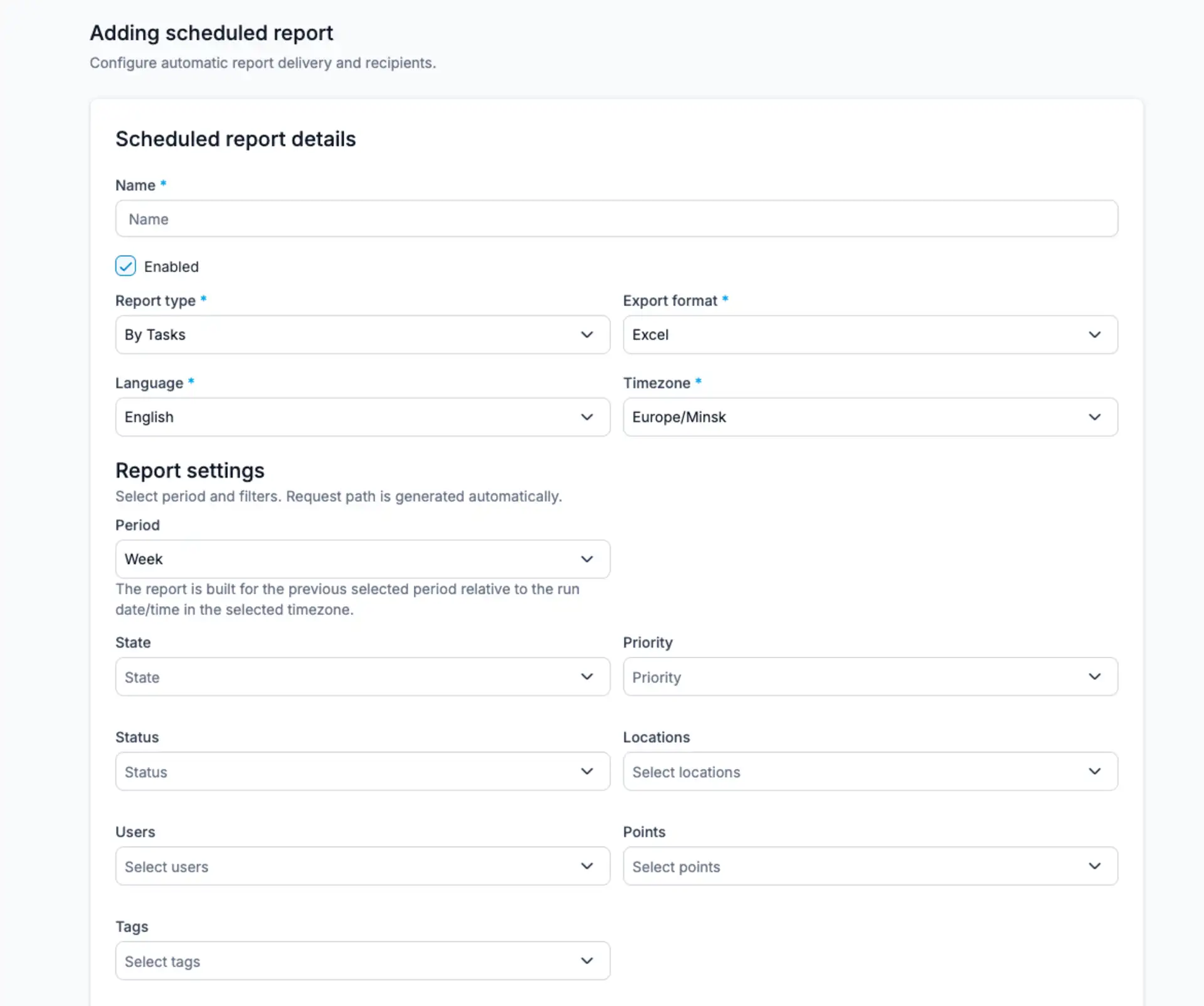
Selecionar Adicionar Relatório Programado.
Digite um nome claro e mantenha a opção Habilitado selecionada se deve iniciar a execução imediatamente.
Escolha o tipo de relatório, formato Excel ou PDF, localização e zona horária.
Configure os parâmetros e filtros do relatório.
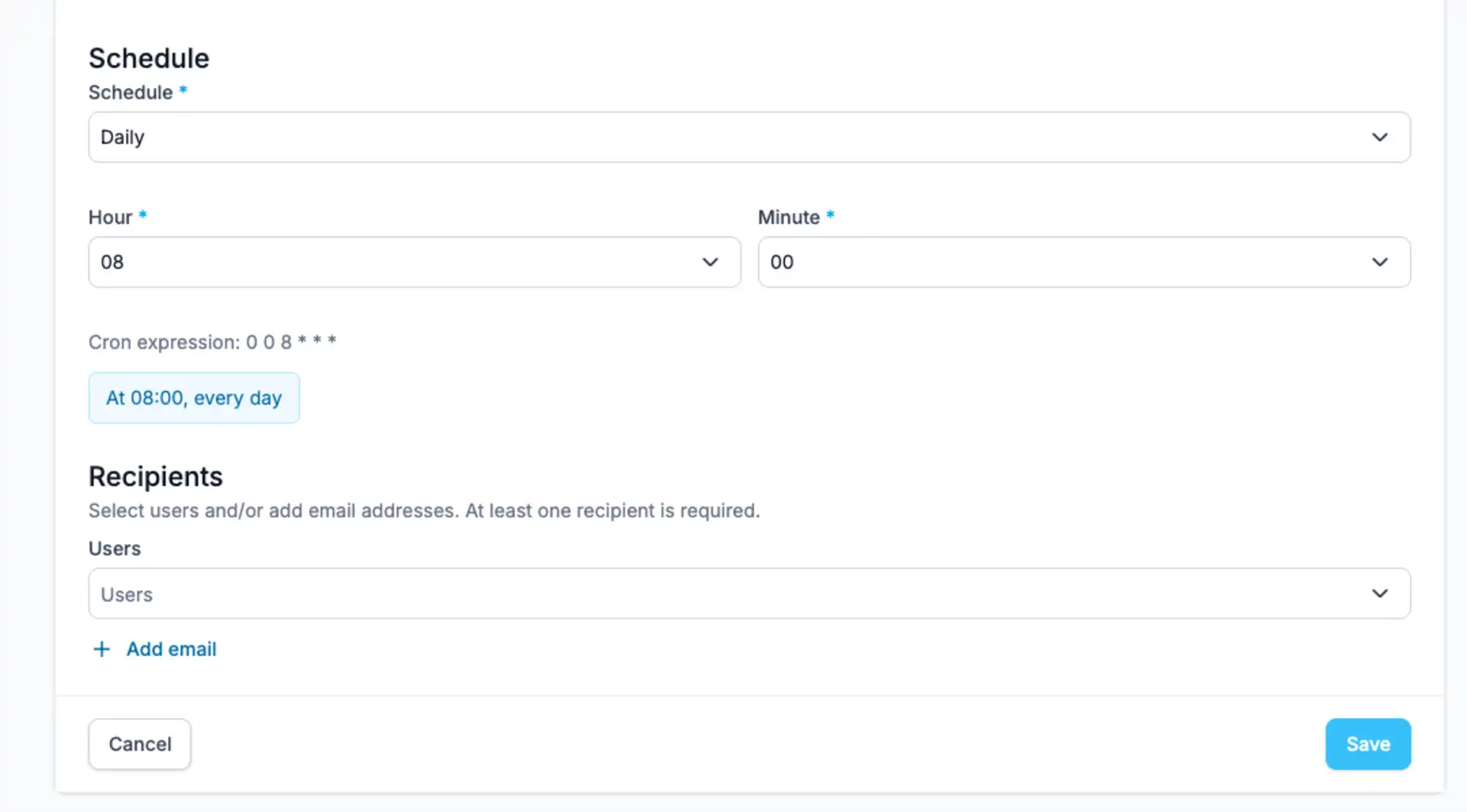
Defina o cronograma e adicione pelo menos um usuário ou destinatário de e-mail.
Salvar o Relatório Programado.
Tipos de relatórios disponíveis
Os Relatórios Programados suportam Por Tarefas, Por Pontos, Por Usuários, Por Locais, Por Incidentes, Por Ações, Registro de Entrada e Saída e Relatório de Tempo do Usuário. Por Questões permanece disponível apenas para fluxos de trabalho de Questões legados; use Por Incidentes para relatórios novos.
Configure os parâmetros do relatório
Por Ações requer pelo menos uma coluna de ação.
Relatório de Tempo do Usuário requer um usuário.
Por Pontos, Por Usuários e Por Locais podem incluir linhas de detalhe agrupadas.
Os filtros dependem do tipo de relatório e são opcionais, exceto quando o formulário indicar o contrário.
Para Por Incidentes, selecione Tipo antes de Categoria.
Os Relatórios Programados salvam seus próprios parâmetros de relatório. Eles não dependem de uma configuração de Relatório Pessoal ou da Organização interativa. Atualizar ou excluir uma configuração interativa, portanto, não altera um Relatório Programado existente.
Configurar totais por coluna
Configure os totais ao criar ou editar o Relatório Programado. Os mesmos cálculos por tipo de dados dos relatórios comuns estão disponíveis, e os totais escolhidos aparecem no PDF ou Excel enviado. Salve o Relatório Programado após a mudança. As opções são independentes: alterar uma configuração Pessoal ou da Organização não atualiza uma programação existente.
Como o período de relatórios é calculado
Intervalo | Dados gerados |
|---|---|
Dia | O dia anterior concluído. |
A semana anterior concluída. | O mês anterior concluído. |
O trimestre anterior concluído. | O trimestre anterior concluído. |
O horário selecionado controla tanto a execução do cronograma quanto as fronteiras do período de relatório. Verifique antes de salvar, especialmente quando destinatários e Locais operam em regiões diferentes. | Cronograma e destinatários |
Escolha quando o relatório é executado e verifique o cronograma exibido. Adicione usuários existentes da organização, endereços de e-mail externos ou ambos. Almeno um destinatário é necessário.
Gerenciar Relatórios Programados
Ativar ou desativar a entrega sem excluir a configuração.
Revisar as últimas e próximas horas de execução.
Editar os parâmetros de relatórios, formato, localização, zona horária, cronograma ou destinatários.
Revise os tempos de execução mais recentes e futuros.
Edite os parâmetros de relatórios, formato, local, fuso horário, cronograma ou destinatários.
Remova uma programação que não seja mais necessária.
Guias relacionados
Como as preferências afetam o envio de relatórios
Mensagens de conclusão de relatórios agendados e exportações não são eventos separados. O envio depende de um plano pago e dos canais e-mail ou Telegram ativados. Consulte Gerenciar preferências de notificação.