

Como criar e gerenciar incidentes
Um problema operacional é mais fácil de resolver quando é registrado enquanto os detalhes ainda estão claros. Os Incidentes ajudam sua equipe a capturar o evento, colocá-lo no contexto certo e tornar a propriedade visível desde o início.
O formulário de criação orienta o autor do relato a fornecer as informações necessárias, enquanto o painel de detalhes reúne comentários, anexos, responsável e progresso.
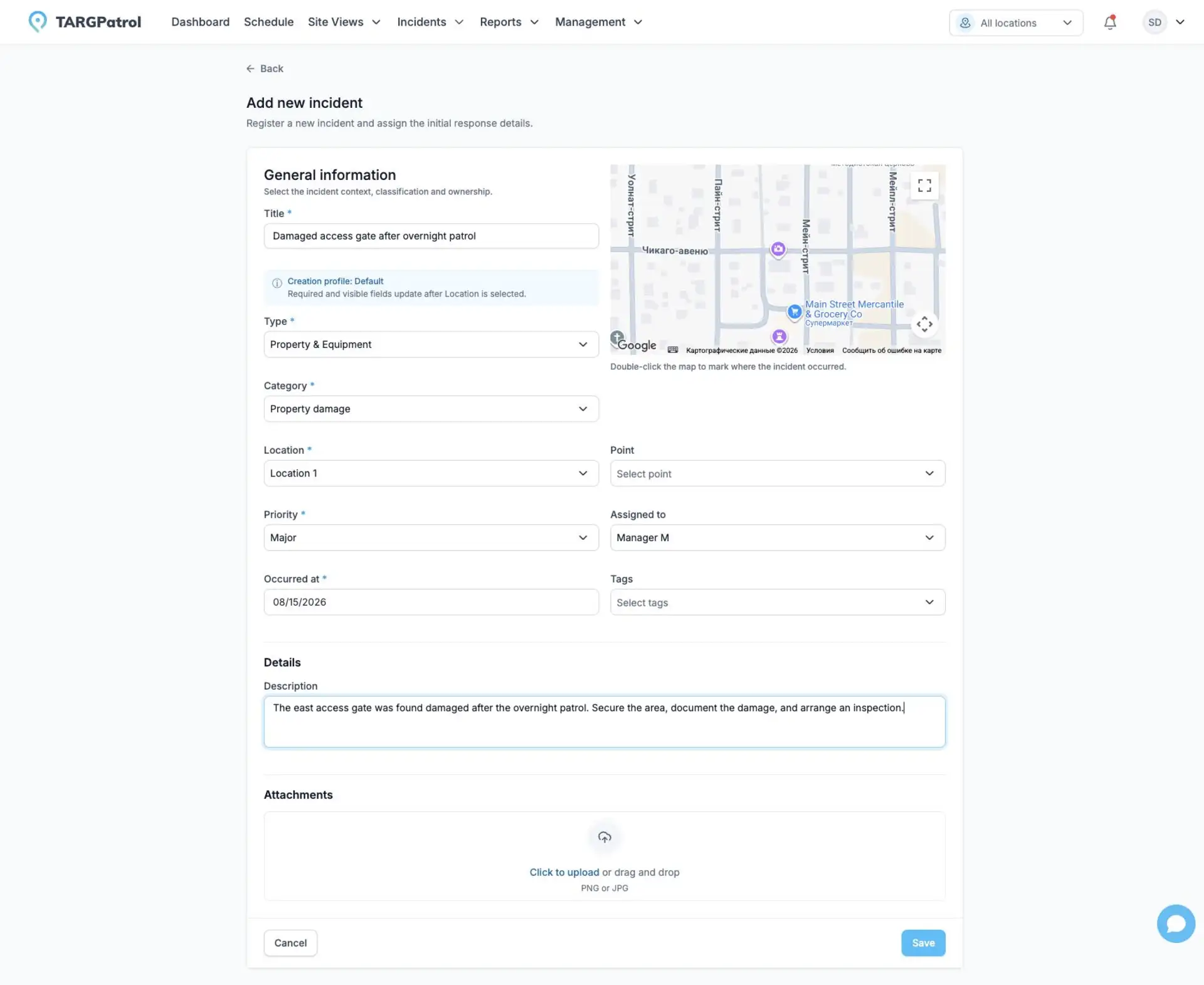
O formulário de Incidente captura a classificação, localização, prioridade, atribuição, tempo, descrição e evidências de apoio em um só lugar.
Veja isso em prática
Um guarda encontra uma saída de emergência bloqueada por equipamentos. Ele cria um Incidente, seleciona o Tipo e a Categoria, escolhe o Local, adiciona uma foto e define prioridade alta. O gestor de segurança pode revisar e atribuir o caso imediatamente.
Depois de remover a obstrução, a equipe adiciona um comentário e conclui a transição permitida. O Incidente preserva todo o histórico sem depender de mensagens separadas.
Bom saber: os campos que você vê durante a criação podem ser simplificados ou preenchidos de acordo com sua função e localização. O TARGPatrol ainda registra o Incidente no estado inicial configurado automaticamente.
Antes de começar
Você precisa ter acesso à localização selecionada.
Pelo menos um tipo e categoria ativos devem estar disponíveis.
O fluxo de trabalho do Incidente deve ter um estado inicial ativo.
Sua conta deve ter a permissão necessária para a ação que deseja realizar.
Criar um Incidente
Abrir Incidentes no menu principal.
Selecionar Adicionar incidente.
Digite um título.
Selecionar um Tipo e, em seguida, uma Categoria. A lista de Categoria é limitada ao Tipo selecionado.
Selecionar uma localização e, se aplicável, um ponto.
Escolha uma prioridade e data e hora de ocorrência.
Escolha opcionalmente um responsável, adicione etiquetas e insira uma descrição.
Salvar.
O TARGPatrol atribui o estado inicial configurado. Você não escolhe o estado durante a criação.
Registrar Incidentes no aplicativo móvel
Abra Incidentes no aplicativo móvel para criar um registro independente ou use a ação de registrar um Incidente durante uma tarefa. Preencha os campos exigidos para sua função e local, adicione fotos ou vídeos e salve. Continuam valendo o acesso ao local, as permissões de criação e os módulos habilitados.
Preparar registros sem conexão
Antes de trabalhar sem conexão, abra a organização com internet e confira se a configuração de criação está disponível para os locais que visitará. O app precisa desses dados salvos para mostrar o formulário correto. Se um local estiver indisponível, reconecte e atualize o status da configuração. Um local sem dados em cache precisa de conexão para a preparação inicial.
Ao salvar um Incidente novo sem conexão, seus dados e mídias ficam na fila local do dispositivo. Salvo localmente não significa enviado: os gestores verão o registro após a sincronização. Mantenha o app e os dados até a conclusão; desinstalar o aplicativo ou limpar seu armazenamento pode apagar registros não enviados.
O app envia os Incidentes pendentes quando a conexão retorna. Confira o resultado na fila local. Se um item precisar de atenção, abra-o, leia a mensagem, corrija o rascunho se necessário e tente novamente com conexão. Mudanças de configuração ou permissões podem exigir uma revisão antes do envio.
O modo offline permite criar e salvar Incidentes novos localmente. Editar um Incidente já salvo no servidor e solicitar seu PDF exige conexão. Criar offline não significa que todas as ações estejam disponíveis sem internet.
Encontre e revise Incidentes
A página de Incidentes suporta visualizações de tabela e fluxo de trabalho. Use pesquisa e filtros para estreitar a lista por Tipo, Categoria, estado, prioridade, Localização, responsável e data. A Categoria torna-se disponível após a seleção de um ou mais Tipos.
Escolha uma linha de Incidente ou visualize detalhes para abrir o painel de detalhes. O painel mostra classificação, responsabilidade, datas, descrição, etiquetas, anexos, ações de estado, comentários e histórico de transição.
O mapa móvel também mostra Incidentes acessíveis com coordenadas, ajudando a equipe a encontrar registros por local. Um registro na fila local ainda não é um Incidente sincronizado para outros usuários.
Edite um Incidente
Abra os detalhes do Incidente.
Escolha Editar.
Atualize os campos disponíveis e escolha Salvar.
O estado não é editado com os campos gerais do Incidente. Use uma transição de fluxo de trabalho permitida para alterá-lo. Incidentes existentes podem manter Tipos, Categorias ou estados arquivados, mas os valores arquivados não podem ser selecionados como valor novo.
Revisar alterações de um incidente
Nos detalhes ou na tela de edição do incidente, abra Histórico. Alterações mostra a criação e as mudanças registradas nos campos; Transições mostra as movimentações do fluxo e suas notas. Expanda uma entrada para consultar os detalhes. Os comentários ficam separados das duas visualizações.
Alterações de status e histórico de incidentes
Comentários e anexos
Use Comentários para compartilhar atualizações com outros usuários que podem acessar o Incidente. Mencione um usuário quando precisar chamar a atenção para um comentário.
Você pode anexar imagens e documentos suportados da interface web. Um Incidente pode conter até 10 anexos. Anexos existentes são exibidos nos detalhes e página de edição do Incidente e podem ser removidos por um usuário autorizado.
Para salvar um Incidente individual como documento, selecione Exportar PDF. Para baixar juntos os arquivos do Incidente e dos comentários, selecione Baixar todos os anexos para obter um ZIP. As duas opções estão disponíveis nos planos Base e Enterprise e não estão disponíveis no Free. O ZIP exige pelo menos um anexo. Veja as etapas em Relatórios e exportações de incidentes.
Para exportar vários Incidentes selecionados em um PDF único ou em um ZIP de PDFs individuais, consulte Relatórios e exportações de incidentes. O limite é de 25 Incidentes por exportação.
Atribuir um responsável
Escolha um usuário ativo com acesso ao Local do Incidente. Se ninguém for selecionado, o Incidente permanecerá sem responsável. Os formulários de criação podem definir um responsável padrão ou permitir a edição desse campo para determinadas funções ou Locais.
Solução de problemas
Um ponto está ausente: selecione sua Localização primeiro e verifique se o ponto pertence a essa Localização.
Um responsável está ausente: verifique se o usuário é ativo e tem acesso à Localização selecionada.
Uma ação de estado está indisponível: sua função pode não ser permitido usar essa transição.
Mudanças de Estado e Histórico de Incidente
Guias relacionados
Alterações de status e histórico de incidentes
Relatórios e exportações de incidentes
Relatórios relacionados
Problemas: funcionalidade obsoletaRelatórios e exportações de incidentes.