

Configuration du workflow des incidents
Un flux de travail doit répondre à deux questions simples : que se passe-t-il actuellement et que peut-il se passer ensuite ? Les états d’incident rendent les progrès visibles, tandis que les transitions garantissent que les changements suivent le processus de votre organisation.
Vous pouvez commencer avec un petit flux de travail et l'étendre plus tard à mesure que l'équipe acquiert de l'expérience.
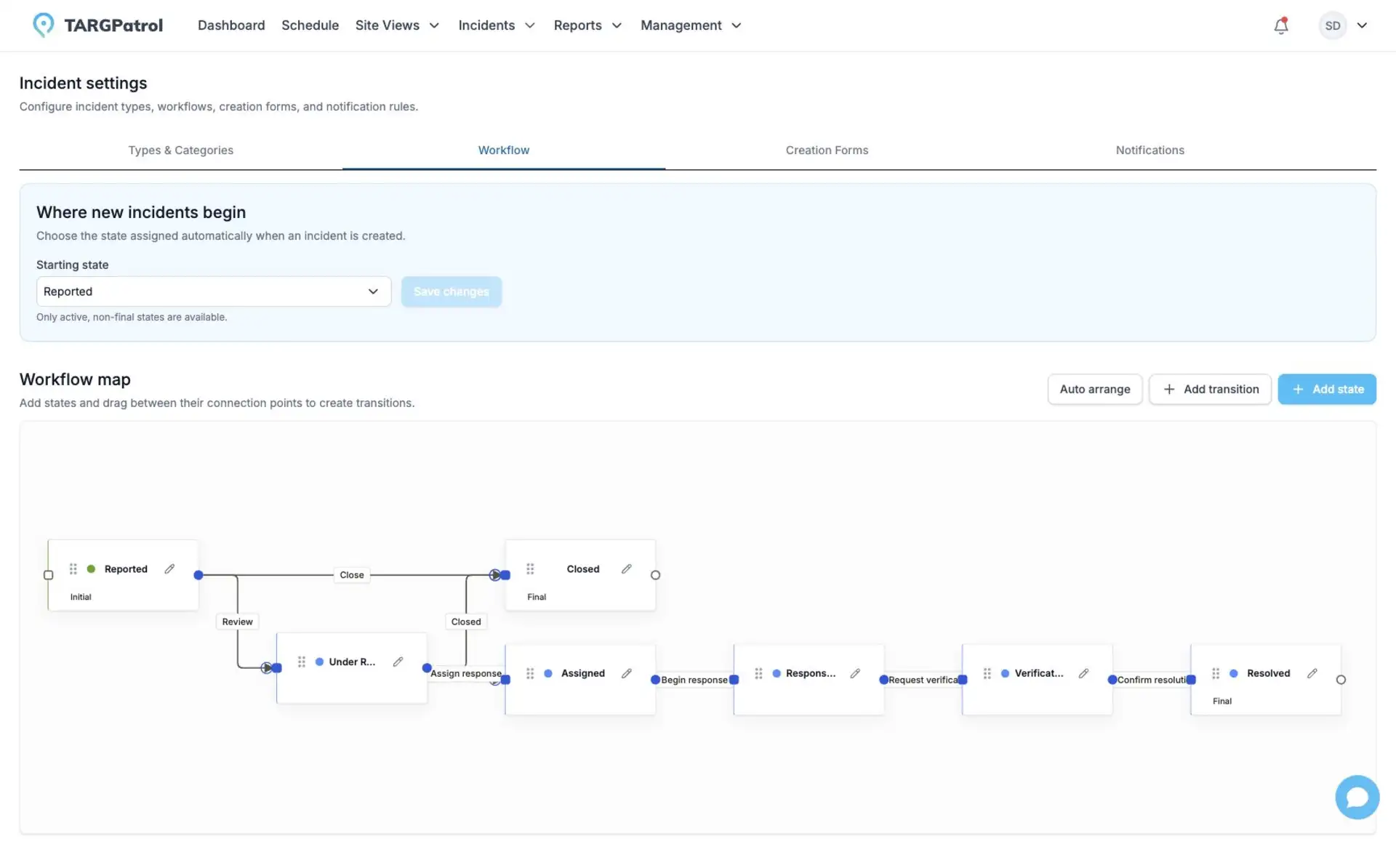
La carte du flux de travail rend chaque état et transition autorisée visible d’un seul coup d’œil.
Voyez-le en pratique
Un flux de travail simple pourrait être Nouveau → En cours → Résolu, avec une transition supplémentaire de Nouveau à Rejeté. Les gestionnaires peuvent commencer à travailler, tandis que les gardes peuvent uniquement signaler et examiner l'état actuel.
Pour la transition Résoudre, vous pouvez exiger une note afin que le résultat final soit toujours documenté.
Bon à savoir : un utilisateur ne voit que les transitions disponibles à partir de l'état actuel et autorisées pour son rôle. L'accès à la localisation et les autorisations d'incident sont également vérifiés.
Ouvrir le flux de travail
Gestion ouverte.
Sélectionnez Paramètres d'incident.
Ouvrez le flux de travail.
La carte du flux de travail montre les états et les transitions ensemble. Faites glisser les états pour améliorer la mise en page ; les positions enregistrées sont restaurées lorsque la page est à nouveau ouverte.
Ajouter un état
Sélectionnez Ajouter un état.
Entrez un nom d'état unique.
Choisissez une couleur utilisée dans les vues Workflow et Incident.
Sélectionnez État final si l’atteinte de cet état termine le flux de travail.
Gardez Actif sélectionné et enregistrez l’état.
Vous pouvez configurer plusieurs états finaux, par exemple Résolu et Rejeté. Les noms d’État doivent être uniques au sein de l’organisation, en ignorant la casse.
Choisissez l'état initial
Sélectionnez l'état dans lequel chaque nouvel incident doit être créé et enregistrez la modification. L'état initial doit être actif. TARGPatrol l'attribue sur le serveur à chaque fois qu'un incident est créé.
Ajouter une transition
Sélectionnez Ajouter une transition.
Choisissez différentes valeurs De l’état et À l’état.
Saisissez un nom d'action clair, tel que Démarrer la révision ou Résoudre.
Choisissez si la transition est active.
Définissez le mode de note de transition.
Sélectionnez les rôles autorisés à effectuer la transition.
Enregistrez la transition.
Modes de notes de transition
Masqué : l'utilisateur ne peut pas saisir de note.
Facultatif : l'utilisateur peut ajouter une note.
Obligatoire : la transition ne peut pas être effectuée sans note.
Règles de rôle
Les rôles autorisés sont vérifiés lorsqu'un utilisateur modifie un état d'incident. L'utilisateur doit également avoir accès à l'emplacement de l'incident et à l'autorisation d'incident requise. Utilisez le plus petit ensemble de rôles prenant en charge le processus opérationnel.
Archivez les éléments du workflow en toute sécurité
L'archivage empêche une utilisation future sans réécrire l'historique. Les incidents existants restent dans un état archivé jusqu'à ce qu'un utilisateur les déplace manuellement via une transition valide vers un état cible actif. Une transition ne peut cibler qu’un état actif.
Liste de contrôle du flux de travail
Exactement un état initial actif est sélectionné.
Il existe au moins un état final.
Chaque état normal a un chemin vers un état final.
Les rôles autorisés correspondent à des responsabilités réelles.
Les notes obligatoires ne sont utilisées que lorsqu'une explication est importante.
Une fois les bases en place, votre équipe peut passer moins de temps à décider comment enregistrer un événement et plus de temps à le résoudre.
Guides associés
Modifications de l’état de l’incident et historique