

Suivi GPS facultatif et historique des itinéraires
Le suivi GPS en option ajoute l'historique des itinéraires pour les utilisateurs sélectionnés aux côtés des enregistrements d'enregistrement normaux. Un administrateur l'active séparément pour chaque utilisateur. Elle est distincte de la validation de proximité de point GPS.
Exigences
Activez le suivi GPS uniquement pour les utilisateurs qui ont besoin d'un historique d'itinéraire.
L'utilisateur doit être connecté à l'application mobile et avoir sélectionné un emplacement actuel.
Les services de localisation doivent être activés et TARGPatrol doit disposer de l'autorisation de localisation de l'appareil.
Activer le suivi GPS pour un utilisateur
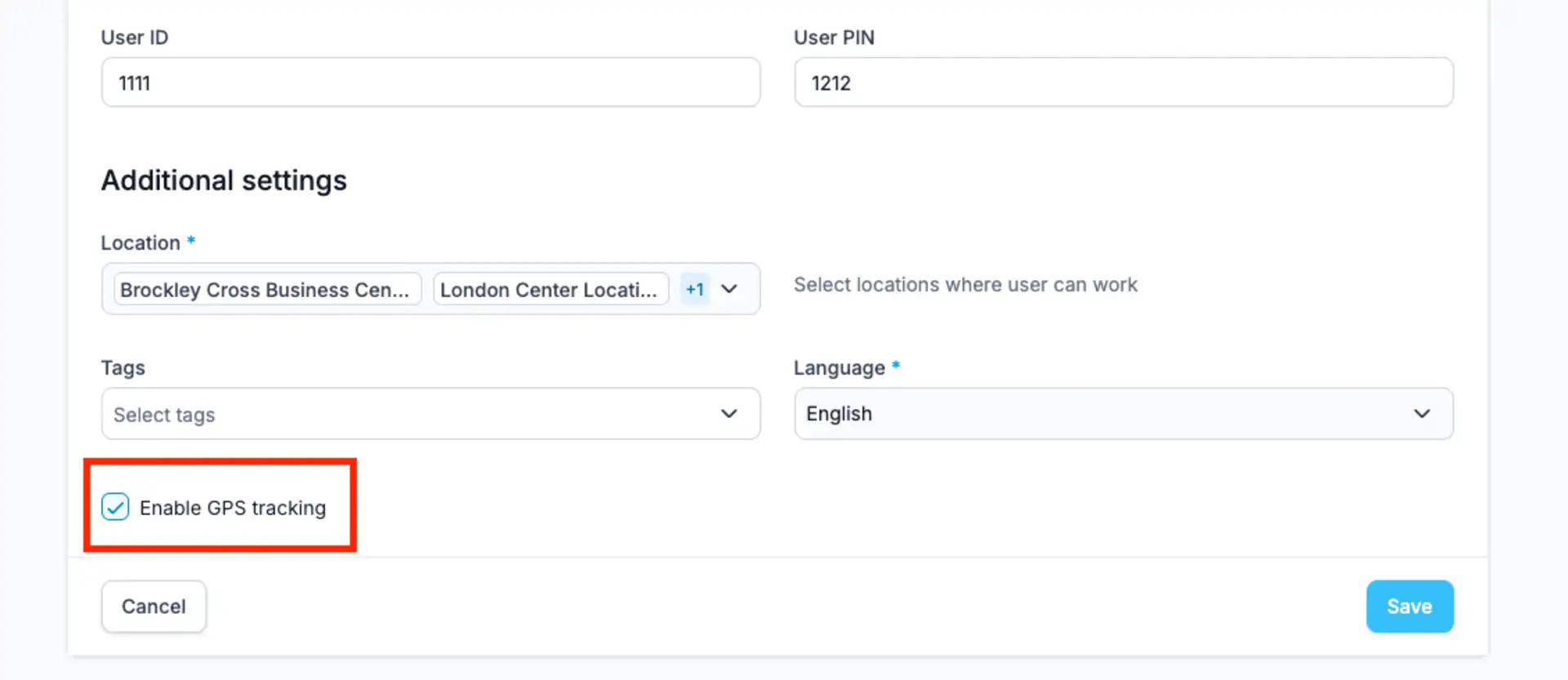
Ouvrez Utilisateurs, modifiez le compte utilisateur requis, activez « Activer le suivi GPS » et enregistrez les modifications.
Lorsque les coordonnées sont enregistrées
Après son démarrage, l'application mobile enregistre une position initiale, puis enregistre périodiquement des coordonnées supplémentaires pendant que l'application est ouverte et utilisée. Il ne s’agit pas d’un suivi continu en direct ou en arrière-plan, et il n’enregistre pas les positions après la fermeture de l’application.
Sans connexion Internet, les enregistrements de localisation pris en charge peuvent être stockés localement sur l'appareil et synchronisés après le retour de la connectivité.
Consulter l'historique de l'itinéraire sur la carte
Les gestionnaires autorisés ouvrent Vues du site → Cartes, sélectionnent un emplacement et une date, puis examinent l'historique de l'utilisateur. La carte peut afficher les positions enregistrées, l'itinéraire résultant et la dernière position disponible.
La validation des points GPS et le suivi GPS sont différents
Un point GPS valide la proximité des coordonnées enregistrées uniquement lorsqu'un enregistrement est tenté. Le suivi optionnel GPS enregistre périodiquement l'emplacement d'un utilisateur sélectionné pendant que l'application est en cours d'utilisation. En savoir plus dans Fonctionnement de la validation de proximité des points GPS.
Confidentialité et autorisations
Activez cette fonctionnalité uniquement pour les utilisateurs qui en ont besoin pour leur travail. Fournir un avis approprié au personnel, gérer les autorisations des appareils et respecter les lois et politiques internes applicables.
Utiliser les mesures GPS pour le géorepérage
Le géorepérage est une option supplémentaire, pas un autre nom de l’historique des itinéraires. Avec les deux réglages utilisateur et une limite enregistrée et active, les nouvelles mesures synchronisées peuvent créer des sorties et retours sous Base et Enterprise. Consultez-les dans l’onglet Géorepérage de l’utilisateur ou du site, et non dans l’historique des itinéraires.

Interface anglaise : le suivi GPS et le géorepérage sont des options distinctes. Le suivi nécessite aussi un accès au site et une limite active.
Le géorepérage est une option distincte pour chaque utilisateur dans chaque organisation. Les utilisateurs existants ne sont pas inscrits automatiquement. Désactiver le GPS désactive aussi le géorepérage ; réactiver le GPS ne le réactive pas. Une limite de site ne suffit pas à suivre un employé.
Les mesures hors ligne prises en charge peuvent être synchronisées plus tard. Les événements utilisent l’heure du téléphone ; le serveur peut les détecter après reconnexion. Les doublons et mesures anciennes reçues hors ordre ne reconstruisent pas l’historique. Le dernier événement ne garantit pas la position actuelle d’une personne.
Les nouvelles mesures utilisent la dernière limite enregistrée, y compris les envois retardés. Modifier la limite ne recalcule pas les anciens événements et peut changer la classification suivante sans déplacement. Changer de site sélectionné réinitialise la référence d’observation ; cela ne confirme pas un retour au site précédent.
Géorepérage des sites : configuration et historique
Guides associés
Continuez avec Utilisateurs et Emplacements.