

Journaux d’audit : suivre les modifications de votre organisation
Les journaux d’audit répondent à trois questions pratiques : qui a modifié un élément, quand la modification a-t-elle été enregistrée et qu’est-ce qui a changé ? Utilisez-les pour examiner une affectation inattendue, comprendre une modification du planning ou vérifier les changements d’accès de l’équipe.
Disponibilité et accès
Les journaux d’audit sont disponibles avec Base et Enterprise, mais pas avec Free. Seuls les Propriétaires et Administrateurs actifs de l’organisation peuvent les consulter. Les Managers, Utilisateurs et Agents de sécurité ne peuvent pas ouvrir le journal d’audit de l’organisation.
Il s’agit d’un enregistrement en lecture seule des modifications prises en charge. Il est distinct des audits d’inspection, des données d’exécution des tâches et de l’historique des transitions des incidents.
Historique des fiches et journaux d’audit
L’historique d’une fiche permet de consulter les changements conservés d’une tâche planifiée, d’un incident, d’un ancien Issue, d’un utilisateur, d’un site ou d’un point. Il est disponible avec tous les forfaits selon vos autorisations. L’historique d’un incident propose aussi la vue Transitions. Les journaux d’audit payants regroupent les actions prises en charge sur plusieurs fiches, avec des filtres et détails d’événements ; ils ne sont pas nécessaires pour ouvrir l’historique d’une seule fiche.
Les propriétaires peuvent consulter le journal d’audit de l’organisation. Les administrateurs ne voient que les événements dont tous les sites concernés leur sont accessibles. Les événements utilisateur et organisation restent réservés au propriétaire. L’historique d’une fiche possède ses propres règles d’accès à l’entité et à ses sites historiques.
Ouvrir les journaux d’audit
Connectez-vous à l’application web et sélectionnez votre organisation.
Ouvrez Gestion → Paramètres → Journaux d’audit.
Choisissez la période à examiner. Le mois en cours s’affiche initialement, avec les entrées les plus récentes en premier.
Trouver la modification recherchée
Modifiez la période avant de rechercher une activité plus ancienne.
Recherchez le nom de la personne ayant effectué l’action ou de l’enregistrement concerné. Pour les commentaires, la recherche porte sur le nom de l’enregistrement parent, pas sur le message.
Ouvrez Filtres pour choisir des actions, des types d’entité, des sites ou des personnes. La sélection multiple est possible.
Combinez les filtres, par exemple pour examiner les modifications de tâches sur un site pendant une semaine donnée.
Utilisez la pagination pour parcourir les résultats.
Une liste vide ne signifie pas toujours qu’aucune modification n’a eu lieu. Vérifiez la période, les filtres, si l’action est prise en charge et si l’organisation disposait alors d’un forfait payant.
Lire les détails d’un événement
Sélectionnez une ligne pour ouvrir les détails. Consultez la date et l’heure, la personne ayant effectué l’action, l’action, l’enregistrement concerné et le tableau des modifications. Les valeurs Avant et Après expliquent les changements pris en charge, tels que la priorité, l’affectation, les dates ou l’état.
Certains champs indiquent uniquement qu’ils ont été modifiés, sans afficher leur valeur d’origine. Les informations historiques n’apparaissent que lorsqu’elles sont disponibles. Si un enregistrement a été supprimé ou si son nom est introuvable, une référence ou un libellé de remplacement peut s’afficher.
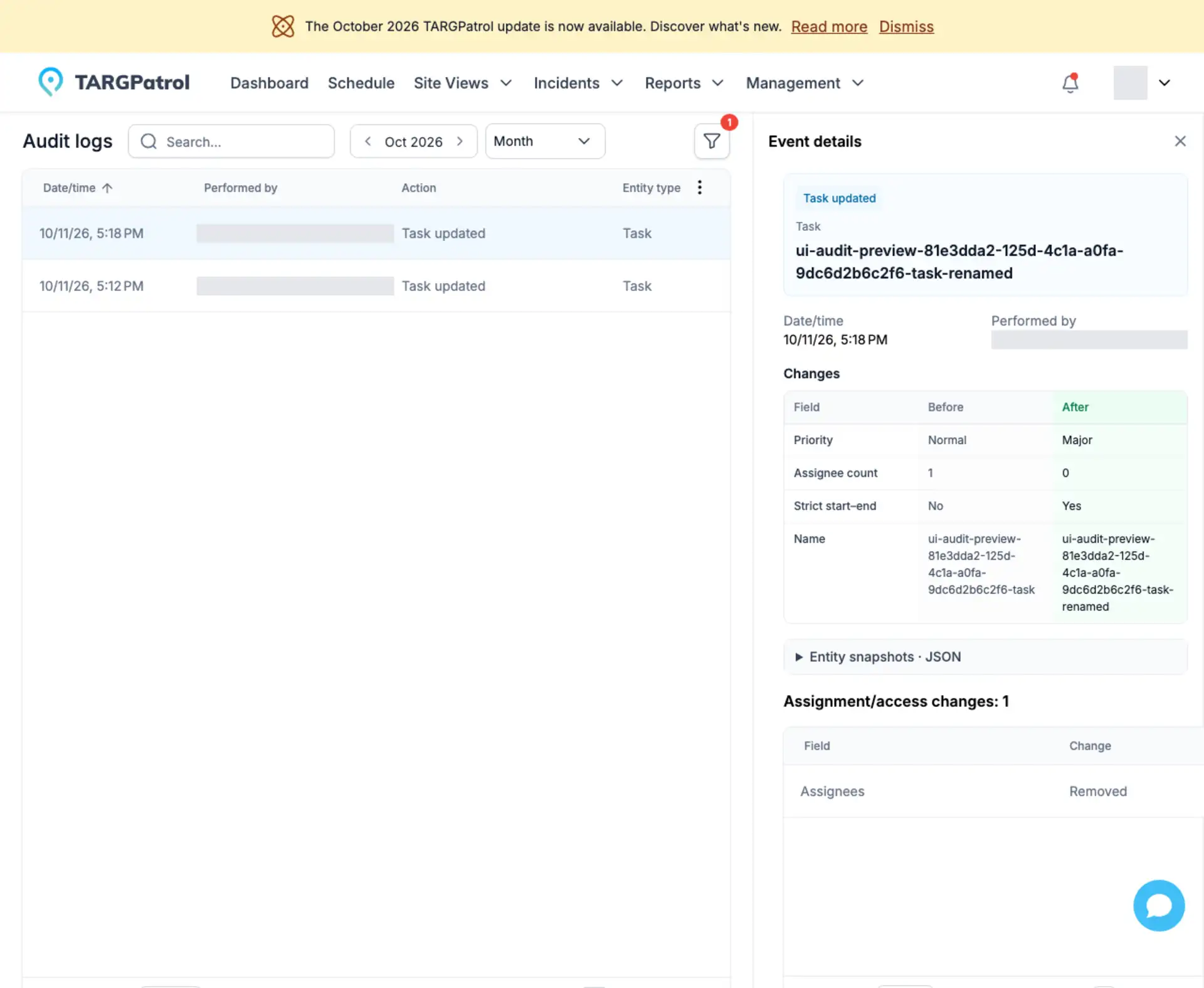
Exemple de l’interface anglaise avec des données de test. Les noms des personnes sont masqués.
Les actions sur une série récurrente sont regroupées dans un résumé plutôt que de créer une entrée pour chaque occurrence générée. Les détails peuvent présenter la portée de la modification et le nombre de tâches concernées. Une tâche représentative ne constitue pas un instantané de toute la série.
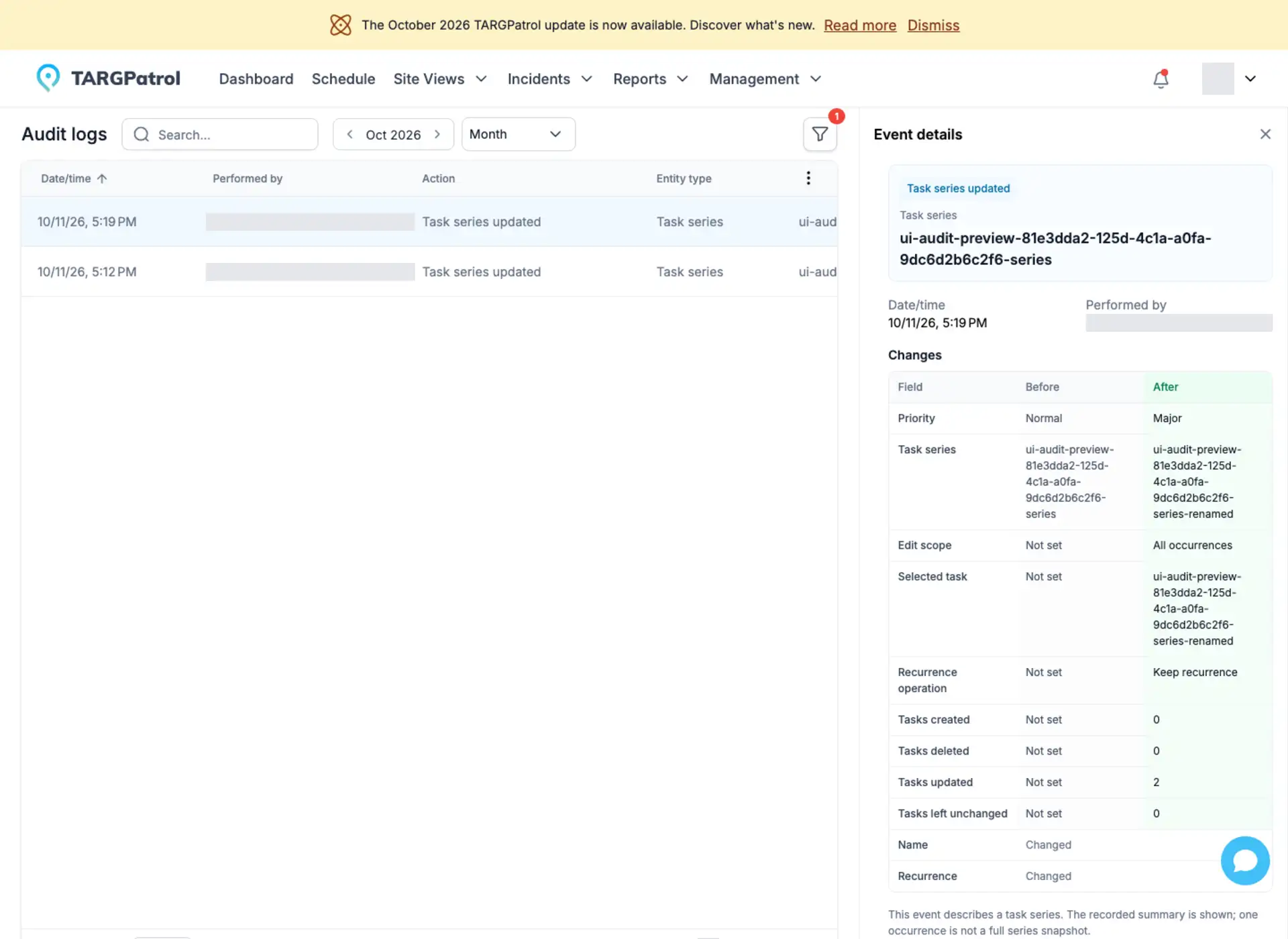
Exemple de modification d’une série récurrente dans l’interface anglaise avec des données de test.
Les données historiques d’affichage autorisées peuvent également apparaître dans un volet JSON replié d’instantanés de l’entité. Il s’agit d’une vue limitée et en lecture seule, pas d’une sauvegarde complète ni d’une fonction d’annulation. Les journaux d’audit ne proposent actuellement ni modification, ni restauration, ni export.
Quelles actions sont enregistrées ?
Tâches planifiées et séries récurrentes : création, copie, modifications prises en charge et suppression.
Incidents : création, modifications de champs prises en charge et transitions d’état. La création et les modifications prises en charge des anciens Issues sont aussi enregistrées lorsque ce module est utilisé.
Commentaires sur les tâches, incidents et Issues : création, modification et suppression. Les entrées utilisent des indicateurs de changement plutôt que le texte des messages.
Utilisateurs : création et modifications prises en charge du profil, du rôle, de l’accès aux sites et de l’état ; les transferts de propriété de l’organisation sont également enregistrés.
Sites et points : création, modifications de configuration prises en charge et suppression.
Qu’est-ce qui n’est pas inclus ?
Il ne s’agit pas d’un journal complet de chaque clic ou action système. Le périmètre initial exclut les connexions et sessions mobiles, le démarrage et l’achèvement des tâches, les réponses aux checklists, les check-ins effectués, les mises à jour GPS et la synchronisation hors ligne. Il exclut aussi l’administration des modèles de checklists, la configuration du workflow des incidents, la facturation, les invitations, les exports et l’automatisation en arrière-plan.
Pour ces processus, utilisez les données d’exécution des tâches, l’historique des check-ins, les rapports ou l’historique des transitions des incidents. Leur disponibilité est indépendante de la fonction payante de journaux d’audit.
Changement de forfait
Les actions prises en charge sont enregistrées lorsque l’organisation utilise Base ou Enterprise. Les actions antérieures ne sont pas ajoutées rétroactivement. Le passage à Free arrête la nouvelle collecte et bloque l’accès aux journaux d’audit. Ce changement seul ne supprime pas les entrées existantes ; un nouvel abonnement payant rétablit l’accès aux entrées encore conservées. Les limites de stockage des médias ne déterminent pas une durée précise de conservation de l’audit.