

Géorepérage des sites : configuration et historique
Le géorepérage permet de vérifier quand un utilisateur mobile est détecté avec suffisamment de certitude hors d’une zone de travail et quand il y revient. Dessinez une limite autour du site, activez le suivi des utilisateurs concernés et consultez les éléments enregistrés dans l’application web.
Trois fonctions ont des rôles différents : la validation d’un point GPS confirme un check-in près d’un point de contrôle ; le suivi GPS facultatif enregistre positions et itinéraires ; le géorepérage d’un site compare ces mesures à un polygone. Il ne bloque ni ne termine automatiquement les tâches ou les check-ins.
Définir la limite d’un site
Ouvrez Gestion → Sites et points, puis créez ou modifiez le site concerné.
Choisissez « Configurer sur la carte ». La carte du formulaire principal est un aperçu, pas une surface de modification.
Dans « Position du site », cliquez une fois sur la carte pour définir la position ou déplacez le repère. Définissez une position avant d’activer le géorepérage.
Passez à « Limite de la zone », activez « Activer le géorepérage » et ajoutez des sommets sur une zone libre de la carte. La forme se ferme automatiquement à partir de trois sommets.
Déplacez un sommet pour le repositionner ou une poignée de côté pour en ajouter un. Un clic droit supprime un sommet. Utilisez un seul polygone sans intersections, avec 3 à 256 sommets distincts et sans trous.
Choisissez Appliquer pour transférer le brouillon au formulaire, puis enregistrez le site. Annuler ou fermer l’éditeur abandonne le brouillon de carte.
Le repère et le polygone sont indépendants : déplacer le repère ne déplace pas la limite. Dans l’éditeur web, supprimer la position ou désactiver le géorepérage efface la limite après Appliquer et Enregistrer. Le réactiver ne restaure pas la forme. Pour remplacer seulement la limite, dessinez une nouvelle limite valide avant d’appliquer, ou désactivez le géorepérage.
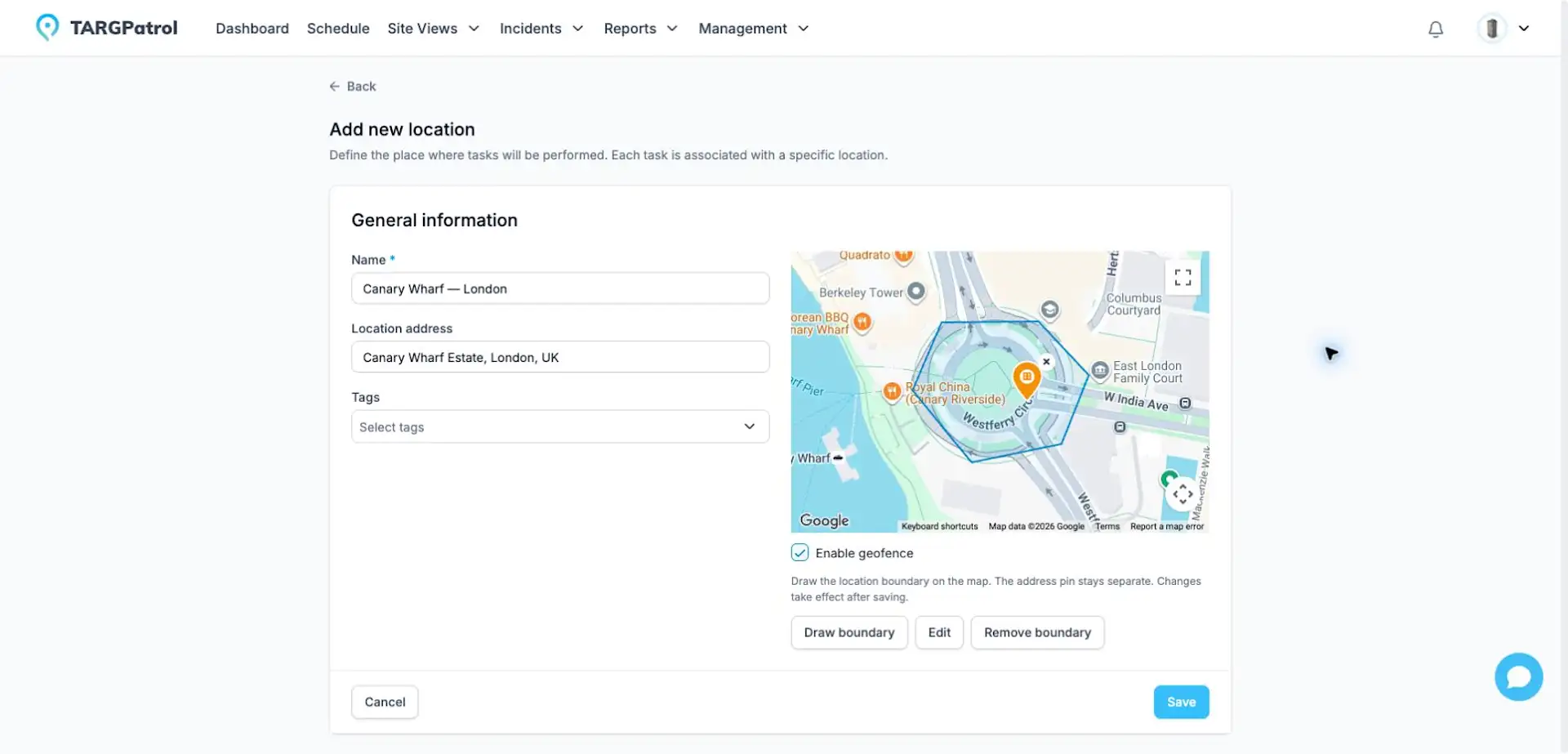
Limite illustrative à Canary Wharf, Londres, Royaume-Uni, et non un déploiement client. L’ancien éditeur anglais est présenté ; l’éditeur actuel utilise « Configurer sur la carte ». Cet exemple n’a pas été enregistré.
Activer le suivi d’un utilisateur
Ouvrez Équipe et modifiez l’utilisateur dans la bonne organisation.
Affectez les sites nécessaires. Hormis le Propriétaire, chaque utilisateur doit avoir accès au site associé à ses mesures GPS.
Activez le suivi GPS, puis « Suivi du géorepérage », et enregistrez. L’utilisateur mobile doit sélectionner le site concerné, avec une limite active, et autoriser l’accès à la position sur son appareil.
Le géorepérage est une option distincte pour chaque utilisateur dans chaque organisation. Les utilisateurs existants ne sont pas inscrits automatiquement. Désactiver le GPS désactive aussi le géorepérage ; réactiver le GPS ne le réactive pas. Une limite de site ne suffit pas à suivre un employé.

Interface anglaise : le suivi GPS et le géorepérage sont des options distinctes. Le suivi nécessite aussi un accès au site et une limite active.
Consulter les événements et la carte
Ouvrez la fiche d’un utilisateur ou d’un site, puis l’onglet « Géorepérage ». Les mesures récentes apparaissent en premier ; faites défiler pour charger les précédentes. Sélectionnez un événement pour voir la position, la précision GPS annoncée et la limite utilisée pour l’évaluation.
« Sortie de la zone » : une mesure intérieure récente suivie d’une mesure extérieure permet d’observer une sortie.
« Détecté hors zone » : l’utilisateur est détecté hors zone avec suffisamment de certitude, sans preuve du franchissement lui-même.
« Retour dans la zone » : une mesure intérieure fiable ferme un épisode extérieur déjà enregistré. Ce n’est pas une nouvelle violation.
Le Propriétaire voit les événements de toute l’organisation. Les Administrateurs voient uniquement ceux des sites qui leur sont actuellement affectés. Les Managers, Utilisateurs et Agents n’ont pas accès à cette vue. Les droits de consultation sont distincts des réglages activant le suivi d’un employé.
La carte montre les éléments enregistrés, pas le trajet ni l’heure exacte du franchissement. Les heures de mesure sur le téléphone, de détection serveur et d’enregistrement peuvent différer. L’événement conserve la limite utilisée même après modification. Si la mesure intérieure précédente n’est plus disponible, l’événement reste visible avec une explication.
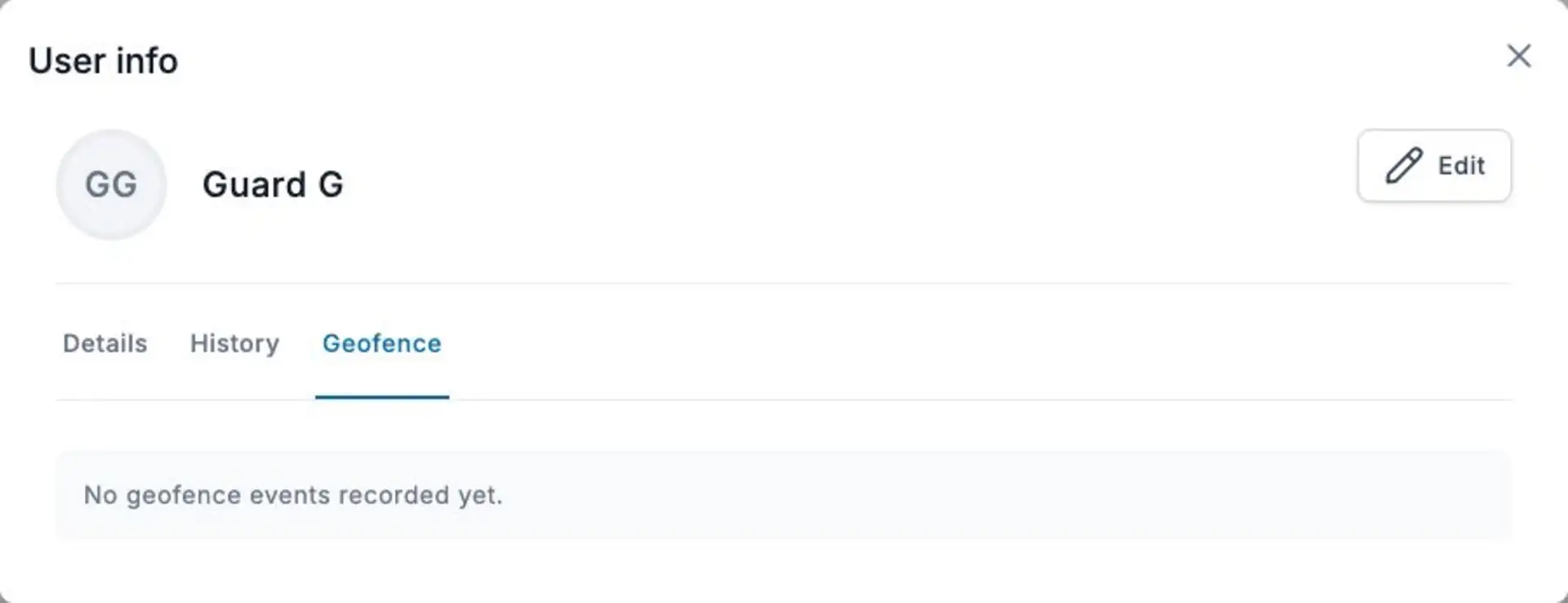
L’onglet Geofence dans l’interface anglaise. Cet exemple présente un utilisateur de démonstration sans événements enregistrés.
Free, Base et Enterprise
Seuls Base et Enterprise enregistrent de nouveaux événements de géorepérage. Avec Free, vous pouvez préparer limites et préférences ; les données GPS ordinaires peuvent continuer à se synchroniser. Les événements déjà enregistrés restent accessibles selon vos droits.
Passer à Free arrête les nouveaux événements, sans supprimer les événements existants du seul fait du changement. Une mise à niveau reprend l’évaluation des données GPS nouvellement reçues, sans reprendre les mesures déjà stockées sous Free. Les envois hors ligne utilisent le forfait et les réglages en vigueur lors du traitement serveur.
Précision GPS, mode hors ligne et limites
Le suivi dépend des mesures GPS de l’application mobile. Le suivi GPS facultatif fonctionne lorsque l’application est ouverte et utilisée ; il ne s’agit pas d’un suivi continu en direct ou en arrière-plan. Une faible précision ou la proximité de la limite peut empêcher une conclusion fiable.
Les mesures hors ligne prises en charge peuvent être synchronisées plus tard. Les événements utilisent l’heure du téléphone ; le serveur peut les détecter après reconnexion. Les doublons et mesures anciennes reçues hors ordre ne reconstruisent pas l’historique. Le dernier événement ne garantit pas la position actuelle d’une personne.
Les nouvelles mesures utilisent la dernière limite enregistrée, y compris les envois retardés. Modifier la limite ne recalcule pas les anciens événements et peut changer la classification suivante sans déplacement. Changer de site sélectionné réinitialise la référence d’observation ; cela ne confirme pas un retour au site précédent.
Cette version enregistre les événements pour consultation ; l’envoi automatique de notifications de géorepérage n’est pas encore activé. Informez les employés et respectez les politiques de confidentialité. Le modèle initial suppose un téléphone par utilisateur.
Pourquoi aucun événement n’apparaît-il ?
Vérifiez le forfait : les nouveaux événements nécessitent Base ou Enterprise.
Vérifiez que le site possède une limite enregistrée et active, et que l’utilisateur y a accès.
Vérifiez les deux réglages de suivi, l’autorisation de l’appareil et le site sélectionné dans l’application mobile.
Ouvrez l’application et vérifiez la synchronisation GPS après reconnexion. Rester à l’intérieur ne crée normalement pas d’événement ; les mesures imprécises peuvent aussi ne rien produire.
Vérifiez les droits de consultation. Après une nouvelle autorisation, actualisez la session puis rouvrez les détails de l’utilisateur ou du site.