

Gestion des tâches
Gestion des tâches
Ce guide vous montrera comment créer et gérer des tâches dans TARGPatrol, notamment comment enregistrer les tâches favorites pour un accès rapide, copier des tâches existantes pour gagner du temps, définir des tâches basées sur des délais, créer des tâches répétitives et gérer efficacement des séries de tâches entières.
Tâches de publication
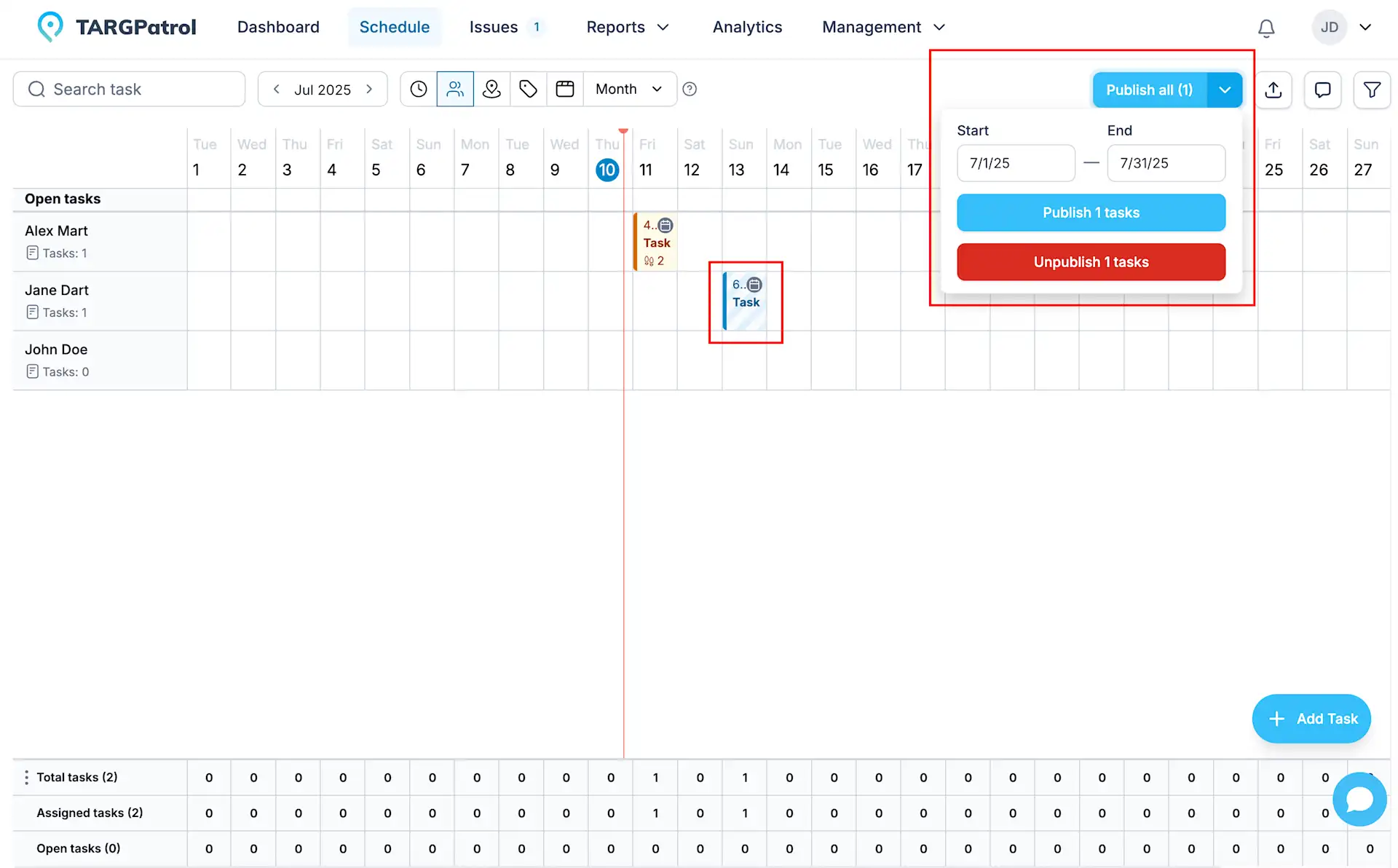
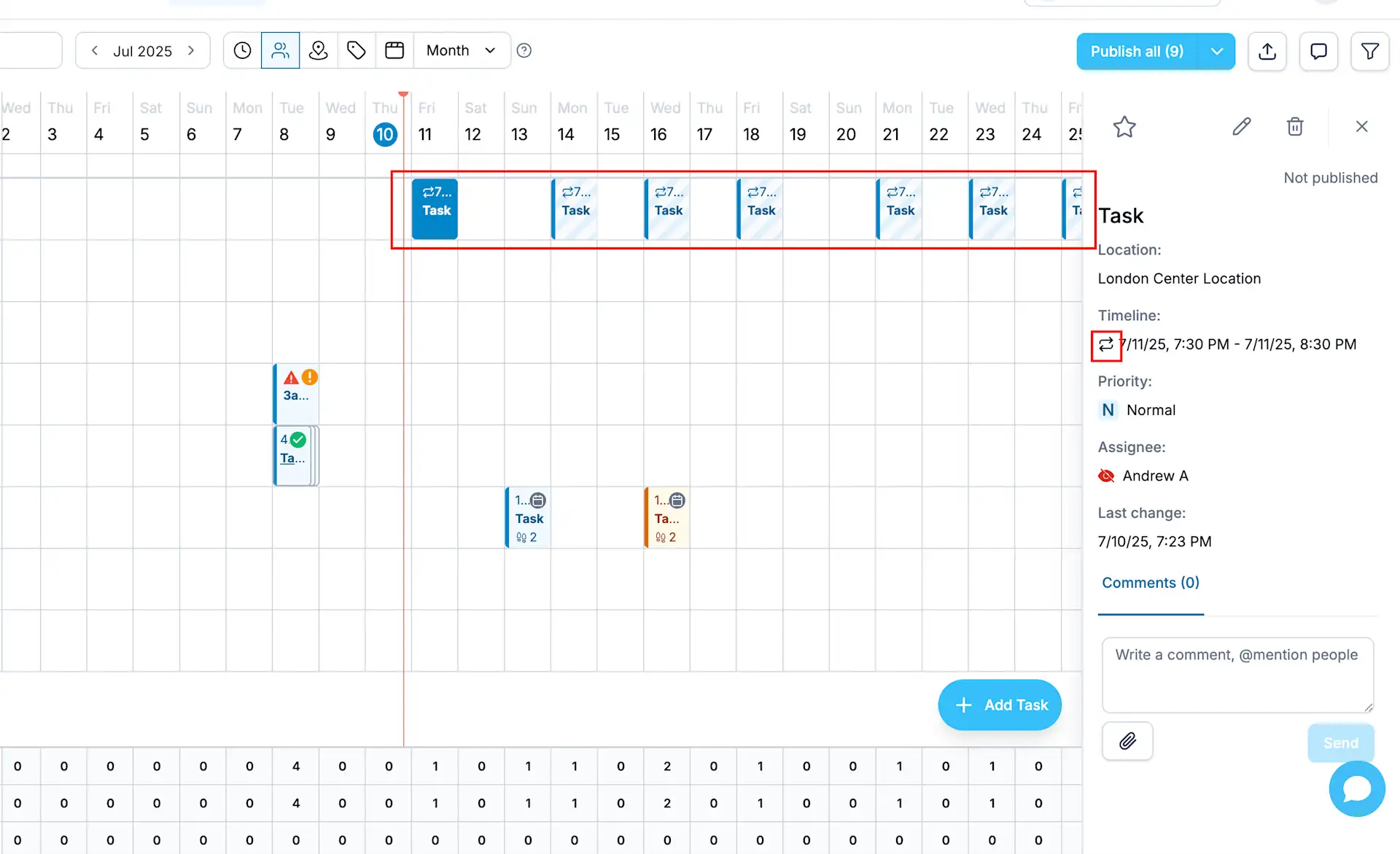
Lorsque vous créez une tâche dans TARGPatrol, elle reste non publiée sauf si vous choisissez de « Enregistrer et publier » simultanément. Les tâches non publiées apparaissent différemment sur la page Planification, avec un arrière-plan pâle et des hachures pour les distinguer visuellement. Jusqu'à ce que les tâches soient publiées, elles restent cachées aux utilisateurs : ils ne recevront pas de notifications, et ils ne pourront pas non plus voir ou commencer à travailler sur ces tâches. Vous pouvez considérer les tâches non publiées comme des brouillons, ce qui vous permet de finaliser les détails avant de les rendre visibles à votre équipe.
Vous pouvez publier ou annuler la publication de tâches individuellement ou les gérer en masse en sélectionnant une plage de dates, ce qui facilite le contrôle des tâches actives et visibles à un moment donné.
Tâches ouvertes
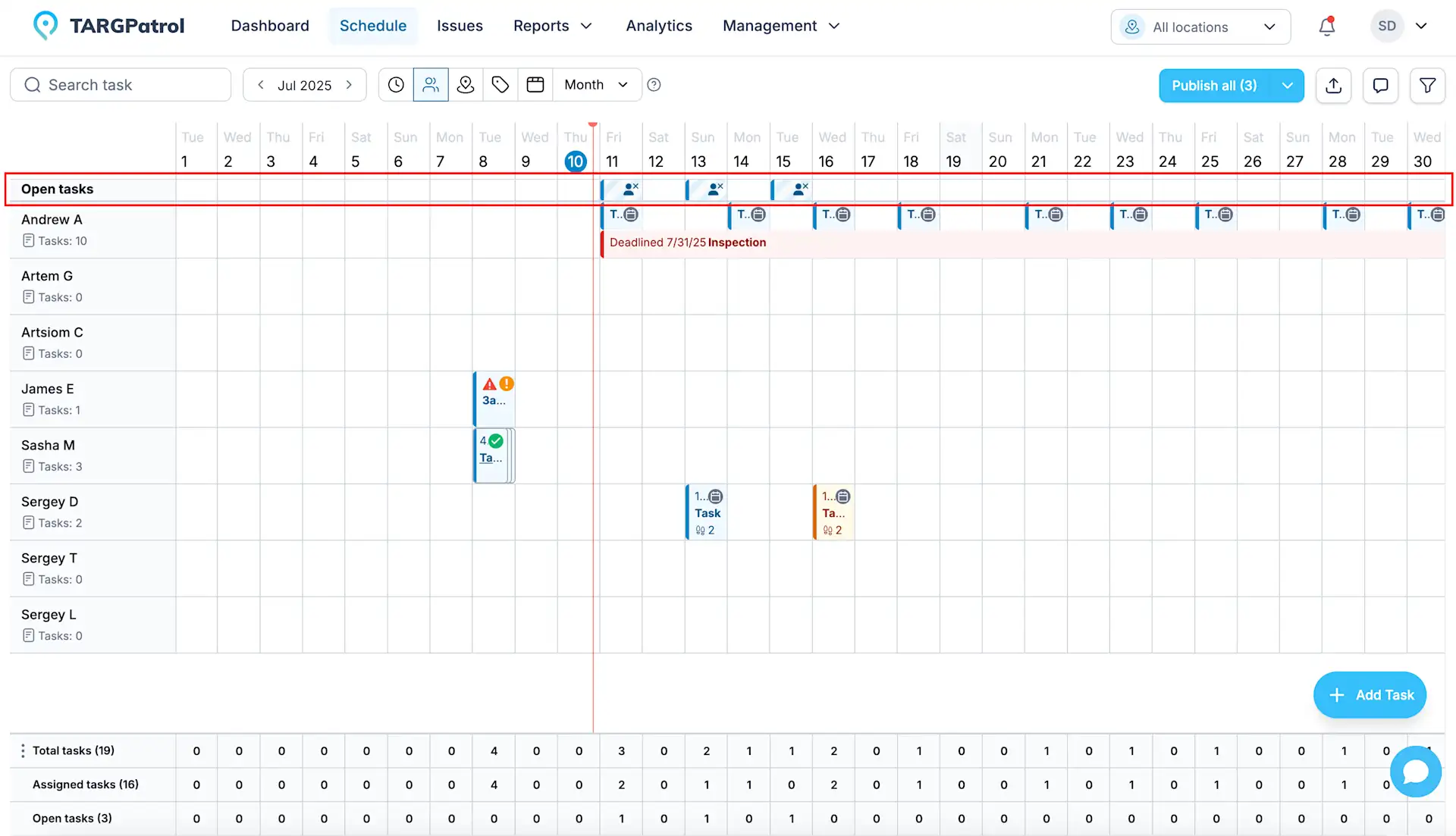
Les tâches ouvertes dans TARGPatrol sont des tâches qui n'ont pas encore été attribuées à un utilisateur spécifique. Vous pouvez les considérer comme des quarts de travail ouverts ou des activités planifiées en attente que quelqu'un réclame ou soit affecté. Ils constituent un élément essentiel de la gestion des effectifs (WFM), offrant une flexibilité dans la gestion de la charge de travail et de la répartition du personnel. Même si vous n'avez pas d'intervenant désigné, vous pouvez effectuer toutes les mêmes opérations avec les tâches ouvertes qu'avec les tâches normales, notamment l'édition, la publication, la copie et l'application de filtres. Les tâches ouvertes permettent de garantir qu'aucun travail critique n'est négligé, même lorsque la dotation en personnel est encore en cours de finalisation.
Plusieurs cessionnaires
Le Plusieurs cessionnaires La fonctionnalité vous permet d'attribuer une tâche à un groupe d'utilisateurs lorsque vous ne savez pas à l'avance qui la terminera.
Tous les utilisateurs sélectionnés verront la tâche dans leur liste. Toutefois, la tâche peut être démarré par un seul utilisateur. Le premier utilisateur qui démarre la tâche en deviendra propriétaire et elle ne sera plus disponible pour que les autres la démarrent.
Si vous n'avez pas besoin de responsabilité partagée, vous pouvez toujours attribuer la tâche à un utilisateur unique, comme avant.
Sur le Calendrier page, lorsque vous utilisez la Afficher par utilisateur En mode , une tâche avec plusieurs responsables apparaîtra sous chaque utilisateur affecté. Cela aide les responsables à voir clairement la disponibilité et la répartition des tâches au sein de l'équipe.
Tâches de suivi
Avec TARGPatrol, vous pouvez facilement suivre la progression des tâches directement sur la page Planification, où toutes vos tâches planifiées sont affichées. Dès qu'un utilisateur commence à travailler sur une tâche ou la termine, vous verrez des mises à jour en temps réel. La page Planification fournit une vue complète, vous permettant de surveiller non seulement les statuts des tâches, mais également les avertissements ou erreurs survenant lors de l'exécution. Vous pouvez approfondir chaque tâche pour examiner la progression détaillée, y compris l'achèvement des étapes, les résultats des actions tels que les valeurs saisies et les pièces jointes multimédias telles que des photos et des vidéos. Les commentaires associés aux tâches sont également visibles, vous garantissant ainsi de rester informé et maître des opérations en cours.

Tâches de filtrage
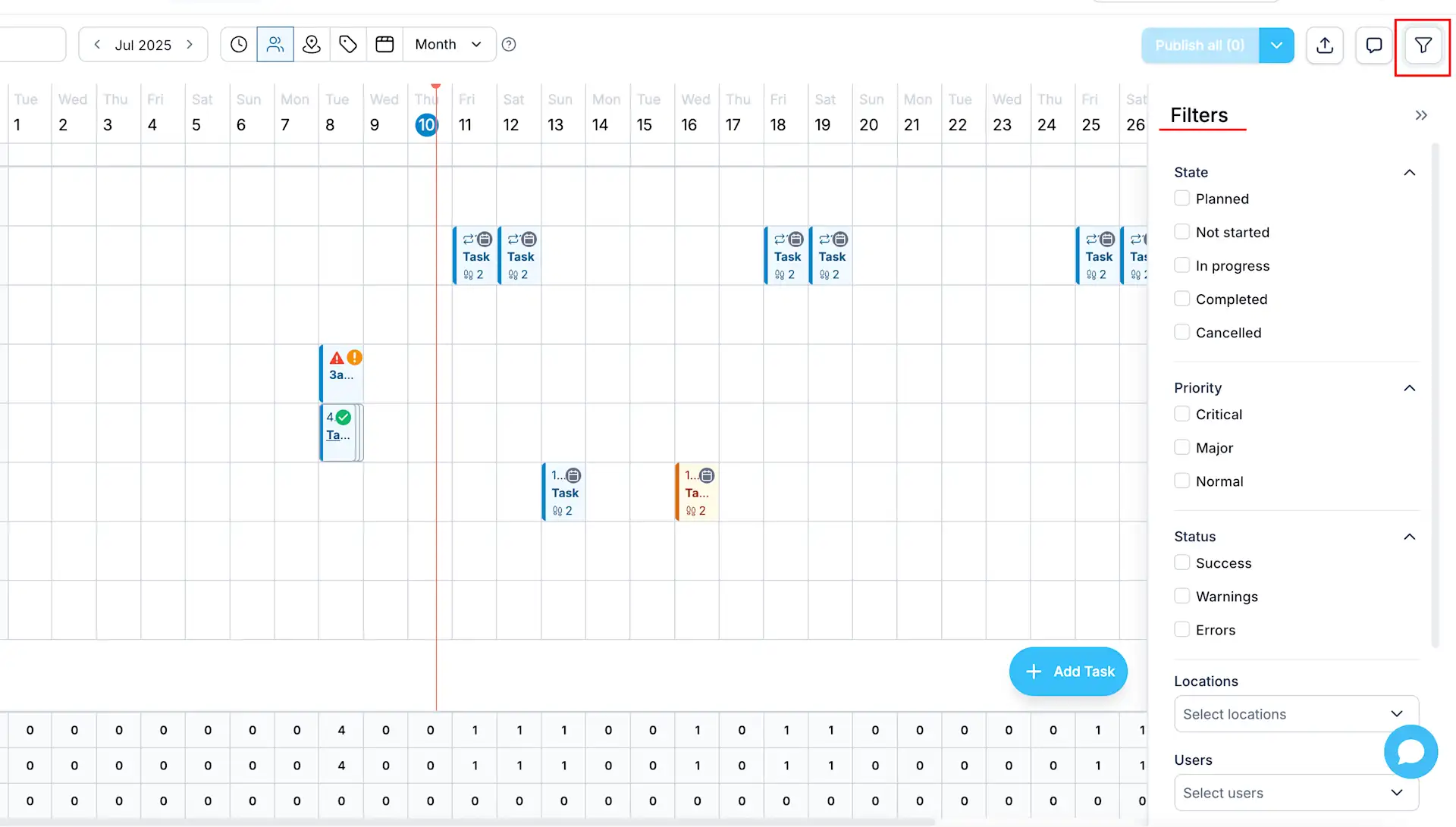
TARGPatrol facilite la recherche de tâches spécifiques à l'aide du panneau latéral Filtres. Vous pouvez filtrer les tâches selon divers critères tels que l'état, la priorité, le statut, les emplacements, les points, les utilisateurs et les balises, et vous êtes libre de combiner plusieurs filtres pour des résultats plus précis. Vos filtres sélectionnés restent actifs même lorsque vous naviguez vers d'autres pages, garantissant ainsi une vue cohérente. De plus, l'état du filtre met à jour l'URL de la page, ce qui facilite le partage de vues filtrées avec des collègues en copiant et en envoyant le lien.
Copie de tâches
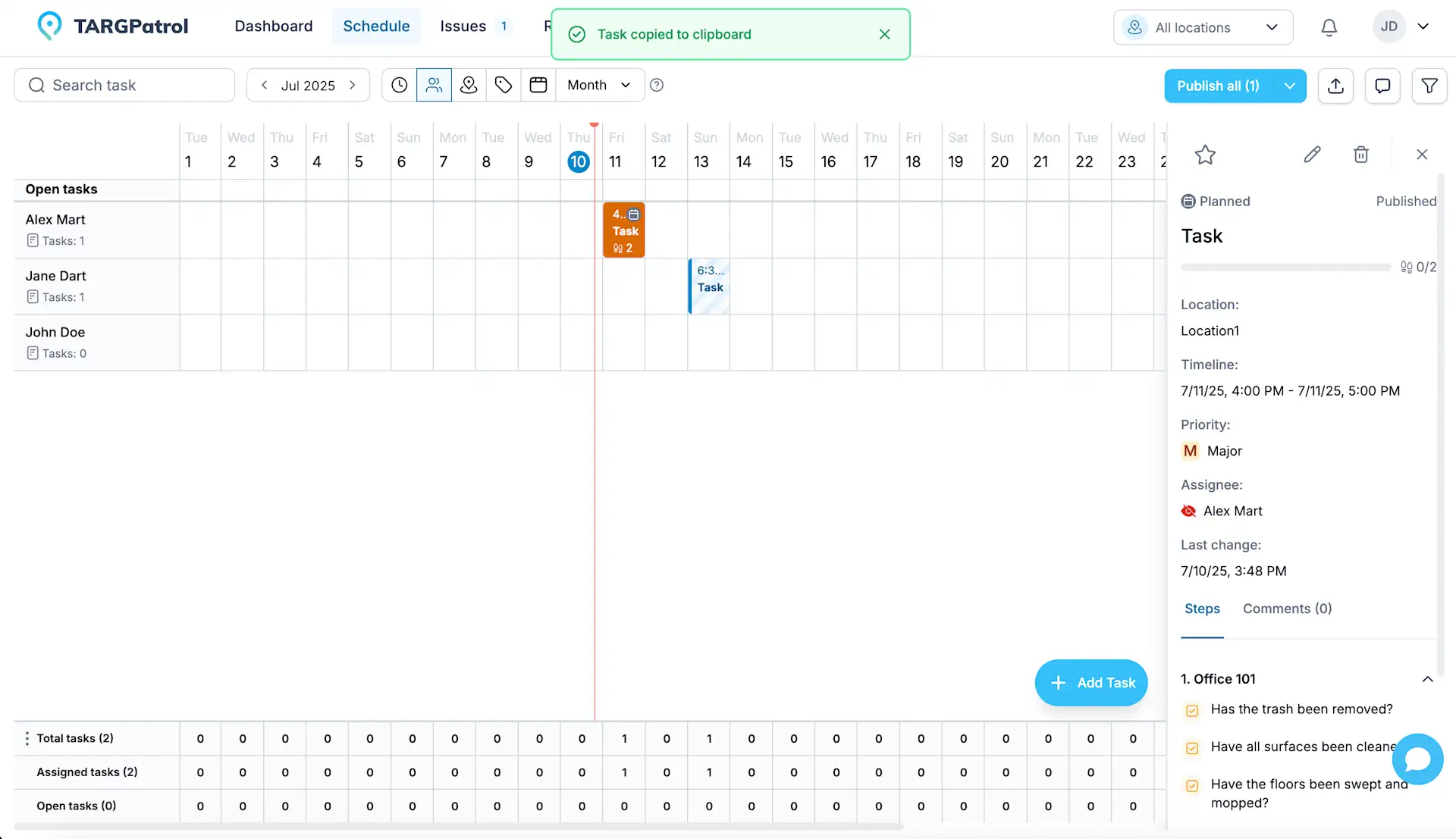
TARGPatrol rend les tâches de copie rapides et flexibles. Vous pouvez dupliquer des tâches de plusieurs manières. Tout d’abord, sélectionnez simplement la tâche, appuyez sur Ctrl + C (ou Commande + C sur macOS), accédez à la cellule où vous souhaitez placer la copie et appuyez sur Ctrl + V (ou Commande + V). Alternativement, vous pouvez utiliser l'icône d'action pour copier une tâche dans le tampon, puis la coller là où vous en avez besoin. Cela rationalise la configuration des tâches, vous fait gagner du temps et garantit la cohérence de vos plannings.
Exporter des tâches
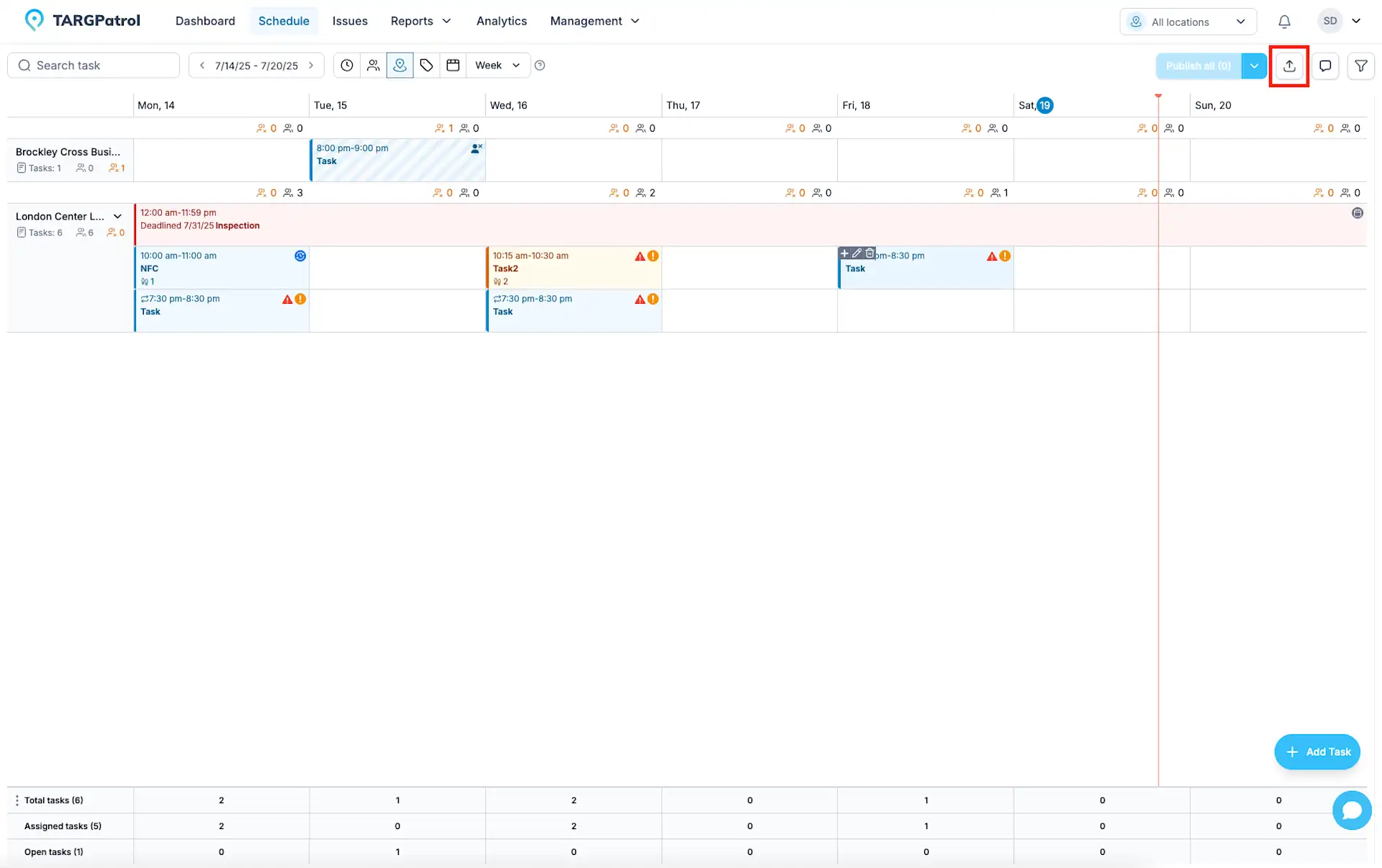
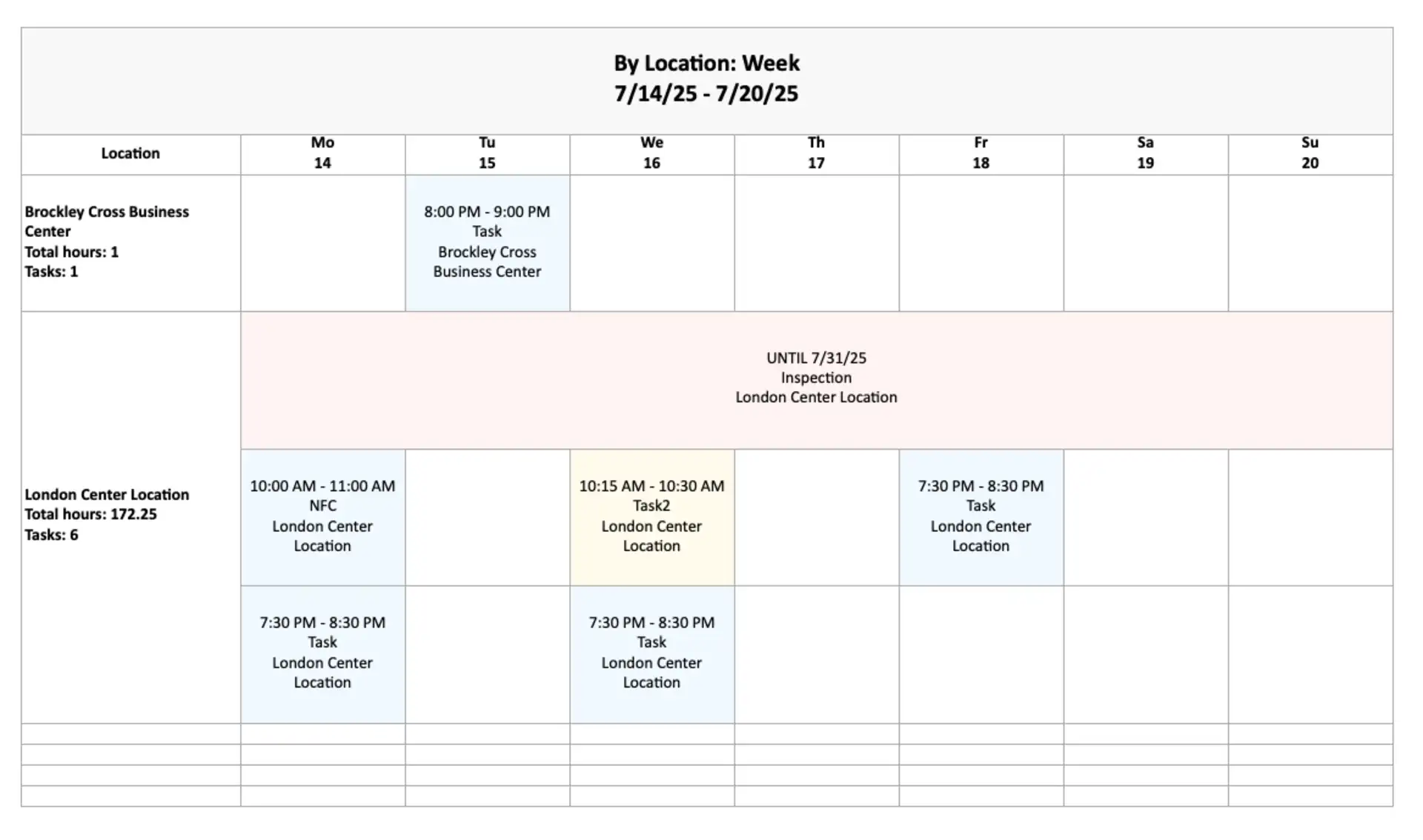
TARGPatrol rend l'exportation des données de tâches simple et personnalisable. Vous pouvez exporter votre planification vers Excel dans plusieurs vues : par heure, par utilisateurs, par emplacements, par balises ou Kanban, en fonction de la manière dont vous souhaitez analyser ou présenter les données. Choisissez la période qui correspond à vos besoins : jour, semaine ou mois. Tous les filtres actifs (tels que le statut, les utilisateurs, les emplacements ou les balises) seront appliqués au fichier exporté, garantissant que le résultat correspond exactement à ce que vous voyez sur votre écran. Cette fonctionnalité est parfaite pour créer des rapports, partager avec les parties prenantes ou conserver des enregistrements hors ligne de l'activité des tâches.
Exporter une tâche individuelle en PDF
Dans l’application web, ouvrez le planning, sélectionnez une tâche planifiée puis affichez les détails de son exécution. Choisissez Exporter en PDF pour créer un document propre à cette tâche. Le PDF contient les informations de la tâche, l’historique d’exécution disponible, les réponses aux étapes et aux listes de contrôle, les commentaires ainsi que des aperçus ou références des pièces jointes. Si la génération prend du temps, téléchargez le fichier terminé plus tard depuis les Notifications.
L’export PDF est disponible avec les offres Base et Enterprise pour les utilisateurs autorisés à exporter des rapports ; il n’est pas disponible avec l’offre Free. Pour récupérer les photos et autres fichiers originaux, utilisez Télécharger toutes les pièces jointes afin d’obtenir une archive ZIP distincte. Le PDF d’une tâche est différent de l’export du planning vers Excel.
Exporter plusieurs tâches en PDF
Le planning propose deux périmètres d’export PDF. Le bouton de la barre d’outils exporte toutes les tâches distinctes visibles pour la période et les filtres actuels. Pour exporter uniquement certaines tâches, sélectionnez plusieurs événements et choisissez l’export des tâches en PDF dans le menu des actions groupées. Chaque tâche apparaît une seule fois, même sous plusieurs responsables ou tags. La limite est de 25 tâches par demande ; réduisez les filtres ou la sélection si nécessaire.
Choisissez un PDF unique ou une archive ZIP contenant un PDF par tâche. Cette fonction est disponible avec Base et Enterprise pour les utilisateurs autorisés à exporter des rapports, pas avec Free. Si la génération continue en arrière-plan, récupérez le fichier dans les Notifications. Cet export est différent de l’export Excel du planning et du rapport Par tâches.
Tâches favorites
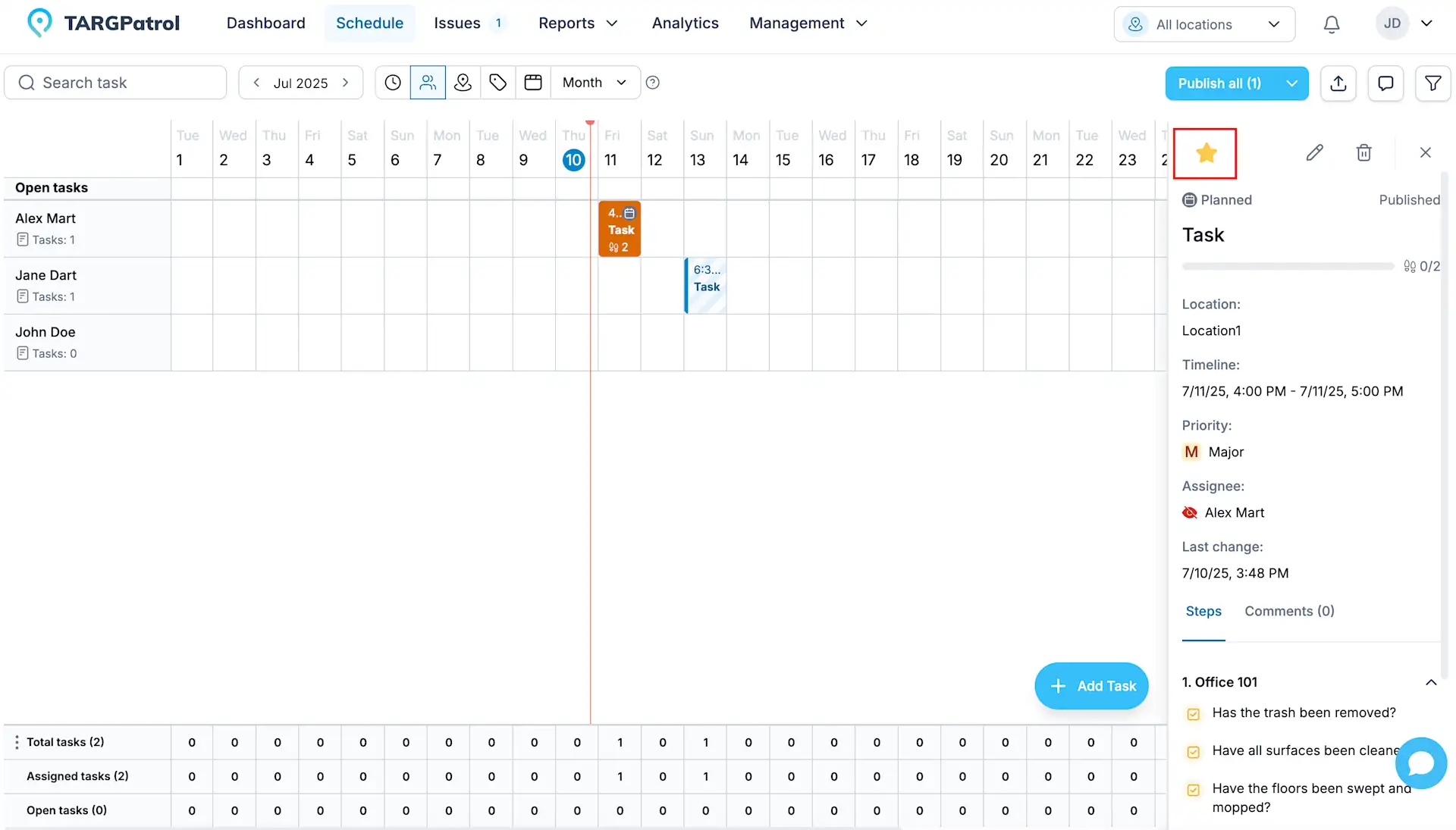
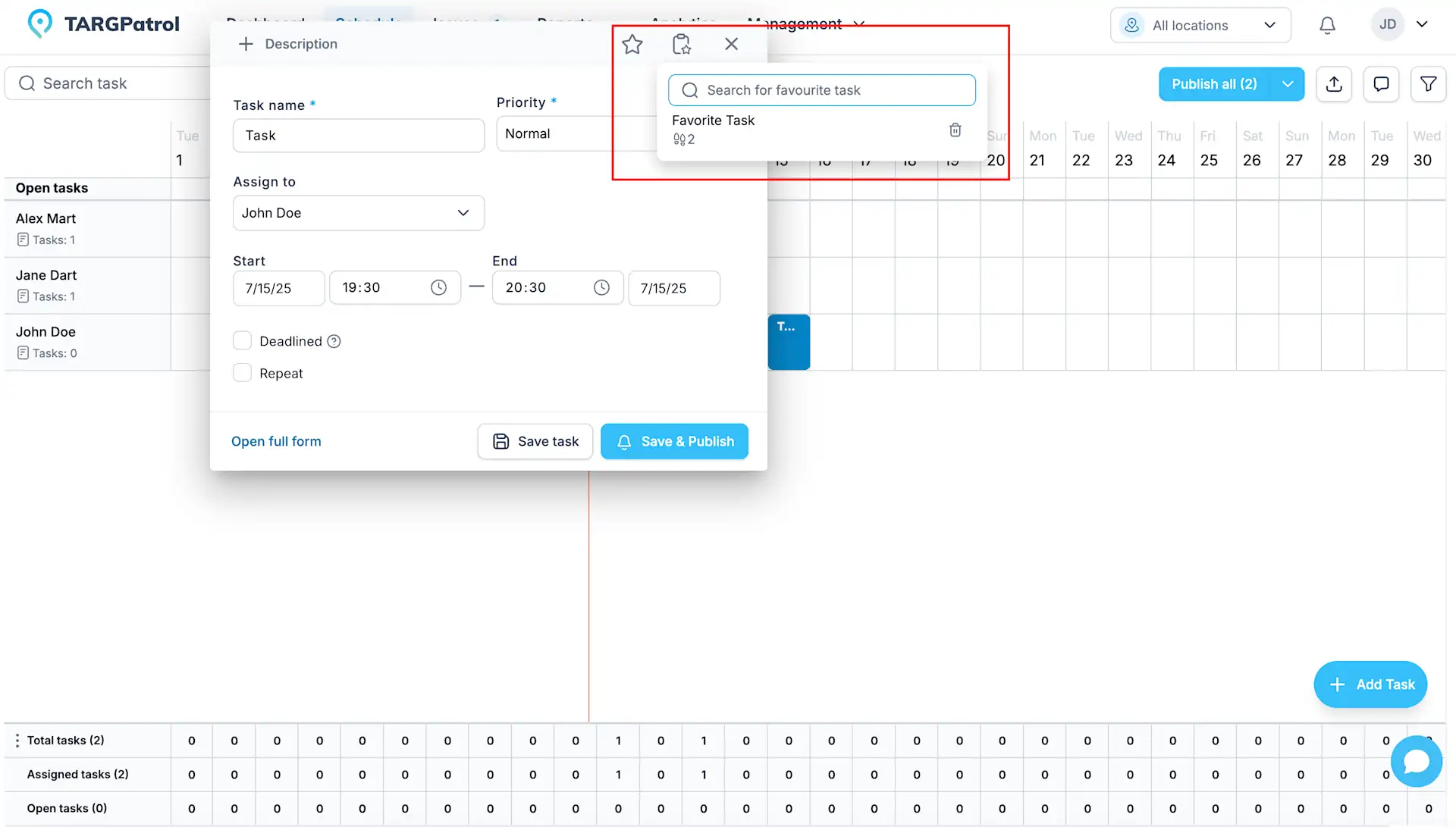
TARGPatrol vous permet de gagner du temps en utilisant les tâches favorites. Vous pouvez marquer n'importe quelle tâche comme favorite, ce qui l'ajoute à une liste dédiée pour un accès rapide. Lors de la création de nouvelles tâches, la sélection d'un favori copie automatiquement tous les détails, tels que l'emplacement, le créneau horaire, la description, les balises, la priorité, les étapes et les actions, ce qui vous évite de repartir de zéro. C'est une excellente idée de créer des modèles de tâches et de les marquer comme favoris afin de pouvoir facilement réutiliser des tâches bien définies pour des opérations futures, garantissant ainsi la cohérence et l'efficacité de votre flux de travail.
Répéter les tâches et les séries
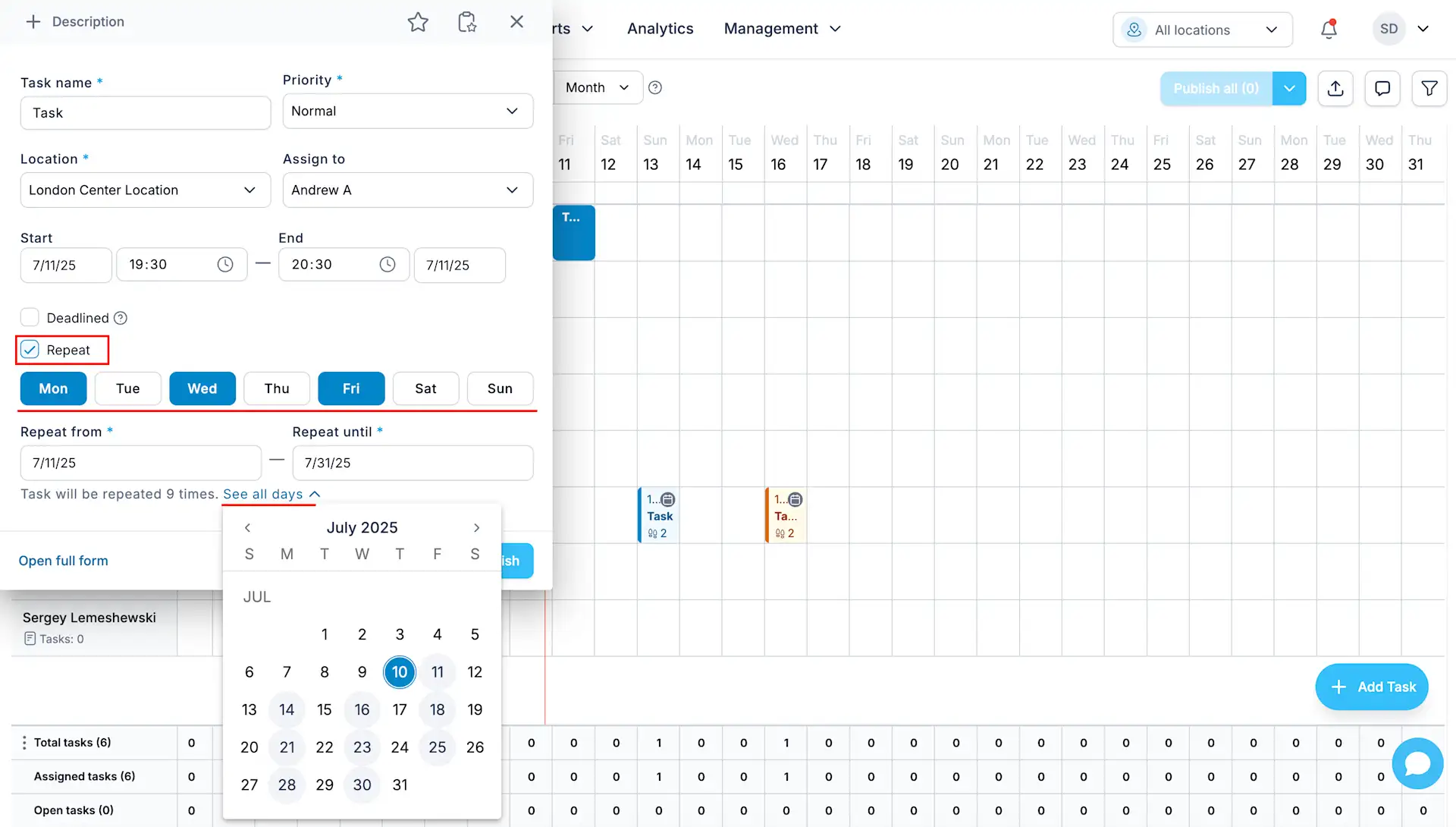
Utilisez Répéter pour créer des tâches quotidiennes, hebdomadaires ou mensuelles. Définissez le début et la fin de la période et vérifiez l’aperçu du calendrier. Vous pouvez désormais modifier le rythme d’une série existante, par exemple passer de quotidien à hebdomadaire, sans recréer chaque tâche.
Modifier une série récurrente
Dans l’application web, ouvrez une tâche récurrente dans le planning, choisissez les tâches à modifier, ajustez la répétition et enregistrez. Vous pouvez ainsi remplacer une tournée de nettoyage quotidienne par des visites hebdomadaires ou prévoir une maintenance mensuelle.
Seulement cette tâche : modifier une occurrence sans changer le reste de la série.
Celle-ci et les suivantes : modifier l’occurrence sélectionnée et les tâches suivantes qui peuvent être modifiées.
Tous : modifier les tâches modifiables de la série actuelle.
Lors de la modification d’une série, les tâches déjà commencées ou terminées, ainsi que celles dont la fin prévue est passée, restent inchangées. Pour « Celle-ci et les suivantes », la date prévue d’origine de la tâche sélectionnée détermine le début du changement. L’historique du travail précédent n’est pas réécrit.
Si vous désactivez Répéter lors de la modification d’une série, vérifiez la confirmation : une occurrence modifiable devient une tâche indépendante et les autres occurrences modifiables du périmètre choisi sont supprimées. Les tâches commencées et passées restent inchangées.
Tâches à échéance
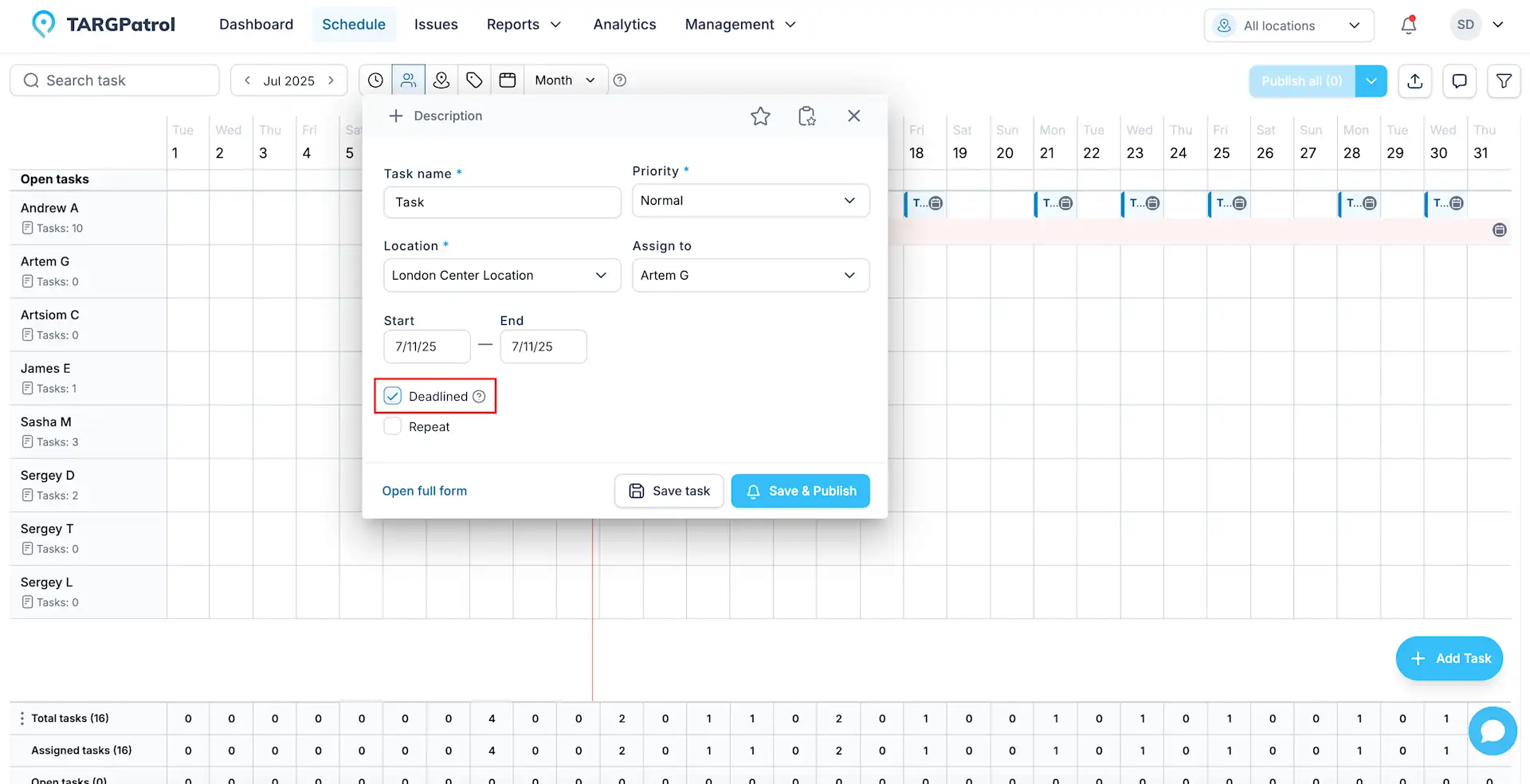
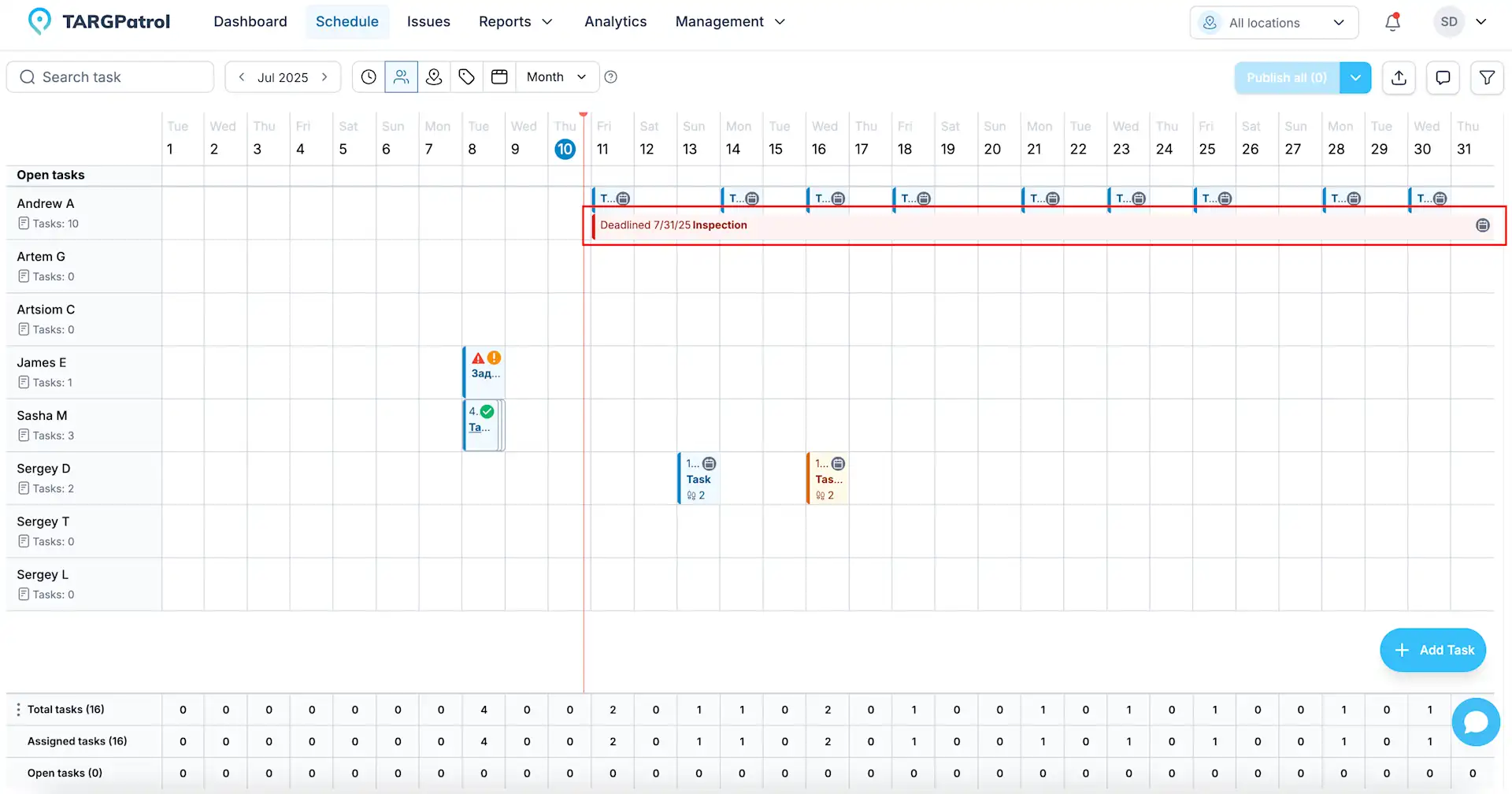
Une tâche limitée dans TARGPatrol est un type spécial de tâche conçue pour les activités qui doivent être terminées à une date spécifique. Contrairement aux tâches planifiées standard, les tâches planifiées permettent aux utilisateurs de commencer à travailler dessus à tout moment avant la date limite fixée, offrant ainsi une flexibilité d'exécution. Sur la page Planification, ces tâches se distinguent visuellement en étant affichées sur une ligne distincte, ce qui les rend faciles à identifier. Les tâches planifiées sont un excellent choix pour des actions telles que des inspections, des contrôles de routine ou toute tâche qui doit être terminée avant une certaine date sans créneau horaire fixe.
Remarques
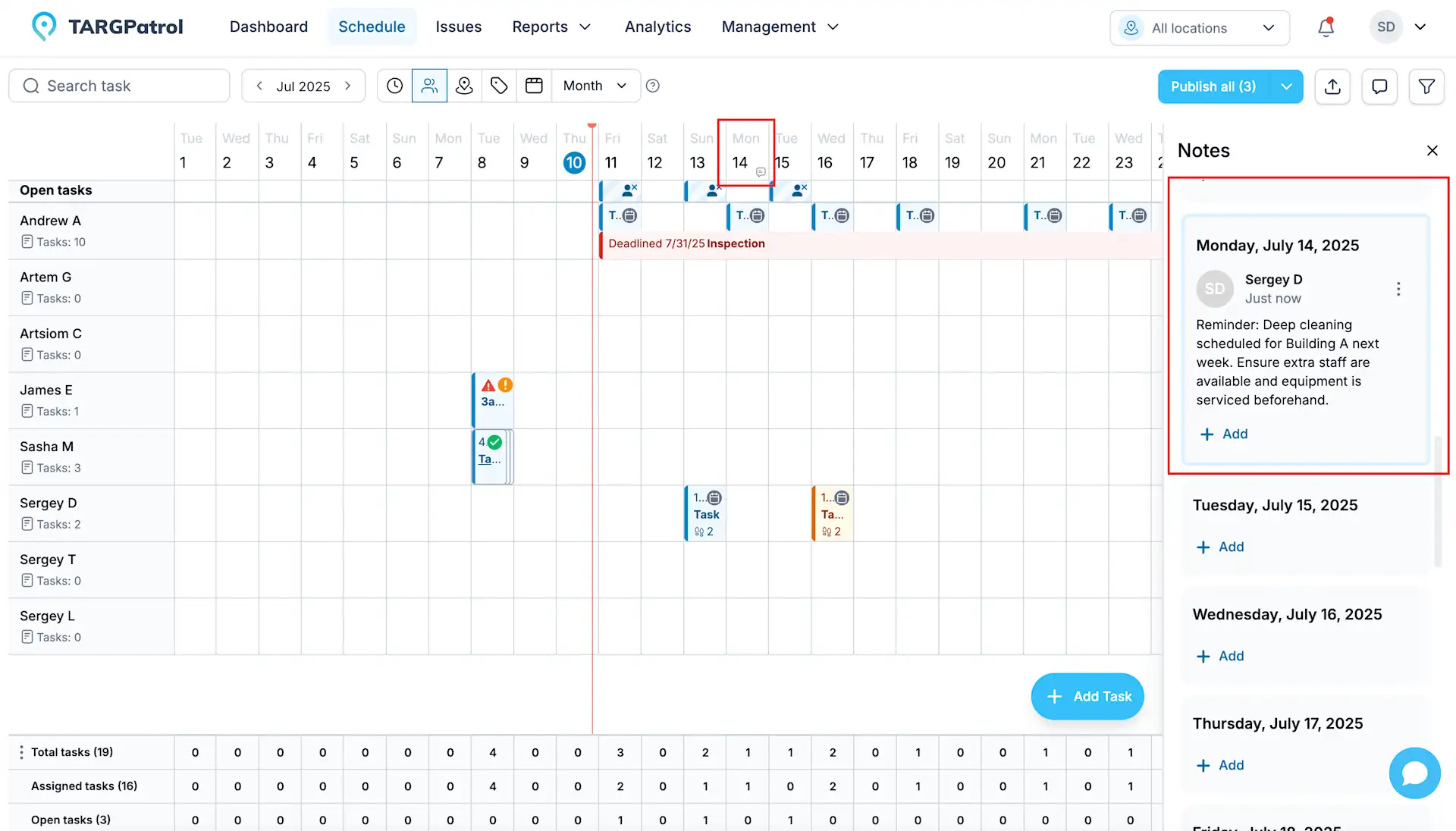
Les notes dans TARGPatrol sont une fonctionnalité utile pour partager des informations textuelles entre les gestionnaires et les administrateurs directement sur la page Planification. Ils vous permettent de laisser des remarques importantes, des rappels ou du contexte liés à la planification et à la planification des tâches sans les attribuer à des tâches ou à des utilisateurs spécifiques. Qu'il s'agisse d'un commentaire rapide sur les changements à venir, de conseils de coordination ou de considérations de planification, Notes maintient tout le monde sur la même longueur d'onde et améliore la communication et la collaboration pendant le processus de planification.
Consulter l’historique des modifications d’une tâche
Dans l’application web, ouvrez le planning, sélectionnez une tâche planifiée et ouvrez ses détails. Choisissez Historique pour consulter les modifications de sa définition.
Les modifications prises en charge concernent notamment le nom, la description, les utilisateurs affectés, le site, les horaires, la priorité, la publication, la récurrence, les étiquettes, les règles d’exécution, les étapes et leurs groupes. Les paramètres imbriqués des étapes et actions peuvent être résumés. Il s’agit de l’historique de planification, pas des réponses, pointages, progrès ou résultats de l’employé. Les pointages à la demande ne disposent pas de cet onglet d’historique des tâches planifiées.
Chaque entrée indique quand la fiche a été créée ou modifiée et par qui, lorsque cette information est disponible. Développez Modifications pour comparer les anciennes et nouvelles valeurs. Les étiquettes ajoutées et supprimées sont présentées séparément. Sélectionnez Afficher plus pour consulter les entrées plus anciennes.
Pour certaines entrées anciennes, la version précédente n’est pas disponible ; les valeurs conservées sont alors affichées. Certaines modifications complexes ou protégées indiquent seulement qu’une valeur a changé. L’historique est en lecture seule et ne permet pas de restaurer une version précédente.
L’historique d’une fiche est disponible avec Free, Base et Enterprise, selon votre rôle et votre accès aux sites. Les contrôles protègent également les anciennes valeurs liées à d’autres sites. Il est distinct des journaux d’audit de l’organisation, qui nécessitent Base ou Enterprise.
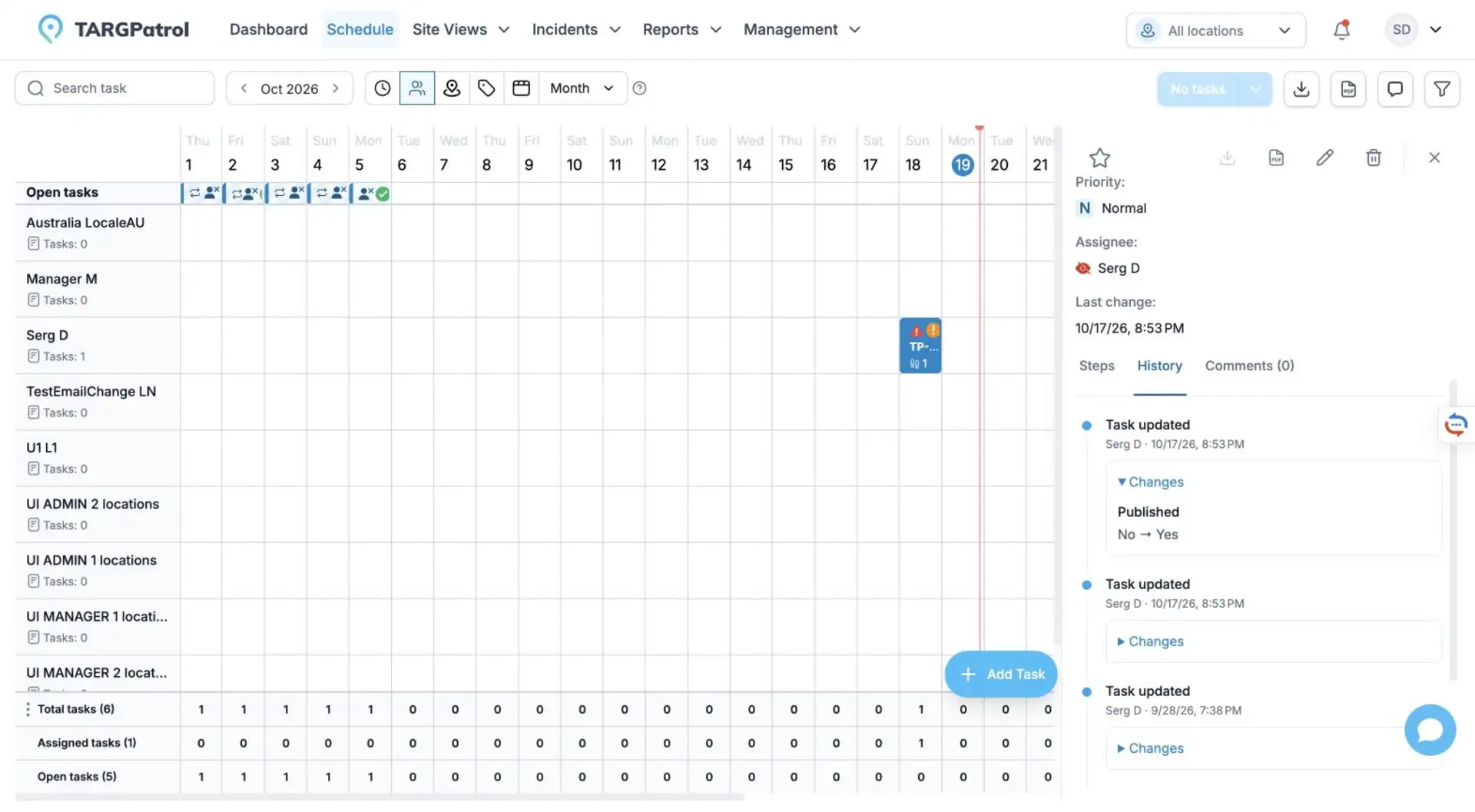
Interface web réelle de TARGPatrol en anglais, avec des données d’exemple. L’historique présenté est en lecture seule.
Examiner les modifications de tâches et de séries
Utilisez les journaux d’audit pour examiner la création, la copie, les modifications prises en charge d’affectation ou de planning et la suppression des tâches. Les modifications de séries sont résumées avec leur portée et le nombre de tâches concernées lorsque ces données sont disponibles. Il s’agit de changements de planification, pas des démarrages, réponses, progrès ou fins de tâches ; utilisez les données d’exécution et les rapports pour cela.
Les journaux d’audit sont disponibles pour les Propriétaires et Administrateurs de l’organisation avec Base et Enterprise, mais pas avec Free.