Informes y exportaciones de incidentes
Los datos de Incidentes permiten comparar eventos, detectar riesgos repetidos y demostrar cómo se resolvieron. TARGPatrol ofrece el informe interactivo Por Incidentes, entrega programada y PDF de un Incidente individual.
Crear un informe Por Incidentes
Abre Informes > Por Incidentes.
Elige fecha y Día, Semana, Mes, Trimestre o Intervalo.
Selecciona una configuración o Sin configuración.
Selecciona Crear informe y revisa columnas, filtros y ordenación.
Genera el informe y revisa el resumen sobre la tabla.
Elegir columnas
Las columnas pueden incluir nombre, ID externo, Tipo, Categoría, estado, prioridad, informador, responsable, fecha del evento, fecha de creación, Ubicación, Punto y etiquetas. Añade, elimina y arrastra columnas al orden deseado.
Configurar totales por columna
También puede elegir totales para las columnas de Incidentes. Por ejemplo, contar nombres de Incidentes no vacíos, valores de ubicación diferentes o mostrar las fechas de ocurrencia más temprana y más reciente. Las opciones dependen del tipo de datos. Guárdelas en una configuración o Informe programado; se incluyen en los informes PDF/Excel.
Filtrar Incidentes
Estado del flujo
Tipo y Categoría
Prioridad
Ubicación y Punto
Informado por y asignado a
Etiquetas
Selecciona primero un Tipo. Categoría mostrará solo valores pertenecientes a los Tipos elegidos. Las Categorías guardadas que dejan de ser válidas se eliminan del filtro efectivo.
Ordenar resultados
Ordena por nombre del Incidente o fecha del evento, ascendente o descendente. La ordenación se registra y puede reutilizarse.
Reutilizar la configuración
Guarda intervalo, columnas, filtros y ordenación como configuración Personal o de Organización. Las fechas concretas solo se aplican a la ejecución.
Historial y acceso
Historial restaura el resultado y parámetros exactos. Los informes respetan el acceso a Organización y Ubicaciones.
Exportar resultados
Con datos generados, selecciona Exportar y Excel o PDF. Está disponible en planes de pago; las exportaciones en segundo plano aparecen en Notificaciones.
Exportar un Incidente individual
Abre Incidentes.
Abre el Incidente.
Selecciona Exportar PDF.
Abre o descarga el archivo generado.
La exportación a PDF de un Incident individual está disponible en Base y Enterprise para usuarios con permiso de exportación de Incidents. No está disponible en el plan Free.
Exportar un Incidente a PDF en el móvil
En la app móvil, abra un Incidente sincronizado y seleccione Exportar PDF en sus detalles. Necesita conexión, permiso de exportación de Incidentes y Base o Enterprise. Free no incluye exportación PDF. Un borrador local debe sincronizarse antes de exportar su registro del servidor.
Exportar los Incidentes seleccionados a PDF
En la tabla de Incidentes, selecciona los registros necesarios y elige Exportar incidentes a PDF. Puedes incluir hasta 25 Incidentes. Elige un PDF combinado o un ZIP con un PDF por Incidente. Solo se incluyen los registros seleccionados; no es la exportación del informe Por Incidentes.
La exportación masiva está disponible en Base y Enterprise para usuarios con permiso de exportar Incidentes, no en Free. Si sigue procesándose en segundo plano, descarga el archivo desde Notificaciones. Para obtener los adjuntos originales de un Incidente, utiliza la acción independiente Descargar todos los adjuntos.
Descargar todos los archivos adjuntos en un ZIP
Abre Incidents y selecciona el Incident.
Selecciona Descargar todos los archivos adjuntos.
Guarda el archivo ZIP generado.
El ZIP contiene los archivos adjuntos directamente al Incident y a sus comentarios. Es una descarga independiente del PDF del Incident. Esta opción está disponible en Base y Enterprise, no está disponible en Free y se desactiva si no hay archivos adjuntos.
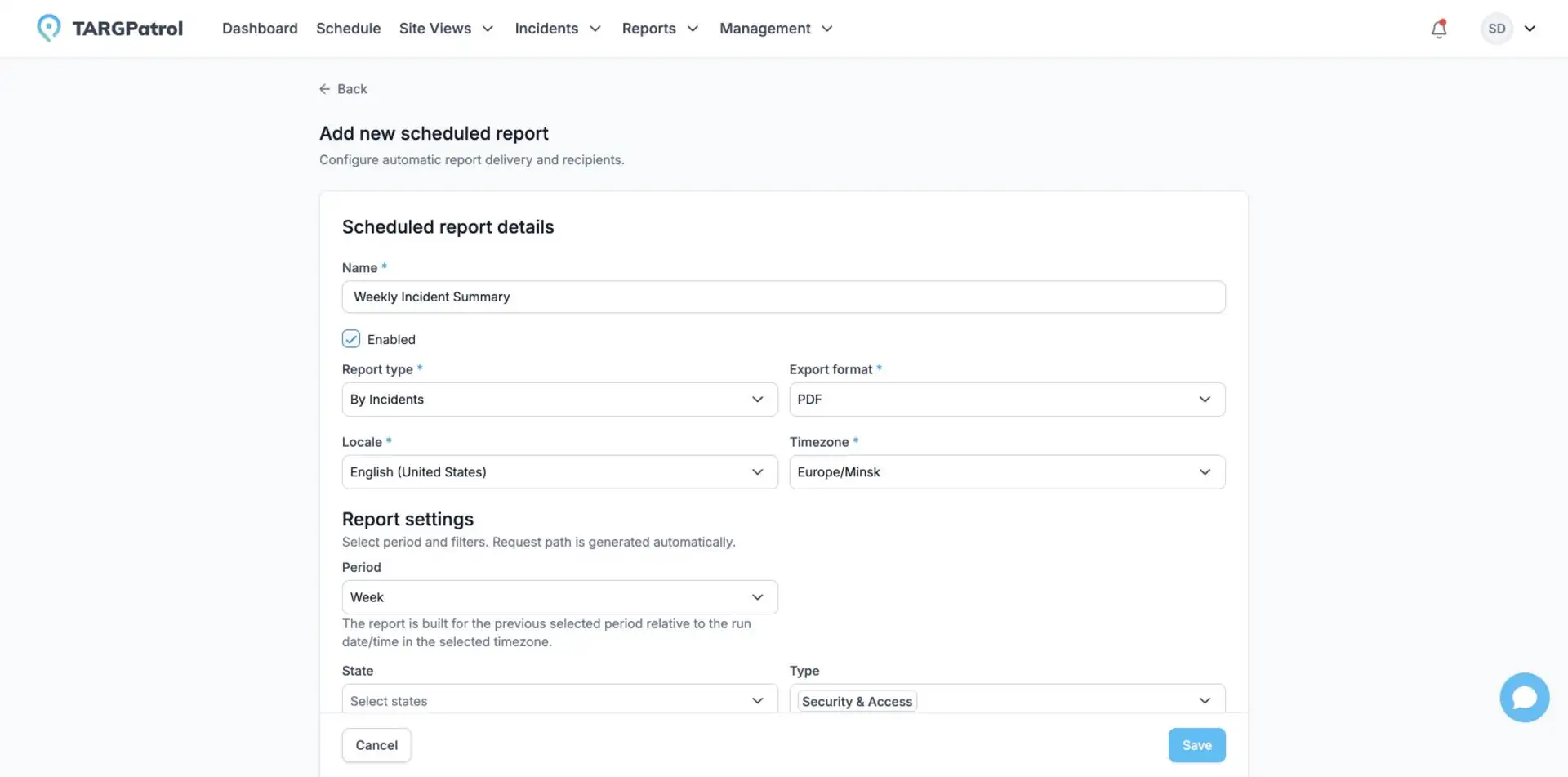
Programar un informe
Crea un Informe programado Por Incidentes, configura columnas y filtros, zona horaria, horario y destinatarios. El horario conserva sus propios parámetros.