

Crear y gestionar incidentes
Un problema operativo es más fácil de resolver cuando se registra mientras los detalles siguen claros. Incidents ayuda a conservar el contexto y a hacer visible la responsabilidad desde el principio.
El formulario guía al informador, mientras que el panel de detalles mantiene juntos comentarios, archivos, responsable y progreso.
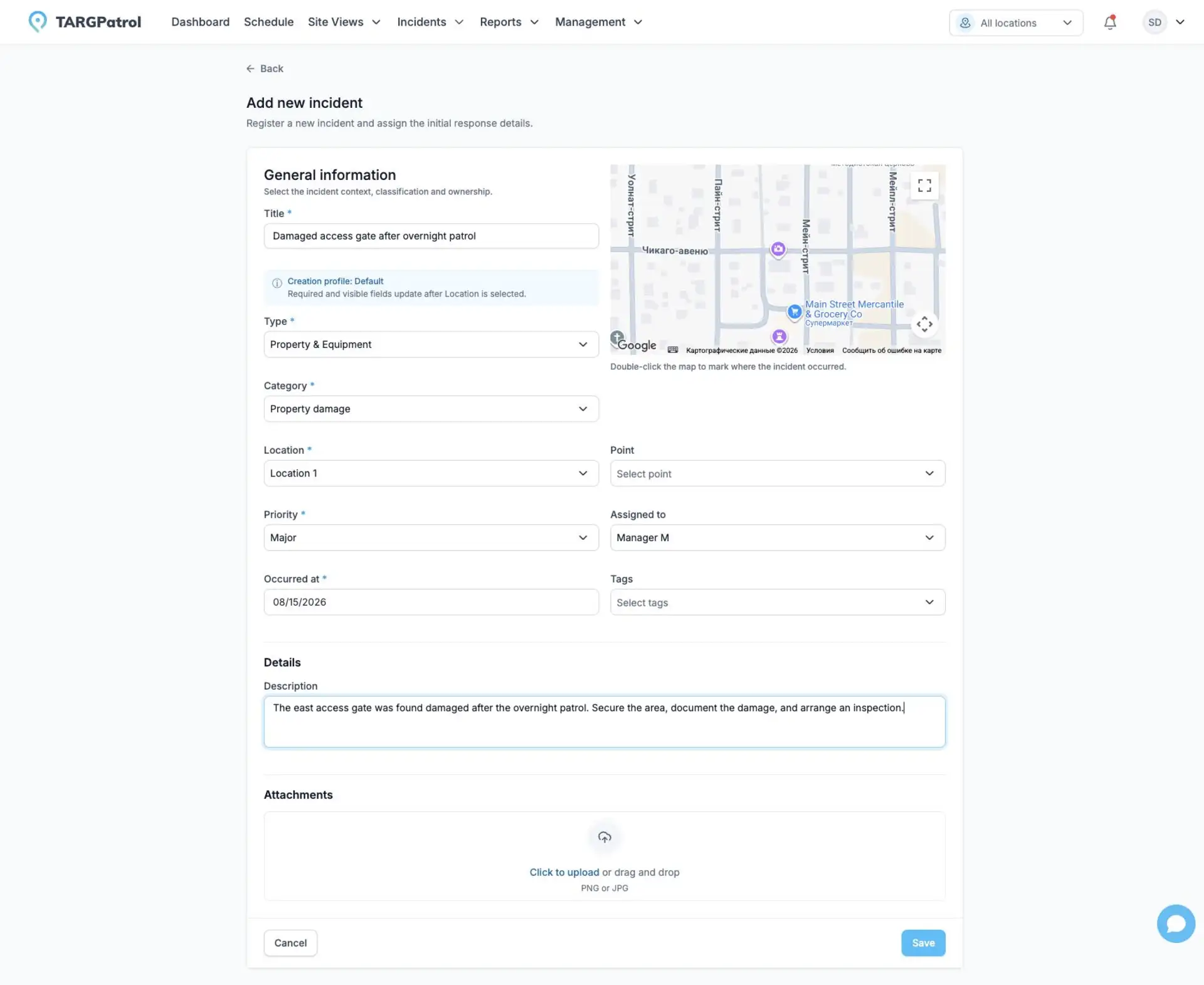
El formulario de incidentes reúne clasificación, ubicación, prioridad, asignación, hora, descripción y pruebas adjuntas.
Un ejemplo práctico
Un guardia encuentra una salida de emergencia bloqueada por equipos almacenados. Crea un Incident, selecciona Type y Category, elige Location, añade una foto y establece una prioridad alta.
El responsable de seguridad puede revisar el problema inmediatamente, asignar el trabajo y completar la transición permitida cuando se retire la obstrucción.
Conviene saberlo: los campos de creación pueden simplificarse o rellenarse según su rol y Location. TARGPatrol asigna automáticamente el estado inicial configurado.
Antes de empezar
Necesita acceso al Location seleccionado.
Debe existir al menos un Type activo con una Category activa.
El flujo de trabajo debe tener un estado inicial activo.
Su cuenta necesita el permiso correspondiente a la acción.
Crear un Incident
Abra Incidents en el menú principal.
Seleccione Add incident.
Introduzca un título.
Seleccione primero un Type y luego una Category perteneciente a ese Type.
Seleccione un Location y, si corresponde, un Point.
Elija la prioridad y la fecha y hora del evento.
Opcionalmente, seleccione un responsable, añada etiquetas y escriba una descripción.
Seleccione Save.
TARGPatrol asigna automáticamente el estado inicial configurado. El estado no se elige manualmente durante la creación.
Registrar Incidentes en la aplicación móvil
Abra Incidentes en la aplicación móvil para crear un registro independiente, o use la acción de registrar un Incidente durante una tarea. Complete los campos exigidos para su rol y ubicación, adjunte fotos o vídeos y guarde. Siguen aplicándose el acceso a la ubicación, los permisos de creación y los módulos habilitados.
Prepararse para registrar sin conexión
Antes de trabajar sin conexión, abra la organización con internet y compruebe que la configuración de creación esté disponible para las ubicaciones que visitará. La app necesita esa configuración guardada para mostrar el formulario correcto. Si falta una ubicación, vuelva a conectarse y actualice el estado. Una ubicación sin datos guardados necesita conexión para su preparación inicial.
Al guardar un Incidente nuevo sin conexión, sus datos y archivos quedan en la cola local del dispositivo. Guardado localmente no significa enviado: los responsables verán el registro después de sincronizarse. Conserve la app y sus datos hasta entonces; desinstalarla o borrar su almacenamiento puede eliminar registros pendientes.
La app envía los Incidentes pendientes cuando vuelve la conexión. Revise el resultado en la cola local. Si un registro requiere atención, ábralo, lea el mensaje, corrija el borrador si hace falta y reintente con conexión. Los cambios de configuración o permisos pueden exigir revisar el registro antes de enviarlo.
El modo sin conexión permite crear y guardar Incidentes nuevos localmente. Editar un Incidente ya guardado en el servidor y solicitar su PDF requiere conexión. La creación sin conexión no implica que todas las acciones estén disponibles offline.
Buscar y revisar Incidents
La página ofrece vistas de tabla y flujo de trabajo. Use la búsqueda y los filtros por Type, Category, estado, prioridad, Location, responsable y fecha. Category se activa después de seleccionar uno o varios Types.
Seleccione una fila o View details para abrir el panel lateral. Allí encontrará clasificación, responsabilidad, fechas, descripción, etiquetas, archivos, acciones de estado, comentarios e historial.
El mapa móvil también muestra Incidentes accesibles con coordenadas para encontrar registros por lugar. Un registro en la cola local todavía no es un Incidente sincronizado para otros usuarios.
Editar un Incident
Abra los detalles del Incident.
Seleccione Edit.
Actualice los campos disponibles y seleccione Save.
El estado no se edita con los campos generales. Utilice una transición permitida. Un Incident existente puede conservar referencias archivadas, pero un valor archivado no puede seleccionarse de nuevo.
Revisar los cambios de un incidente
En los detalles o la vista de edición del incidente, abre Historial. Cambios muestra la creación y las modificaciones de campos admitidas; Transiciones muestra los movimientos del flujo de trabajo y sus notas. Despliega una entrada para consultar los detalles. Los comentarios están separados de ambas vistas.
Cambios de estado e historial de incidentes
Comentarios y archivos adjuntos
Use Comments para colaborar con otros usuarios que tengan acceso. Mencione a un usuario cuando necesite llamar su atención.
La interfaz web permite adjuntar imágenes y documentos compatibles. Un Incident admite hasta 10 archivos. Los usuarios autorizados pueden ver y eliminar los archivos existentes.
Para guardar un Incident individual como documento, selecciona Exportar PDF. Para descargar juntos los archivos del Incident y de sus comentarios, selecciona Descargar todos los archivos adjuntos y obtendrás un ZIP. Ambas opciones están disponibles en Base y Enterprise y no están disponibles en Free. El ZIP requiere al menos un archivo adjunto. Consulta los pasos en Informes y exportaciones de incidentes.
Para exportar varios Incidentes seleccionados en un PDF combinado o un ZIP con archivos individuales, consulta Informes y exportaciones de incidentes. El límite es de 25 Incidentes por exportación.
Solución de problemas
Falta un Type o Category: puede estar archivado o pertenecer a otro Type.
Falta un Point: seleccione primero Location y compruebe su relación.
Falta un responsable: el usuario debe estar activo y tener acceso al Location.
No hay acción de estado: su rol puede no estar autorizado para la transición.
Con estos elementos configurados, el equipo dedica menos tiempo a decidir cómo registrar un evento y más tiempo a resolverlo.
Guías relacionadas
Cambios de estado e historial de incidentes
Informes y exportaciones de incidentes
Informes relacionados
Analiza y exporta los Incidentes registrados con Informes y exportaciones de incidentes.