

Informe programado
Los Informes programados generan y entregan informes operativos automáticamente. Son útiles para supervisores, clientes, nóminas o sedes centrales que necesitan evidencia diaria, semanal, mensual o trimestral.
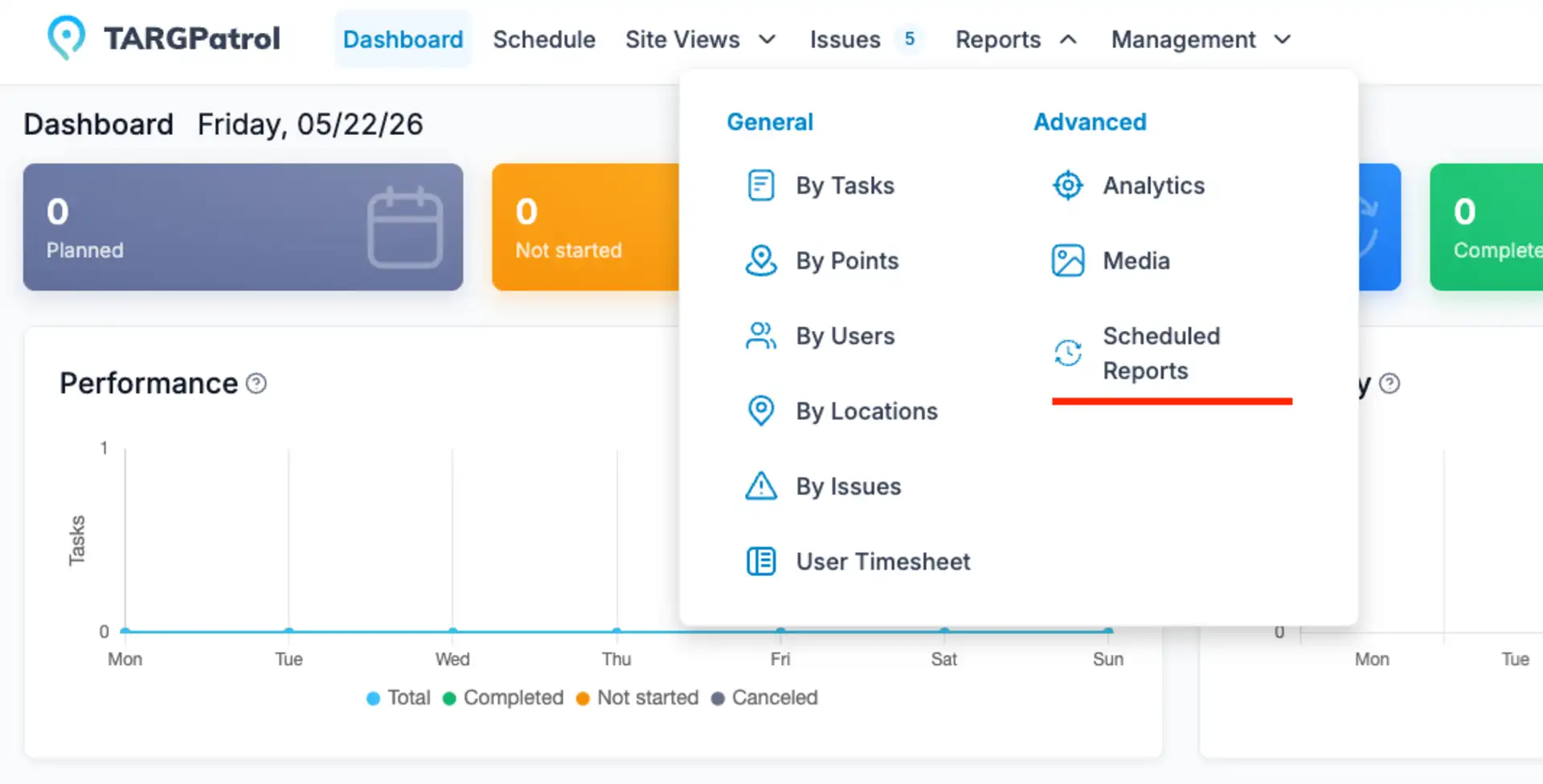
Abrir Informes programados
Se requieren permisos de Owner o Administrator para crearlos y administrarlos. En Informes > Informes programados puedes revisar estado, última ejecución y próxima ejecución.
Crear un Informe programado
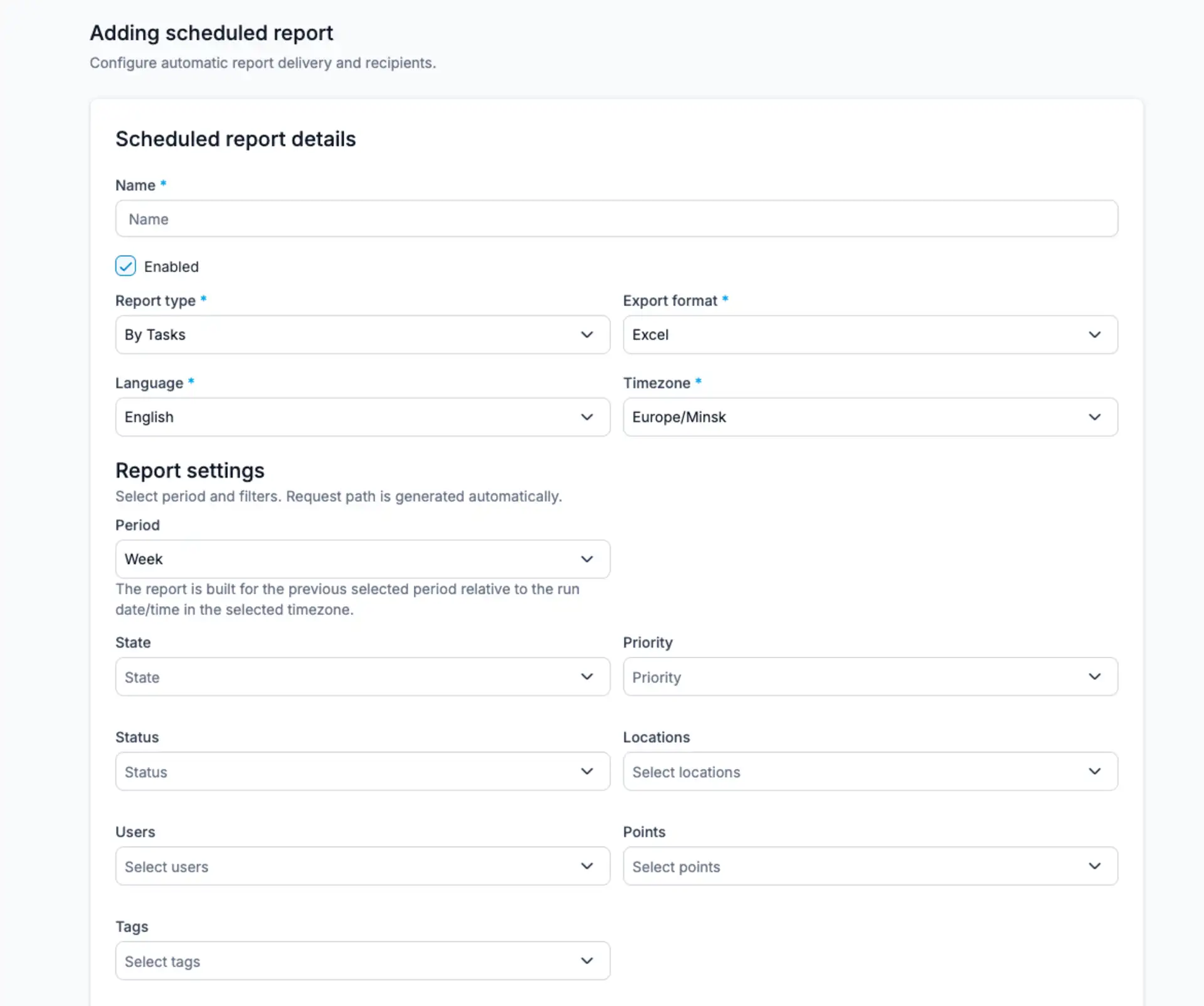
Selecciona Añadir informe programado.
Introduce un nombre claro y conserva Activado si debe empezar inmediatamente.
Elige tipo, Excel o PDF, idioma y zona horaria.
Configura parámetros y filtros.
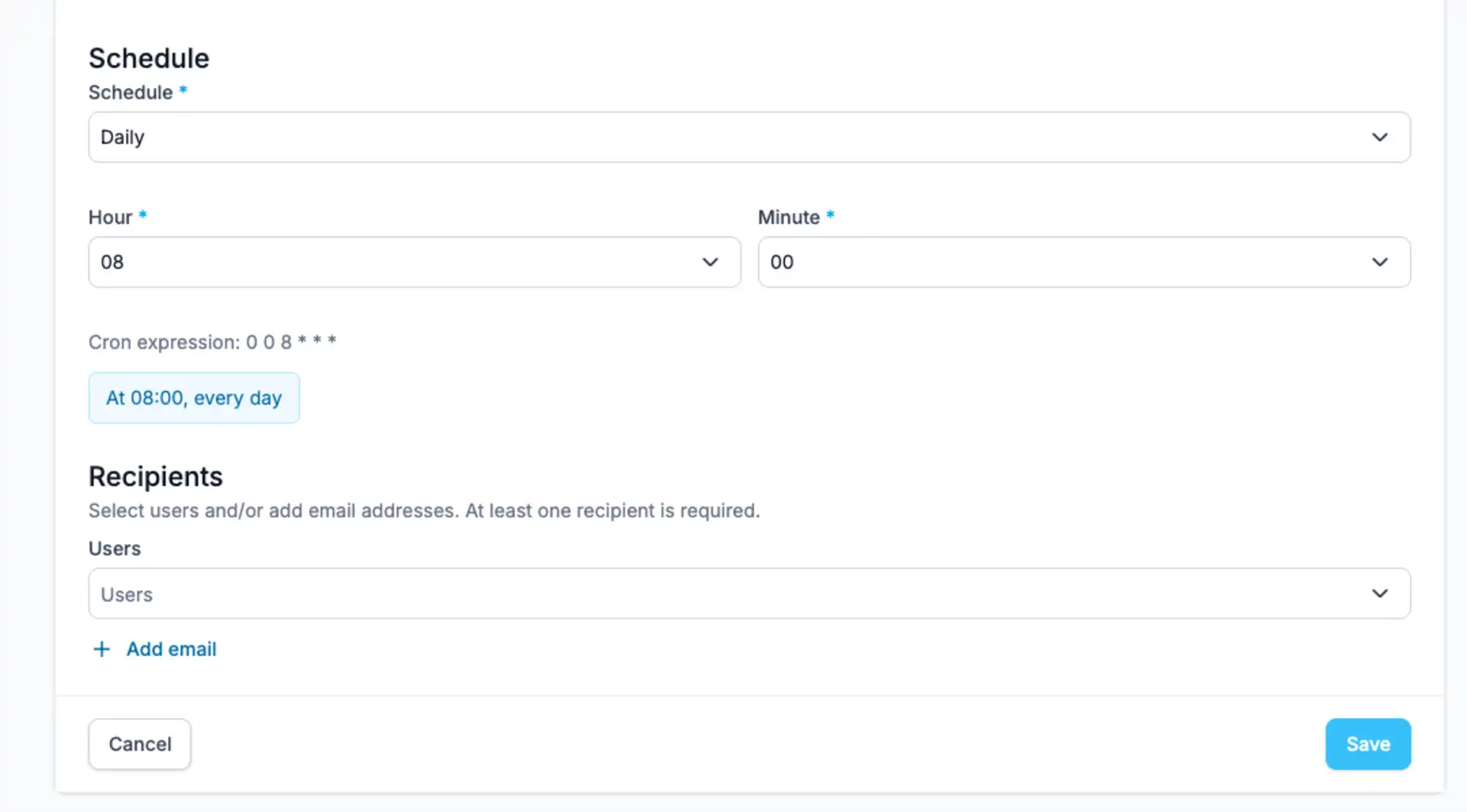
Define el horario y añade al menos un usuario o correo.
Guarda el informe.
Tipos disponibles
Admite Por tareas, Puntos, usuarios, Ubicaciones, Incidentes, acciones, Registros de check-in y Parte de horas. Por Issues permanece solo para procesos heredados; usa Por Incidentes para informes nuevos.
Configurar parámetros
Por acciones requiere una columna de acción.
Parte de horas requiere un usuario.
Los informes por Puntos, usuarios y Ubicaciones pueden agrupar detalles.
Los filtros dependen del tipo y son opcionales salvo indicación.
En Por Incidentes, selecciona Tipo antes que Categoría.
Los Informes programados guardan sus propios parámetros. No dependen de una configuración Personal o de Organización del informe interactivo; cambiarla o eliminarla no modifica un Informe programado existente.
Configurar totales por columna
Configure los totales al crear o editar el Informe programado. Se admiten los mismos cálculos según el tipo de datos que en los informes normales, y los totales elegidos aparecen en el PDF o Excel enviado. Guarde el Informe programado después del cambio. Sus ajustes son independientes: modificar una configuración Personal o de Organización no actualiza una programación existente.
Cómo se calcula el periodo
Intervalo | Datos generados |
|---|---|
Día | El día anterior completado. |
Semana | La semana anterior completada. |
Mes | El mes anterior completado. |
Trimestre | El trimestre anterior completado. |
La zona horaria controla la ejecución y los límites del periodo. Revísala especialmente cuando destinatarios y Ubicaciones estén en regiones diferentes.
Horario y destinatarios
Elige cuándo se ejecuta y revisa el horario mostrado. Añade usuarios, correos externos o ambos. Se requiere al menos un destinatario.
Administrar Informes programados
Activa o desactiva la entrega.
Revisa última y próxima ejecución.
Edita parámetros, formato, idioma, zona horaria, horario o destinatarios.
Elimina un horario que ya no se necesite.
Guías relacionadas
Cómo afectan las preferencias a la entrega de informes
Los mensajes de finalización de informes programados y exportaciones no son eventos separados. La entrega depende de un plan de pago y de los canales e-mail o Telegram activados. Consulta Gestionar las preferencias de notificación.