

Cambios de estado e historial de incidentes
Cuando varias personas trabajan en el mismo Incident, el estado actual no es suficiente. El equipo también necesita saber quién lo cambió, cuándo y por qué.
Las transiciones y sus notas crean automáticamente ese registro compartido.
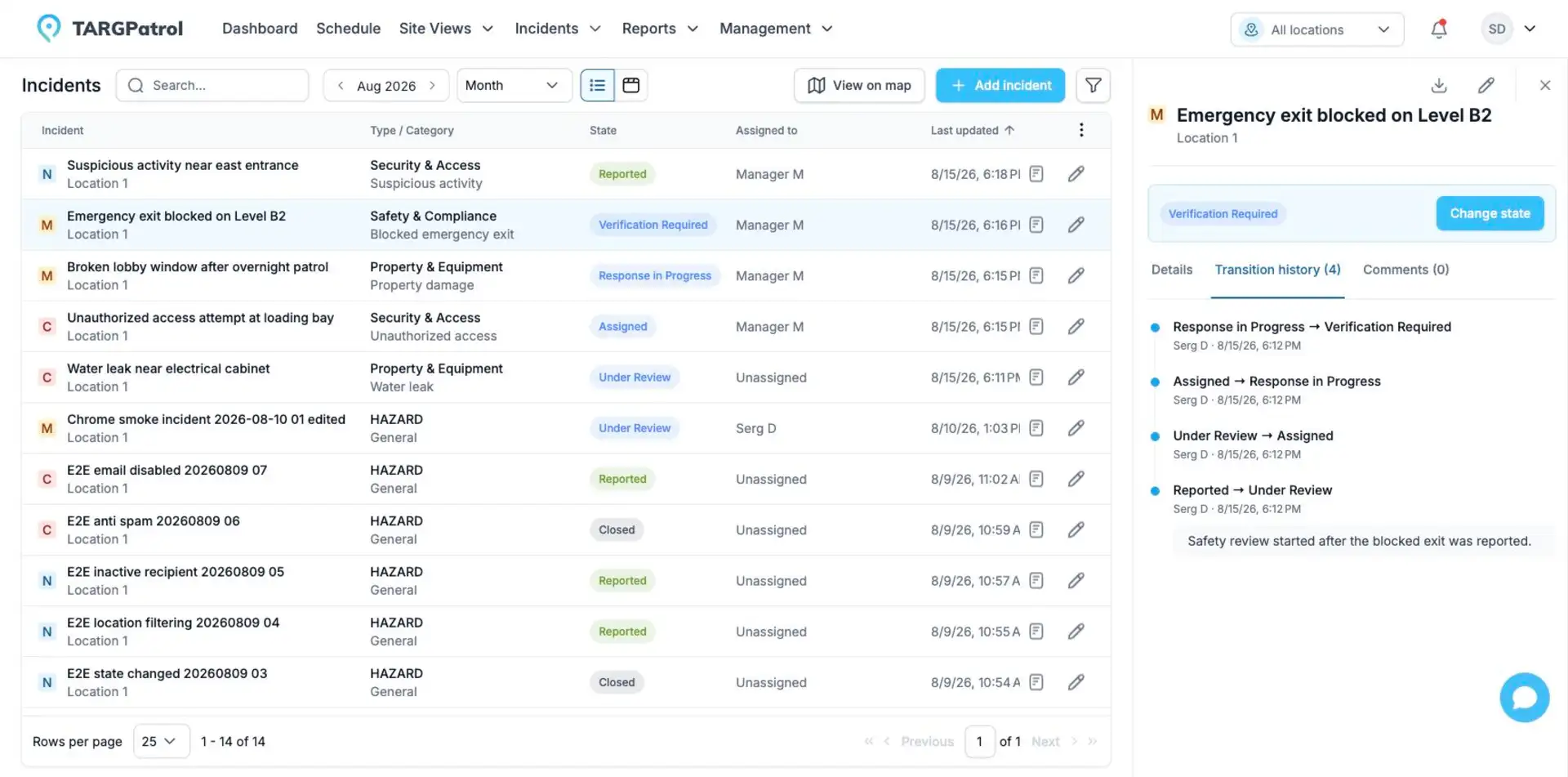
El historial de transiciones registra cada cambio de estado, cuándo ocurrió y el recorrido seguido en el flujo de trabajo.
Un ejemplo práctico
Un manager mueve un Incident de New a In progress y añade “Proveedor contactado”. Más tarde, otro manager lo resuelve con “Ventana sustituida y zona asegurada”.
Cualquier persona puede entender la secuencia sin buscar mensajes separados.
Conviene saberlo: use Comments para colaboración general y menciones. Use una nota de transición cuando la información explique por qué cambió el estado.
Cambiar el estado
Abra Incidents y seleccione el Incident.
Busque Change state en los detalles o en la página de edición.
Seleccione un estado de destino disponible.
Introduzca una nota si la transición la permite o la exige.
Confirme el cambio.
La lista solo incluye transiciones activas desde el estado actual que su rol puede usar. También necesita acceso al Location y el permiso de Incident correspondiente.
Notas de transición
Hidden: no se muestra el campo de nota.
Optional: añada contexto cuando sea útil.
Required: no se puede confirmar sin una nota.
Use notas para decisiones, traspasos, motivos de rechazo o detalles de resolución. Una nota pertenece al historial de cambios y es distinta de un comentario general.
Consultar cambios en los campos del incidente
En la aplicación web, abre un incidente y selecciona Historial. Cambios muestra la creación y las modificaciones de campos admitidas; Transiciones muestra los movimientos del flujo de trabajo y sus notas.
Los cambios pueden incluir nombre, descripción, prioridad, responsable, tipo, categoría, ubicación, punto, coordenadas, fecha del suceso, estado, etiquetas y referencias a archivos adjuntos. Los cambios en adjuntos no crean una copia histórica de los archivos. Un cambio de estado también puede aparecer en Cambios; Transiciones aporta su contexto y nota. Los comentarios siguen siendo un espacio independiente de colaboración.
Cada entrada muestra cuándo se creó o modificó el registro y quién realizó el cambio, si esa información está disponible. Abre Cambios para comparar los valores anteriores y nuevos. Las etiquetas añadidas y eliminadas aparecen por separado. Selecciona Cargar más para consultar entradas anteriores.
En algunas entradas antiguas no está disponible la versión anterior; en ese caso se muestran los valores conservados. Ciertos cambios complejos o protegidos solo indican que hubo una modificación, sin revelar todos los valores. El historial es de solo lectura y no permite restaurar una versión anterior.
El historial de cada registro está disponible en Free, Base y Enterprise, según tu rol y acceso a las ubicaciones. Los controles también protegen los valores históricos de otras ubicaciones. Es independiente de los registros de auditoría de la organización, que requieren Base o Enterprise.
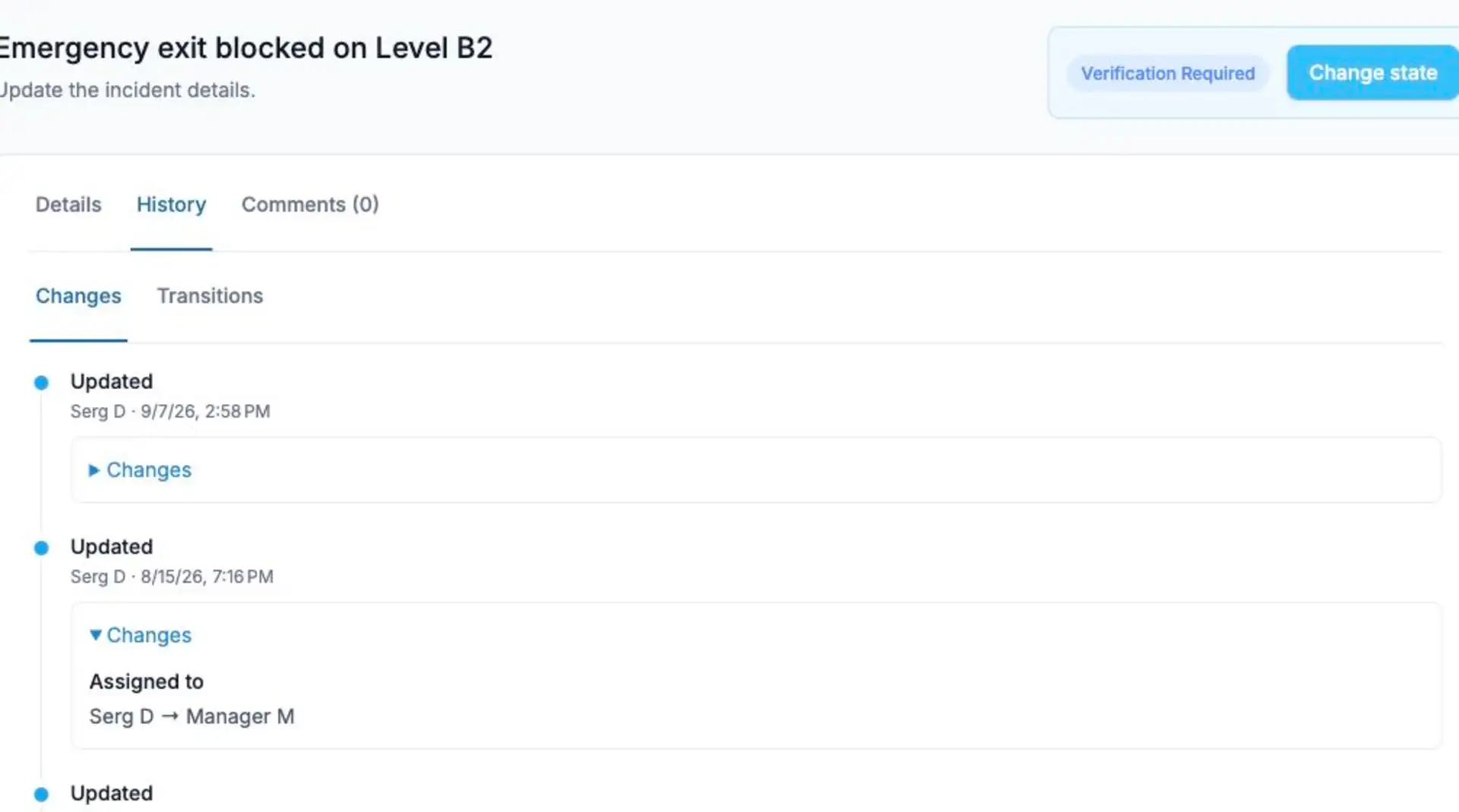
Interfaz web real de TARGPatrol en inglés, con datos de ejemplo. La vista del historial es de solo lectura.
Consultar el historial de transiciones
Abre el incidente y selecciona Historial → Transiciones para consultar el estado anterior, el nuevo, el usuario, la fecha y la nota de transición, si existe. Selecciona Cargar más para ver transiciones anteriores. Usa Historial → Cambios para investigar otras modificaciones de campos admitidas.
Estados finales
Un flujo puede tener varios estados finales, como Resolved, Rejected o Duplicate. El Incident permanece disponible para revisión e informes.
Estados y transiciones archivados
Archivar impide nuevas selecciones. Un Incident en un estado archivado no final permanece allí hasta que un usuario autorizado lo mueva mediante una transición válida hacia un estado activo.
Por qué puede faltar una acción
No hay transición activa desde el estado actual.
Su rol no está autorizado.
No tiene acceso al Location.
El estado de destino o la transición está archivado.
Falta una nota obligatoria.
Comentarios e historial
Use Comments para colaboración y menciones. Use la nota de transición para explicar una decisión del flujo. Ambos aparecen en el Incident, pero cumplen funciones diferentes.
Con estos elementos configurados, el equipo dedica menos tiempo a decidir cómo registrar un evento y más tiempo a resolverlo.
Historial de incidentes y registros de auditoría
Las vistas Cambios y Transiciones del incidente están disponibles en Free, Base y Enterprise con los permisos habituales. Los registros de auditoría de pago ofrecen una vista independiente de acciones admitidas en distintos registros. Los propietarios tienen acceso a toda la organización; el acceso de los administradores está limitado por ubicación. No sustituyen el historial del propio incidente.
Los registros de auditoría están disponibles para Propietarios y Administradores de la organización en Base y Enterprise, pero no en Free.
Guía de registros de auditoría