

Aufgabenmanagement
Aufgabenmanagement
Diese Anleitung zeigt, wie Sie Aufgaben in TARGPatrol erstellen und verwalten, favorisierte Aufgaben für schnellen Zugriff speichern, bestehende Aufgaben zur Zeitersparnis kopieren, fristbasierte Aufgaben einrichten, wiederkehrende Aufgaben erstellen und ganze Aufgabenserien effizient verwalten.
Aufgaben veröffentlichen
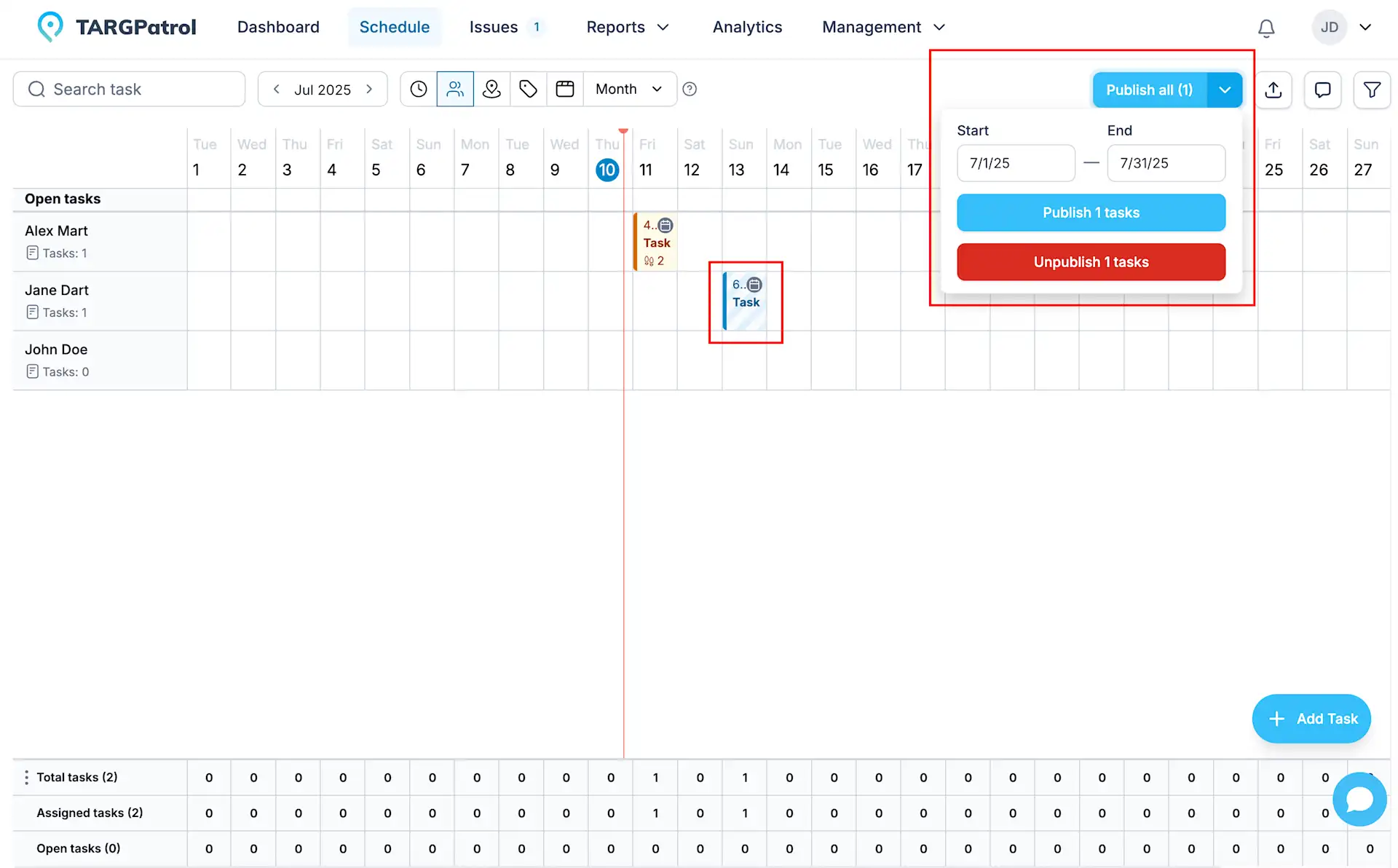
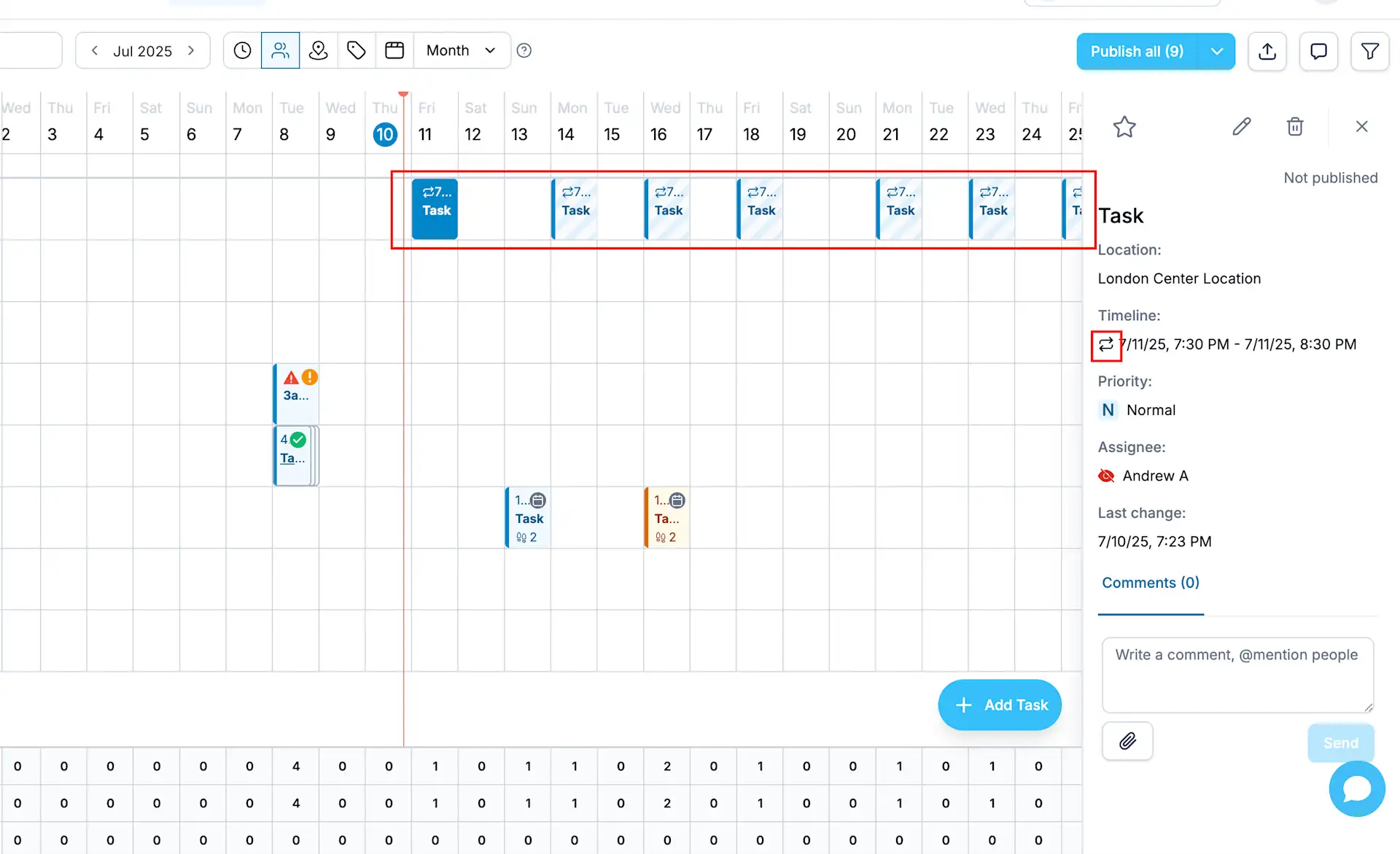
Wenn Sie in TARGPatrol eine Aufgabe erstellen, bleibt sie unveröffentlicht, sofern Sie nicht gleichzeitig „Speichern und veröffentlichen“ auswählen. Unveröffentlichte Aufgaben werden auf der Zeitplanseite anders dargestellt, mit hellem Hintergrund und Schraffur zur visuellen Unterscheidung. Bis Aufgaben veröffentlicht sind, bleiben sie für Benutzer verborgen - sie erhalten keine Benachrichtigungen und können diese Aufgaben weder sehen noch starten. Sie können unveröffentlichte Aufgaben als Entwürfe betrachten, mit denen Sie Details finalisieren, bevor sie für Ihr Team sichtbar werden.
Sie können Aufgaben einzeln veröffentlichen oder zurückziehen oder sie gesammelt verwalten, indem Sie einen Datumsbereich auswählen. So steuern Sie einfach, welche Aufgaben zu einem bestimmten Zeitpunkt aktiv und sichtbar sind.
Offene Aufgaben
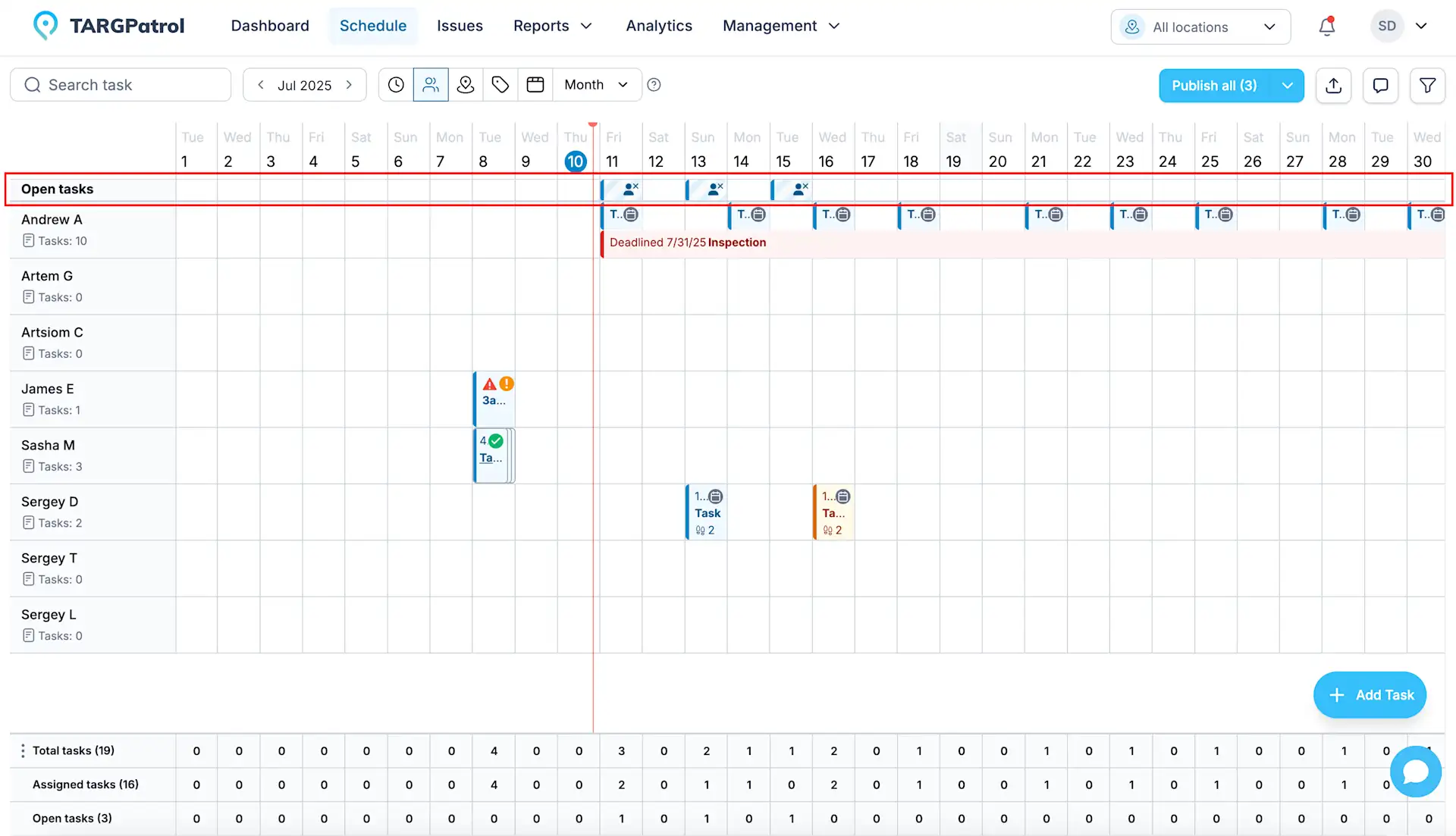
Offene Aufgaben in TARGPatrol sind Aufgaben, die noch keinem bestimmten Benutzer zugewiesen wurden. Man kann sie als offene Schichten oder geplante Aktivitäten verstehen, die noch von jemandem übernommen oder zugewiesen werden müssen. Sie sind ein wichtiger Bestandteil des Workforce Management (WFM), da sie Flexibilität bei Workload und Personaleinsatz bieten. Obwohl kein fester Ausführender zugewiesen ist, können Sie mit offenen Aufgaben dieselben Aktionen ausführen wie mit regulären Aufgaben, einschließlich Bearbeiten, Veröffentlichen, Kopieren und Filtern. Offene Aufgaben helfen sicherzustellen, dass keine wichtige Arbeit übersehen wird, auch wenn die Personalplanung noch nicht abgeschlossen ist.
Mehrere Verantwortliche
Die Funktion Mehrere Verantwortliche ermöglicht es, eine Aufgabe einer Benutzergruppe zuzuweisen, wenn Sie im Voraus nicht sicher sind, wer sie erledigen wird.
Alle ausgewählten Benutzer sehen die Aufgabe in ihrer Liste. Die Aufgabe kann jedoch nur von einem Benutzer gestartet werden. Der erste Benutzer, der die Aufgabe startet, übernimmt sie, und sie steht den anderen nicht mehr zum Starten zur Verfügung.
Wenn Sie keine geteilte Verantwortung benötigen, können Sie die Aufgabe weiterhin wie bisher einem einzelnen Benutzer zuweisen.
Auf der Seite Zeitplan erscheint eine Aufgabe mit mehreren Verantwortlichen im Modus Ansicht nach Benutzer bei jedem zugewiesenen Benutzer. So können Manager Verfügbarkeit und Aufgabenverteilung im Team klar erkennen.
Aufgaben verfolgen
Mit TARGPatrol können Sie den Aufgabenfortschritt bequem direkt auf der Zeitplanseite verfolgen, auf der alle geplanten Aufgaben angezeigt werden. Sobald ein Benutzer mit einer Aufgabe beginnt oder sie abschließt, sehen Sie Updates in Echtzeit. Die Zeitplanseite bietet eine umfassende Ansicht, mit der Sie nicht nur Aufgabenstatus, sondern auch Warnungen oder Fehler während der Ausführung überwachen können. Sie können in jede Aufgabe tiefer einsteigen und detaillierten Fortschritt prüfen, einschließlich abgeschlossener Schritte, Aktionsergebnisse wie eingegebener Werte und Medienanhänge wie Fotos und Videos. Auch Kommentare zu Aufgaben sind sichtbar, sodass Sie informiert bleiben und laufende Abläufe kontrollieren können.

Aufgaben filtern
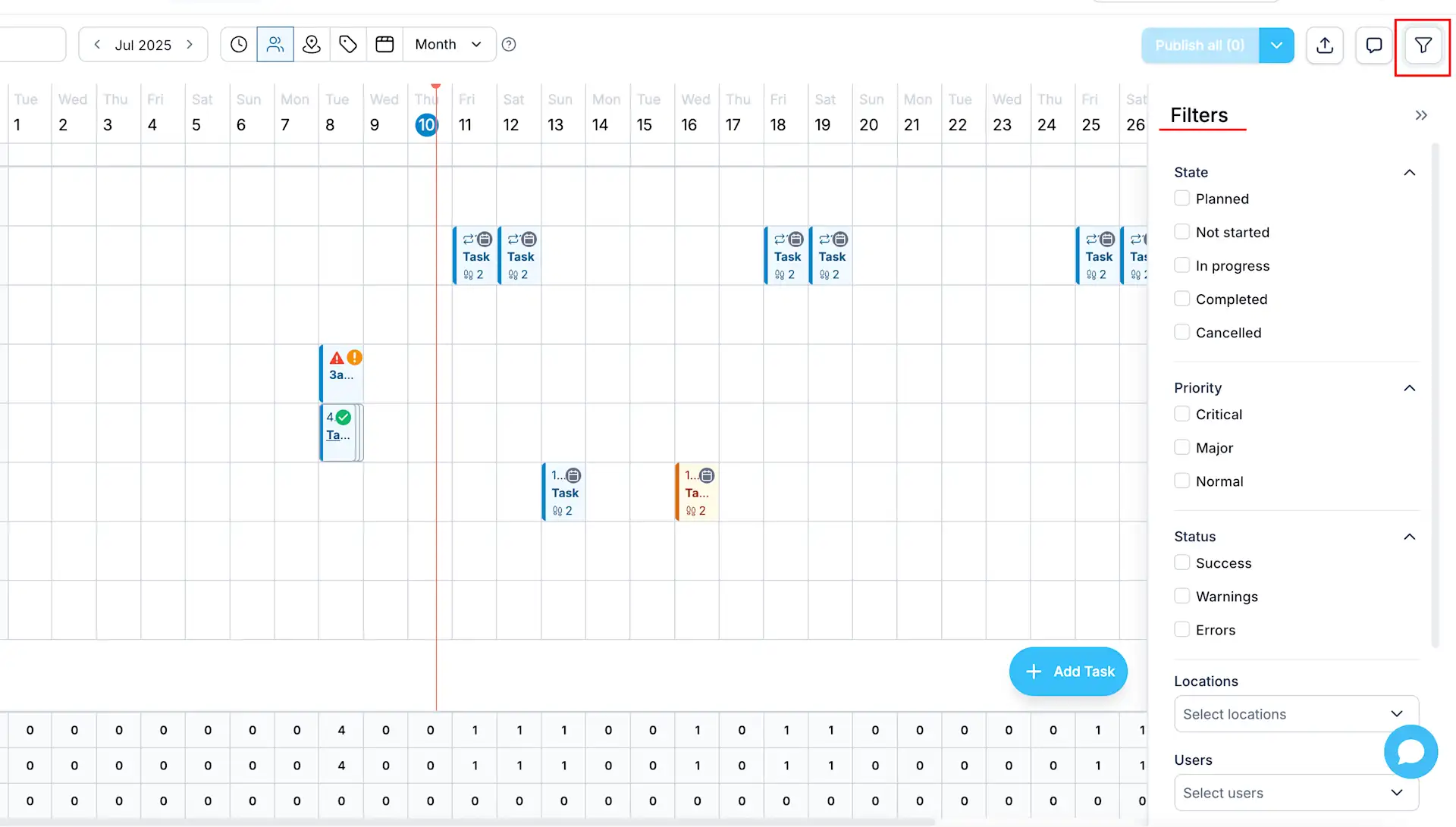
TARGPatrol erleichtert das Finden bestimmter Aufgaben über das Filter-Seitenpanel. Sie können Aufgaben nach verschiedenen Kriterien wie Zustand, Priorität, Status, Standorten, Punkten, Benutzern und Tags filtern und mehrere Filter frei kombinieren, um genauere Ergebnisse zu erhalten. Ihre ausgewählten Filter bleiben aktiv, auch wenn Sie zu anderen Seiten navigieren, sodass die Ansicht konsistent bleibt. Außerdem aktualisiert der Filterzustand die Seiten-URL, wodurch gefilterte Ansichten einfach mit Kollegen geteilt werden können.
Aufgaben kopieren
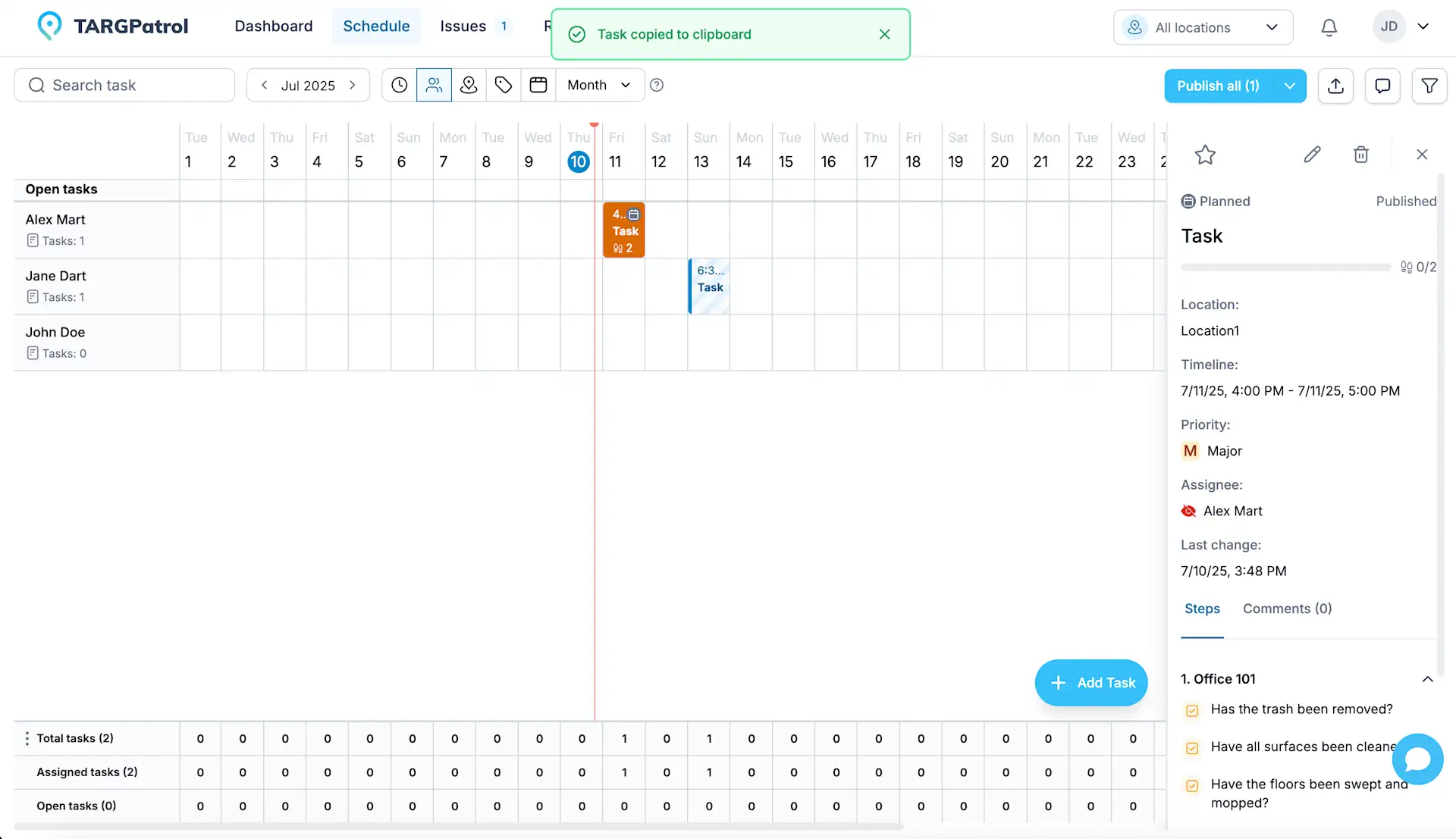
TARGPatrol macht das Kopieren von Aufgaben schnell und flexibel. Sie können Aufgaben auf verschiedene Weise duplizieren. Wählen Sie zunächst einfach die Aufgabe aus, drücken Sie Ctrl + C (oder Command + C unter macOS), navigieren Sie zur Zelle, in der die Kopie platziert werden soll, und drücken Sie Ctrl + V (oder Command + V). Alternativ können Sie das Aktionssymbol verwenden, um eine Aufgabe in die Zwischenablage zu kopieren und sie anschließend an der gewünschten Stelle einzufügen. Das beschleunigt die Aufgabenerstellung, spart Zeit und sorgt für Konsistenz in Ihren Zeitplänen.
Aufgaben exportieren
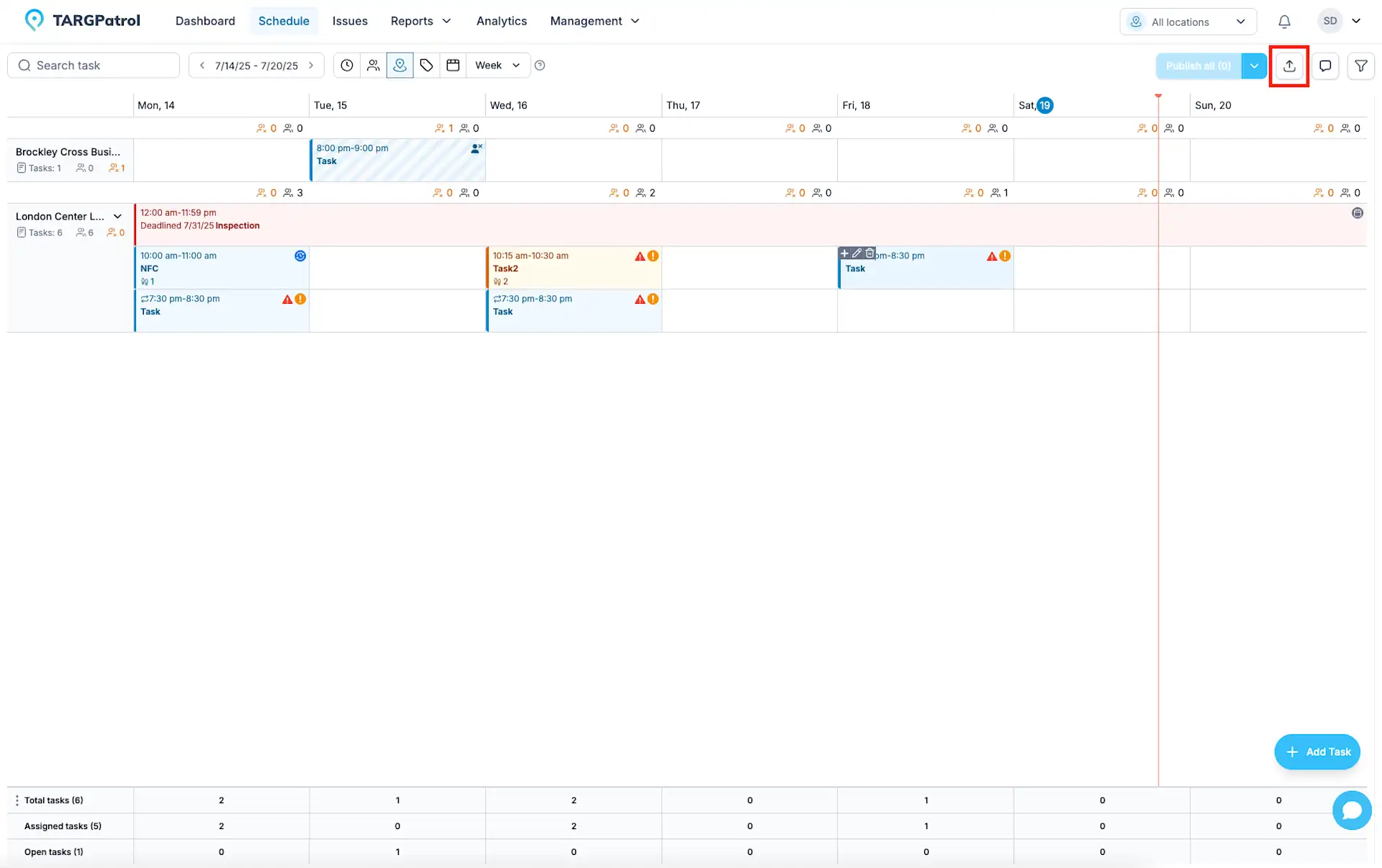
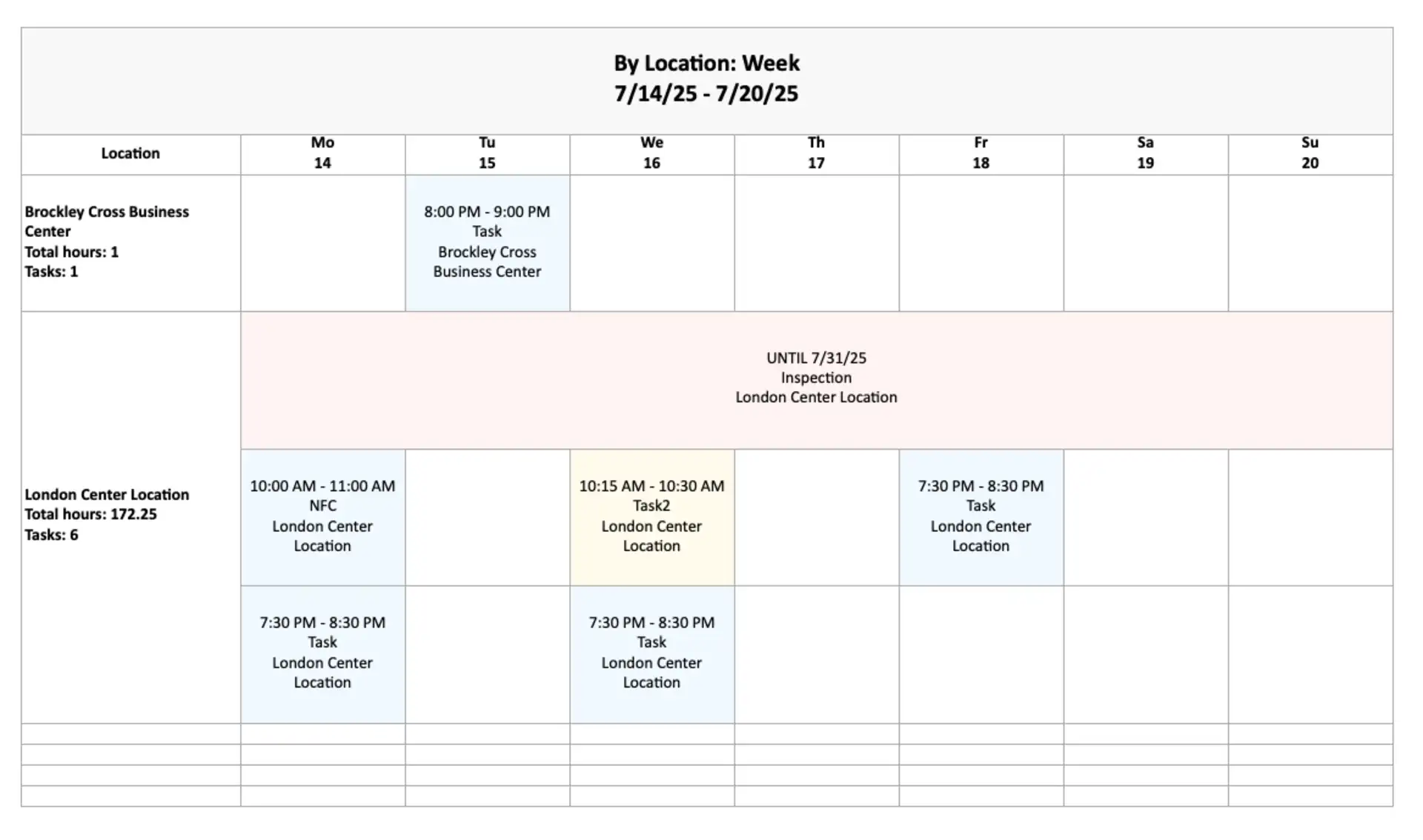
TARGPatrol macht den Export von Aufgabendaten einfach und anpassbar. Sie können Ihren Zeitplan in mehreren Ansichten nach Excel exportieren - nach Zeit, Benutzern, Standorten, Tags oder Kanban -, je nachdem, wie Sie die Daten analysieren oder präsentieren möchten. Wählen Sie den passenden Zeitraum: Tag, Woche oder Monat. Alle aktiven Filter (z. B. Status, Benutzer, Standorte oder Tags) werden auf die exportierte Datei angewendet, sodass die Ausgabe genau dem entspricht, was Sie auf dem Bildschirm sehen. Diese Funktion eignet sich ideal für Berichte, die Weitergabe an Stakeholder oder Offline-Aufzeichnungen von Aufgabenaktivitäten.
Einzelne Aufgabe als PDF exportieren
Öffnen Sie in der Web-App den Zeitplan, wählen Sie eine geplante Aufgabe aus und öffnen Sie deren Ausführungsdetails. Wählen Sie „PDF exportieren“, um ein Dokument für diese Aufgabe zu erstellen. Das PDF enthält Aufgabendaten, den verfügbaren Ausführungsverlauf, Antworten zu Schritten und Checklisten, Kommentare sowie Vorschauen oder Verweise auf angehängte Medien. Dauert die Erstellung länger, können Sie die fertige Datei später über Benachrichtigungen herunterladen.
Der PDF-Export ist in Base und Enterprise für Benutzer mit der Berechtigung zum Exportieren von Berichten verfügbar, nicht im Free-Tarif. Für die Originalfotos und andere Anhänge nutzen Sie „Alle Anhänge herunterladen“; dadurch entsteht eine separate ZIP-Datei. Der PDF-Export einer Aufgabe ist nicht dasselbe wie der Excel-Export des Zeitplans.
Mehrere Aufgaben als PDF exportieren
Im Zeitplan gibt es zwei PDF-Exportbereiche. Die Schaltfläche in der Symbolleiste exportiert alle unterschiedlichen Aufgaben im aktuellen Zeitraum mit den aktiven Filtern. Für einzelne ausgewählte Aufgaben markieren Sie mehrere Ereignisse und wählen den PDF-Aufgabenexport im Menü für Sammelaktionen. Jede Aufgabe erscheint nur einmal, auch bei mehreren Verantwortlichen oder Tags. Pro Anfrage sind höchstens 25 Aufgaben möglich; grenzen Sie Filter oder Auswahl bei Bedarf ein.
Wählen Sie ein gemeinsames PDF oder ein ZIP mit einem separaten PDF pro Aufgabe. Diese Funktion ist in Base und Enterprise mit der Berechtigung „Berichte exportieren“ verfügbar, nicht im Free-Tarif. Bei längerer Verarbeitung laden Sie das Ergebnis später unter Benachrichtigungen herunter. Dies unterscheidet sich vom Excel-Export des Zeitplans und vom Bericht „Nach Aufgaben“.
Favorisierte Aufgaben
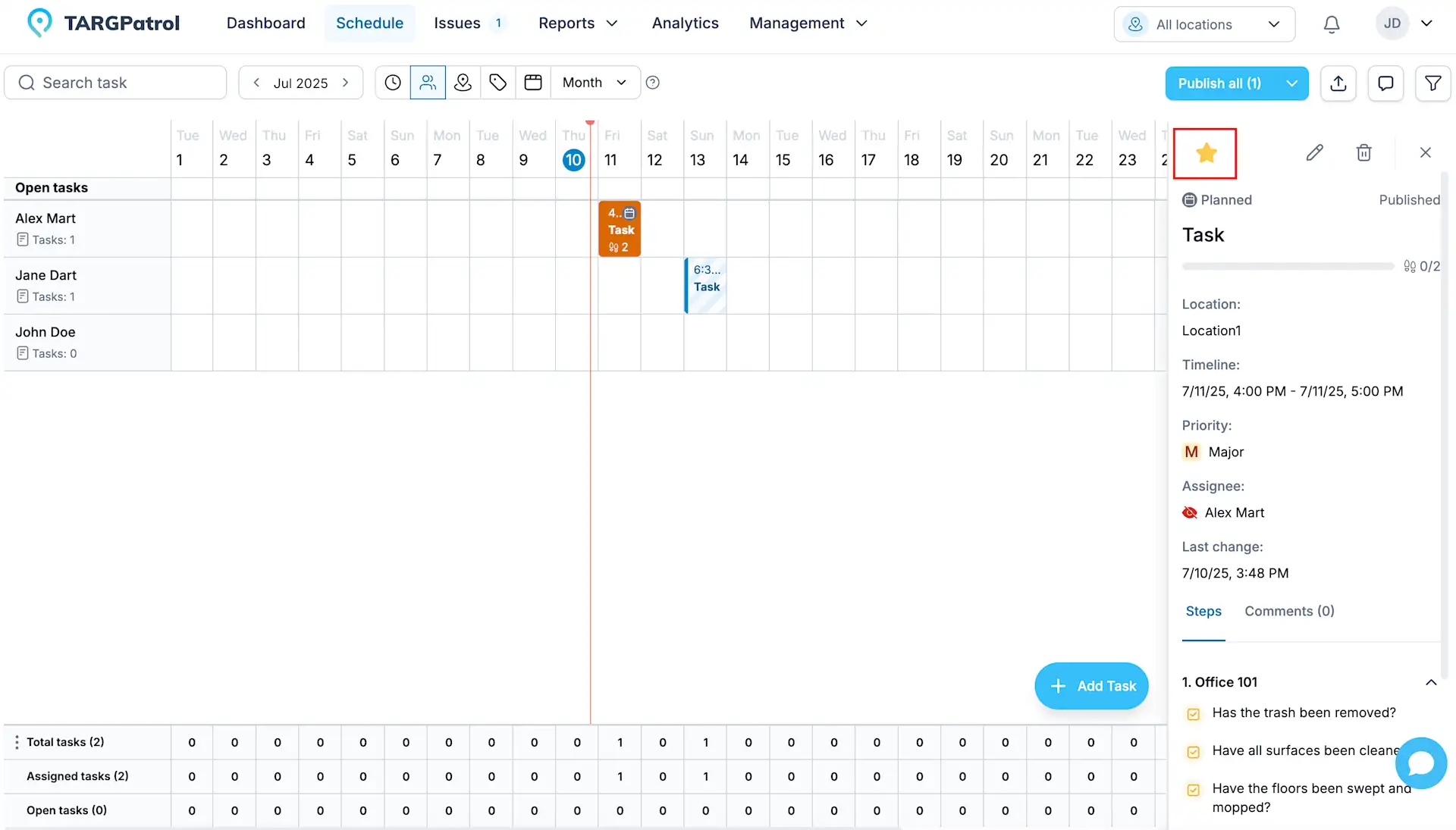
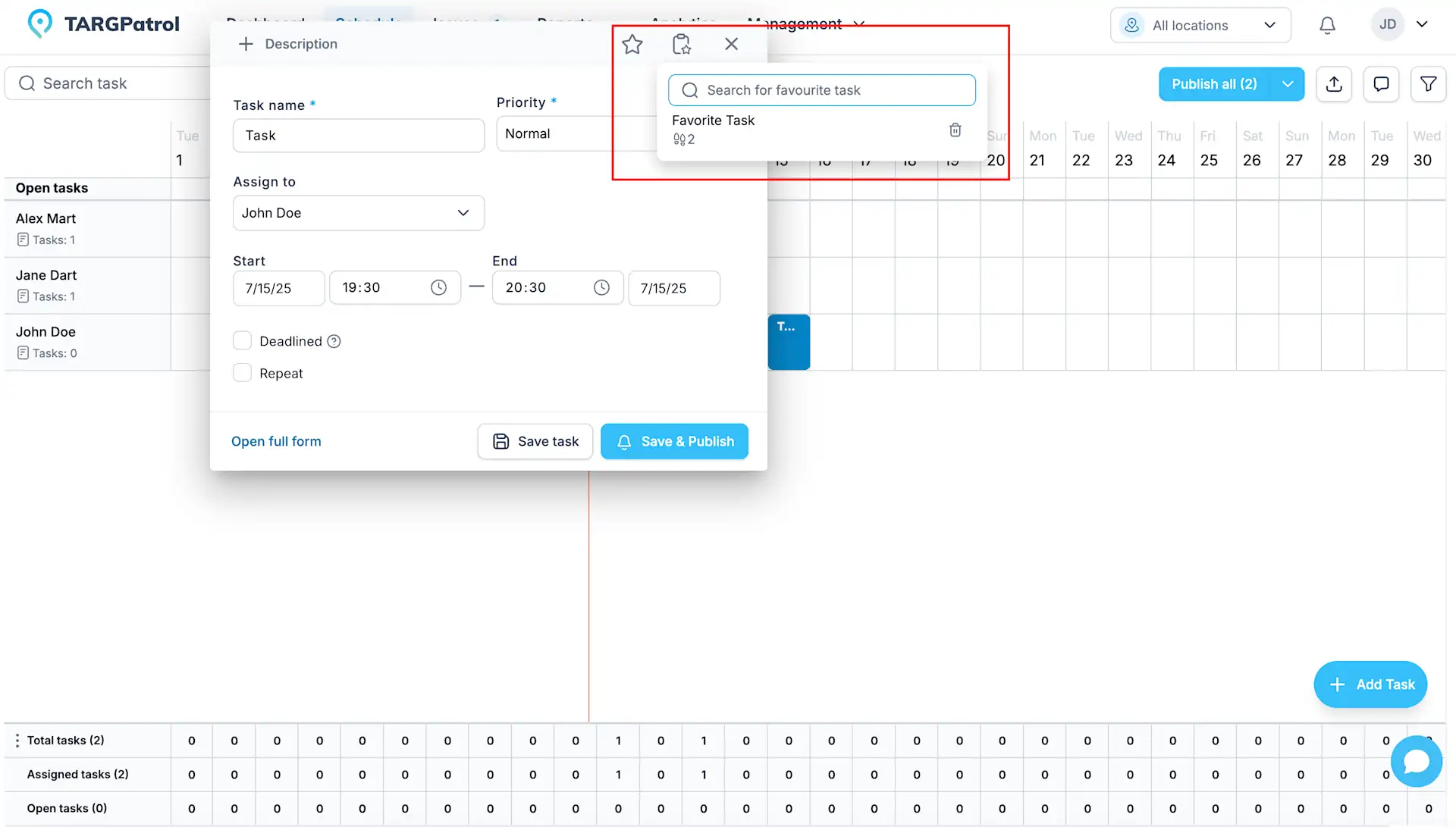
TARGPatrol hilft Ihnen, mit favorisierten Aufgaben Zeit zu sparen. Sie können jede Aufgabe als Favorit markieren, wodurch sie einer eigenen Liste für schnellen Zugriff hinzugefügt wird. Beim Erstellen neuer Aufgaben kopiert die Auswahl eines Favoriten automatisch alle Details - etwa Standort, Zeitfenster, Beschreibung, Tags, Priorität, Schritte und Aktionen -, sodass Sie nicht bei null anfangen müssen. Es ist sinnvoll, Aufgabenvorlagen zu erstellen und als Favoriten zu markieren, um gut definierte Aufgaben für zukünftige Abläufe einfach wiederzuverwenden und Konsistenz sowie Effizienz im Workflow sicherzustellen.
Aufgaben wiederholen und Serien
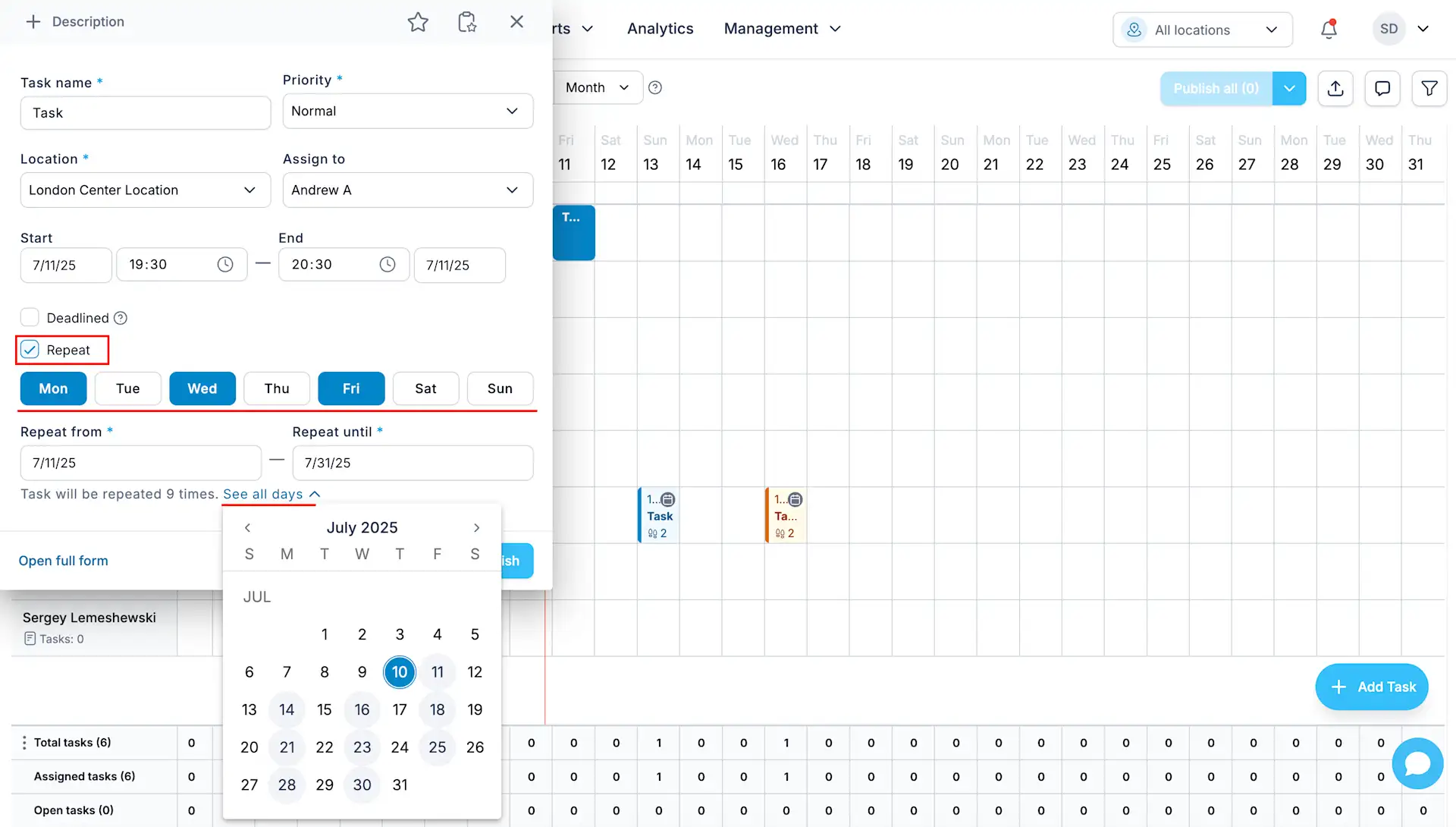
Mit Wiederholen erstellen Sie tägliche, wöchentliche oder monatliche Aufgaben. Legen Sie Beginn und Ende fest und prüfen Sie die Kalendervorschau. Das Wiederholungsmuster einer bestehenden Serie lässt sich jetzt ändern, etwa von täglich auf wöchentlich, ohne jede Aufgabe neu anzulegen.
Eine wiederkehrende Serie bearbeiten
Öffnen Sie in der Web-App eine wiederkehrende Aufgabe im Zeitplan, wählen Sie den Bearbeitungsumfang, ändern Sie die Wiederholung und speichern Sie. So können Sie eine tägliche Reinigung auf wöchentliche Besuche oder eine Wartung auf monatliche Termine umstellen.
Nur diese Aufgabe: einen Termin ändern, ohne den Rest der Serie zu ändern.
Diese und folgende: den gewählten Termin und die danach liegenden bearbeitbaren Aufgaben ändern.
Alle: die bearbeitbaren Aufgaben der aktuellen Serie ändern.
Beim Bearbeiten einer Serie bleiben bereits begonnene oder abgeschlossene Aufgaben sowie Aufgaben mit vergangenem geplantem Ende unverändert. Bei „Diese und folgende“ bestimmt der ursprüngliche Termin der gewählten Aufgabe den Beginn der Änderung. Der bisherige Arbeitsverlauf wird nicht überschrieben.
Wenn Sie die Wiederholung beim Bearbeiten einer Serie ausschalten, prüfen Sie die Bestätigung: Ein bearbeitbarer Termin bleibt als Einzelaufgabe erhalten; die anderen bearbeitbaren Termine im gewählten Umfang werden entfernt. Begonnene und vergangene Aufgaben bleiben unverändert.
Aufgaben mit Frist
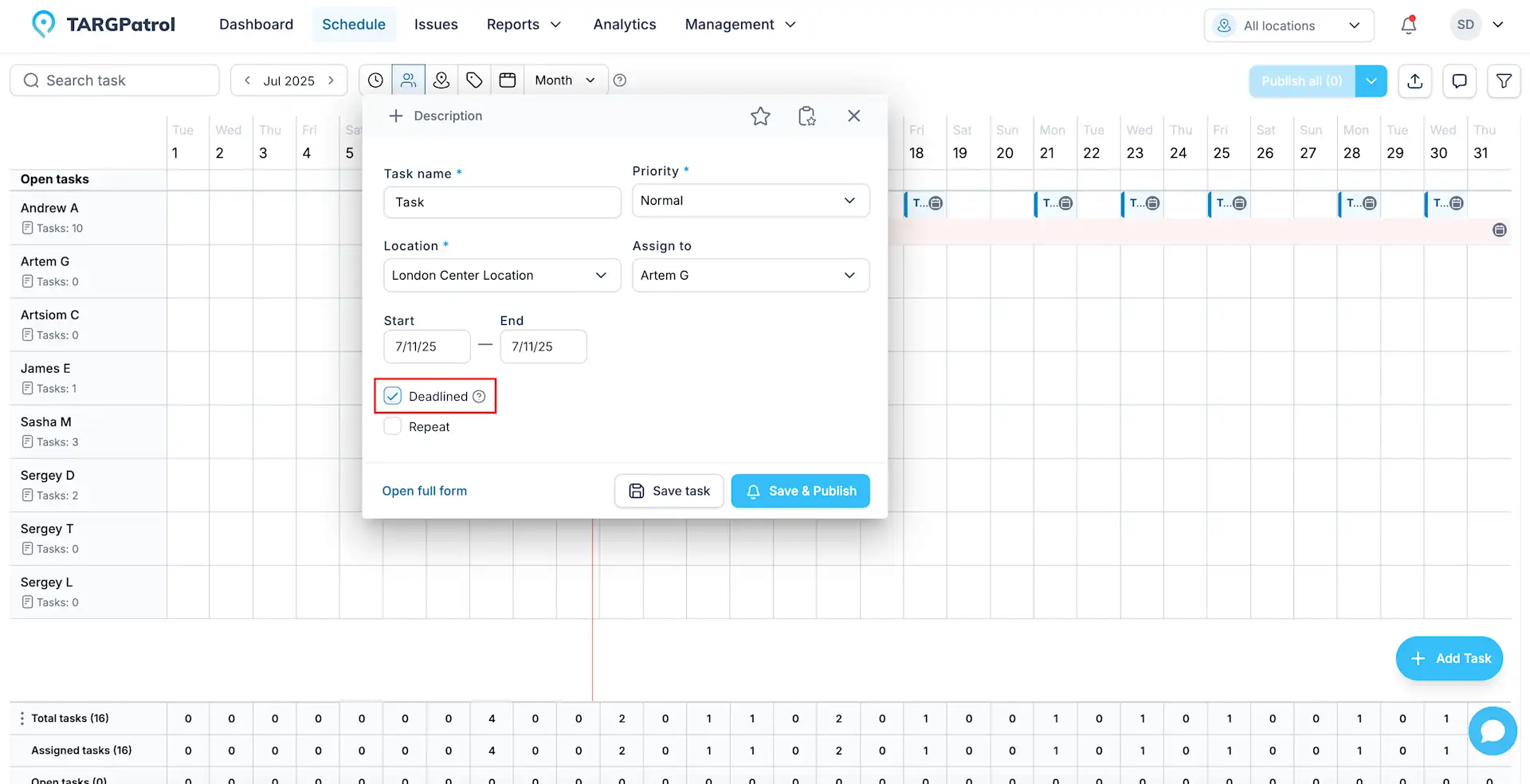
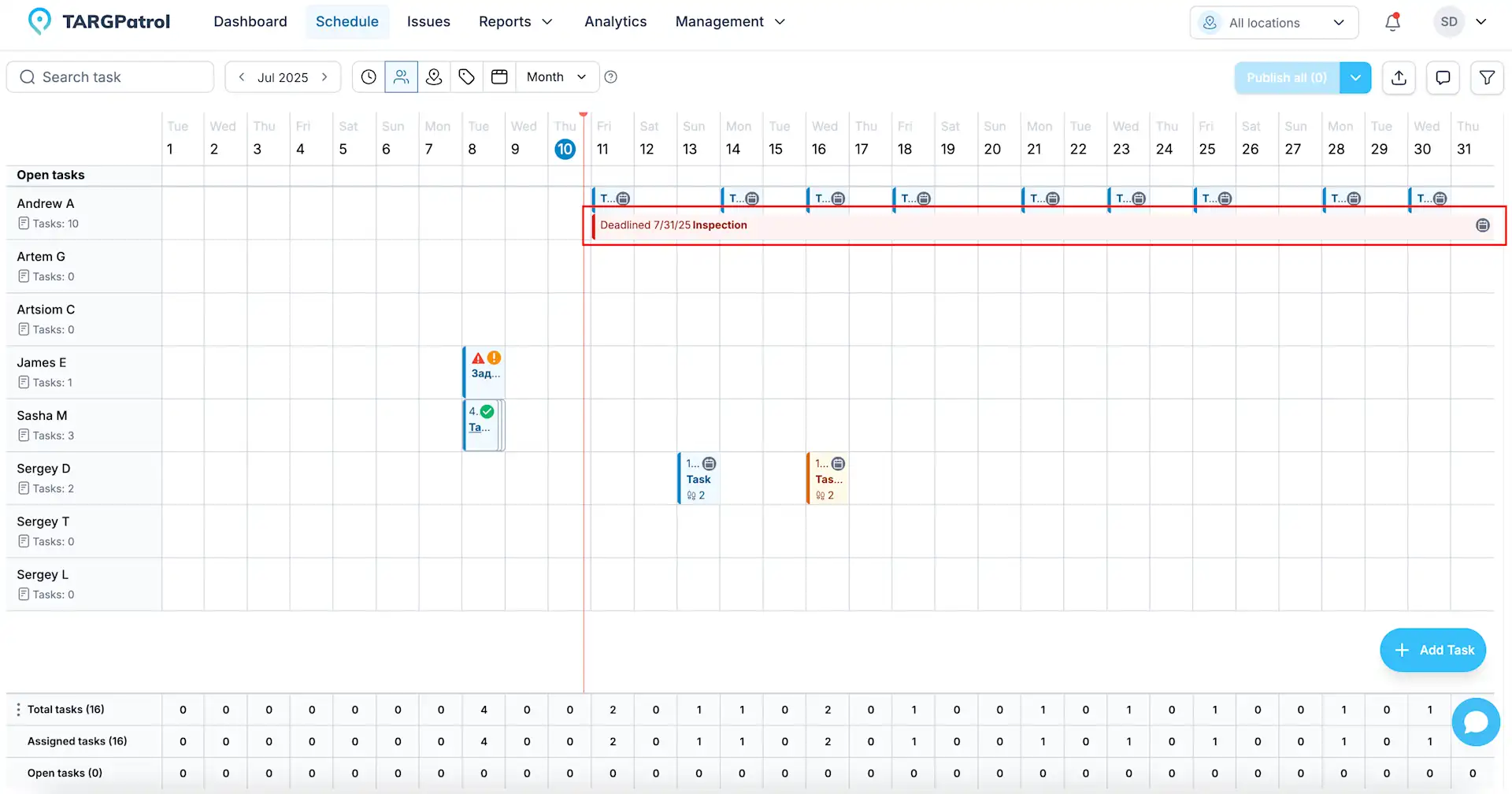
Eine Aufgabe mit Frist in TARGPatrol ist ein spezieller Aufgabentyp für Aktivitäten, die bis zu einem bestimmten Datum abgeschlossen werden müssen. Im Gegensatz zu standardmäßig geplanten Aufgaben können Benutzer fristbasierte Aufgaben jederzeit vor der festgelegten Frist starten, was Flexibilität bei der Ausführung bietet. Auf der Zeitplanseite werden diese Aufgaben visuell in einer separaten Zeile dargestellt, sodass sie leicht zu erkennen sind. Aufgaben mit Frist eignen sich hervorragend für Inspektionen, Routineprüfungen oder jede Aufgabe, die vor einem bestimmten Datum ohne festes Zeitfenster abgeschlossen werden muss.
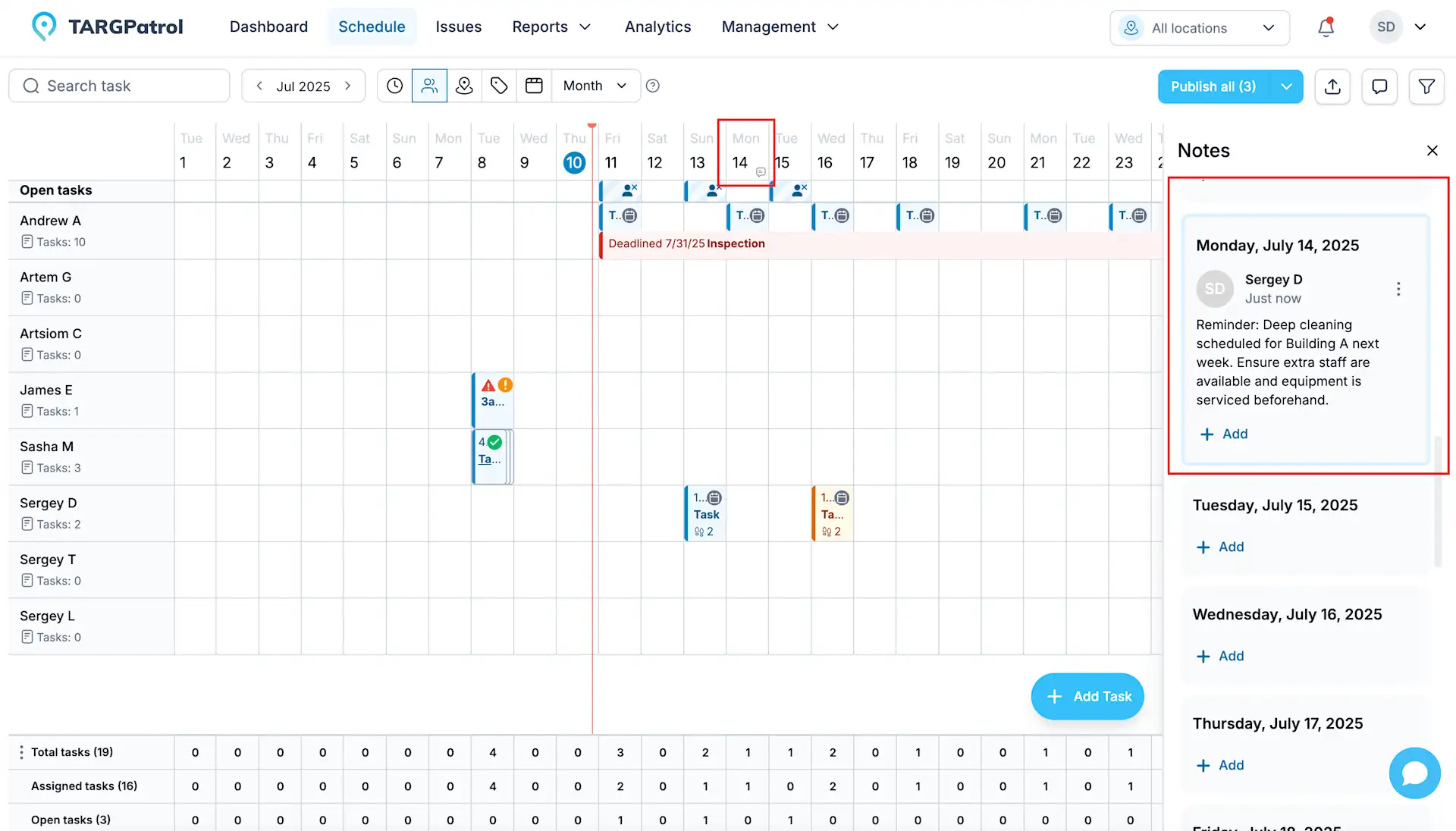
Notizen
Notizen in TARGPatrol sind eine hilfreiche Funktion, um textbasierte Informationen zwischen Managern und Administratoren direkt auf der Zeitplanseite zu teilen. Sie ermöglichen es, wichtige Hinweise, Erinnerungen oder Kontext zur Planung und Aufgabenkoordination zu hinterlassen, ohne sie bestimmten Aufgaben oder Benutzern zuzuweisen. Ob kurzer Kommentar zu bevorstehenden Änderungen, Koordinationstipps oder Planungshinweise - Notizen halten alle auf dem gleichen Stand und verbessern Kommunikation und Zusammenarbeit während der Planung.
Änderungsverlauf einer Aufgabe prüfen
Öffnen Sie in der Web-App den Zeitplan, wählen Sie eine geplante Aufgabe und öffnen Sie deren Details. Unter Verlauf sehen Sie Änderungen an der Aufgabendefinition.
Erfasst werden unterstützte Änderungen an Name, Beschreibung, zugewiesenen Benutzern, Standort, Beginn und Ende, Priorität, Veröffentlichung, Wiederholung, Tags, Ausführungseinstellungen, Schritten und Schrittgruppen. Verschachtelte Schritt- und Aktionseinstellungen können zusammengefasst werden. Dies ist der Planungsverlauf, nicht das Protokoll der Antworten, Check-ins, Fortschritte oder Abschlüsse. Für On-Demand-Check-ins gibt es diesen Verlauf geplanter Aufgaben nicht.
Jeder Eintrag zeigt, wann der Datensatz erstellt oder geändert wurde und wer die Änderung vorgenommen hat, sofern diese Angabe verfügbar ist. Öffnen Sie Änderungen, um frühere und neue Werte zu vergleichen. Hinzugefügte und entfernte Tags werden getrennt angezeigt. Mit Mehr laden sehen Sie ältere Einträge.
Bei manchen älteren Einträgen ist die vorherige Version nicht verfügbar; dann werden die erhaltenen Werte angezeigt. Komplexe oder geschützte Änderungen werden teilweise nur als Änderungshinweis dargestellt. Der Verlauf ist schreibgeschützt und stellt keine frühere Version wieder her.
Der Verlauf einzelner Datensätze ist in Free, Base und Enterprise verfügbar, abhängig von Ihrer Rolle und Ihrem Standortzugriff. Die Zugriffsprüfung schützt auch historische Werte aus anderen Standorten. Die separaten Audit-Protokolle der Organisation erfordern Base oder Enterprise.
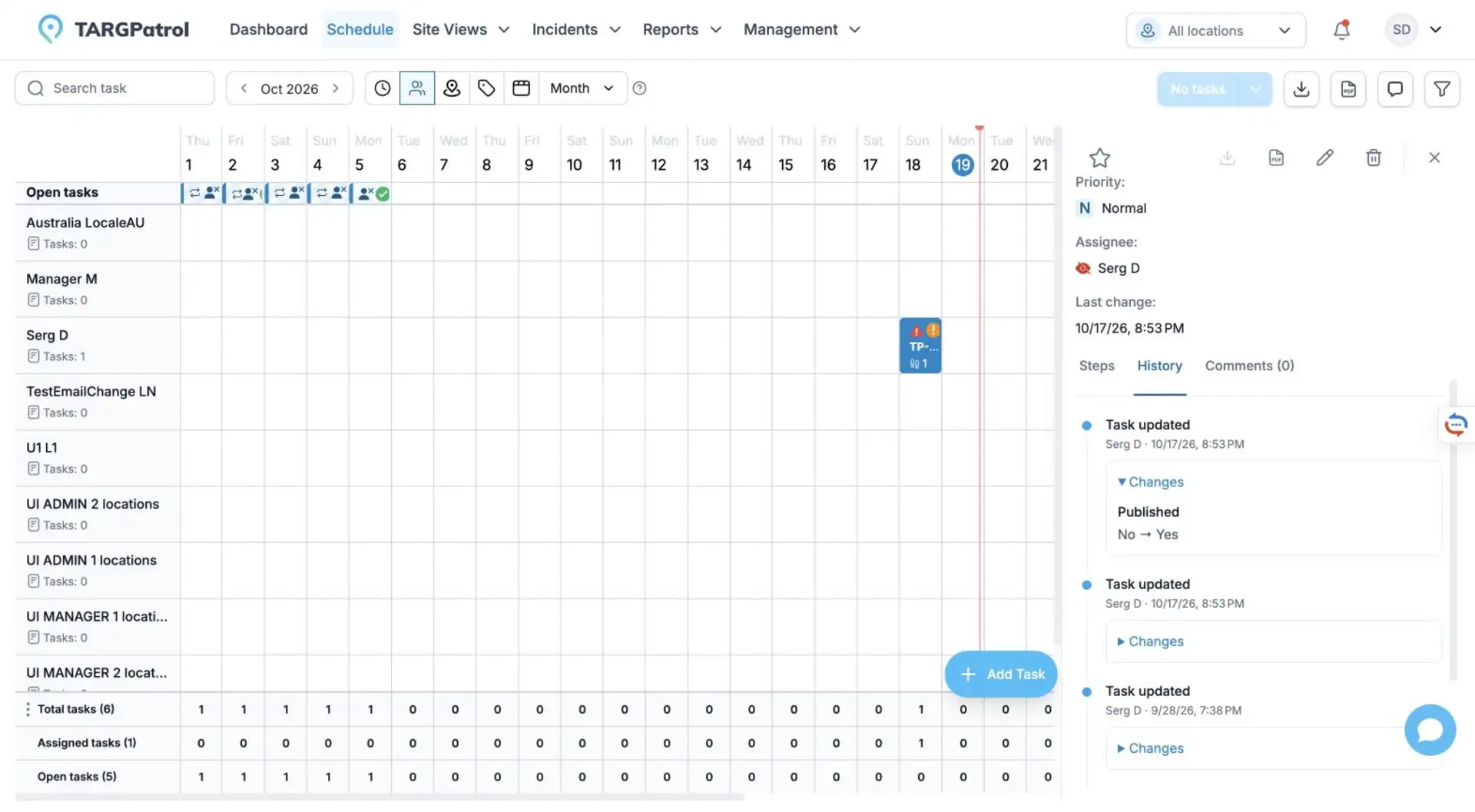
Echte TARGPatrol-Weboberfläche auf Englisch mit Beispieldaten. Die gezeigte Verlaufsansicht ist schreibgeschützt.
Aufgaben- und Serienänderungen prüfen
Untersuchen Sie in Audit-Protokollen unterstützte Erstellung, Kopien, Zuweisungs- oder Terminänderungen und Löschungen von Aufgaben. Serienänderungen werden bei Verfügbarkeit mit Bearbeitungsumfang und Anzahl betroffener Aufgaben zusammengefasst. Erfasst werden Planungsänderungen, nicht Aufgabenstarts, Antworten, Fortschritt oder Abschlüsse; nutzen Sie dafür Ausführungsdaten und Berichte.
Audit-Protokolle stehen Organisationseigentümern und Administratoren mit Base und Enterprise zur Verfügung, nicht mit Free.