

Запланированные отчёты
Запланированные отчёты автоматически создают и доставляют операционные данные. Они удобны руководителям, клиентам, бухгалтерии и центральному офису, которым нужны регулярные ежедневные, недельные, месячные или квартальные отчёты.
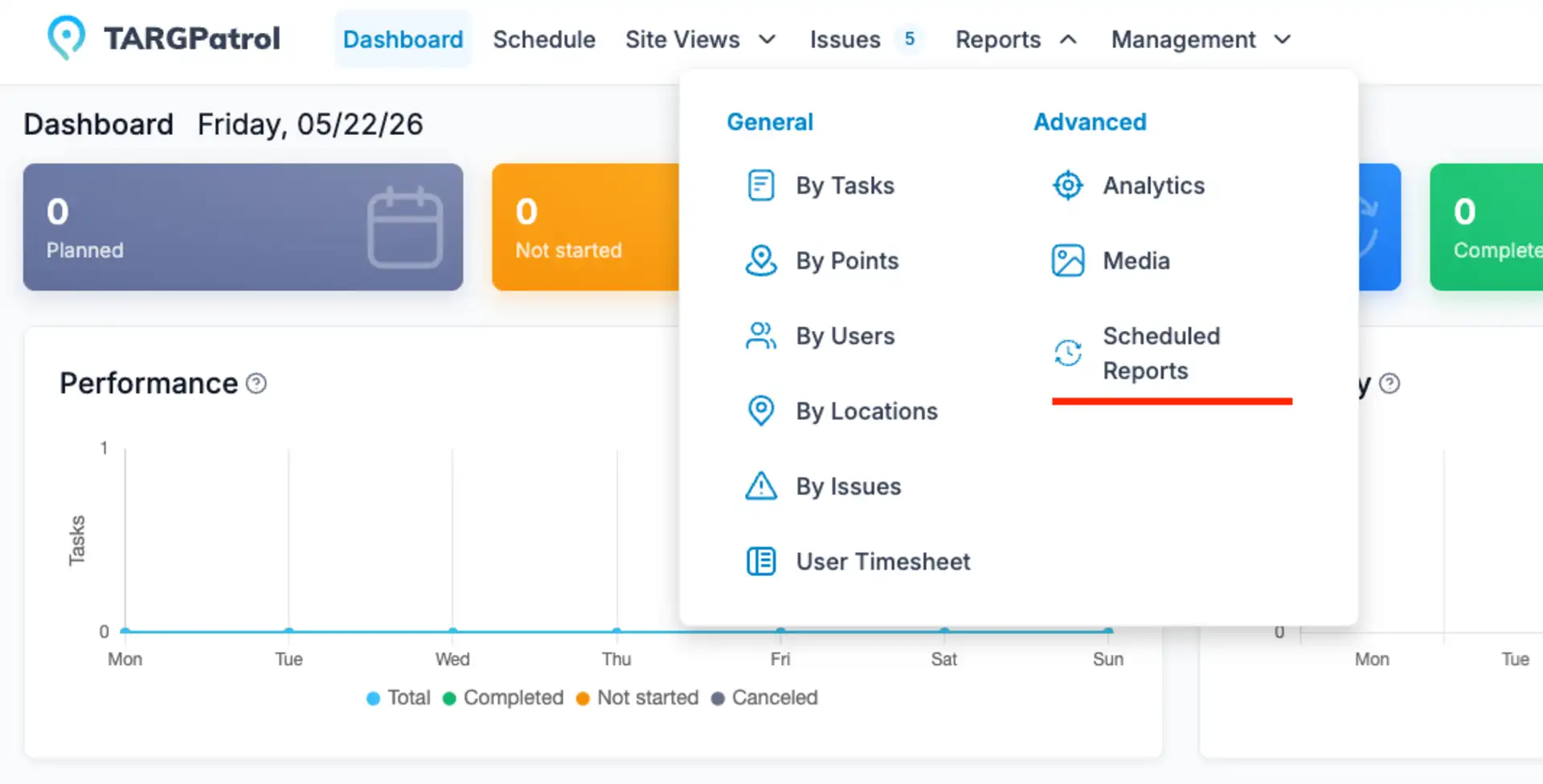
Как открыть Запланированные отчёты
Для создания и управления нужны права Владельца или Администратора. В разделе Отчёты > Запланированные отчёты отображаются состояние, последний и следующий запуск.
Как создать Запланированный отчёт
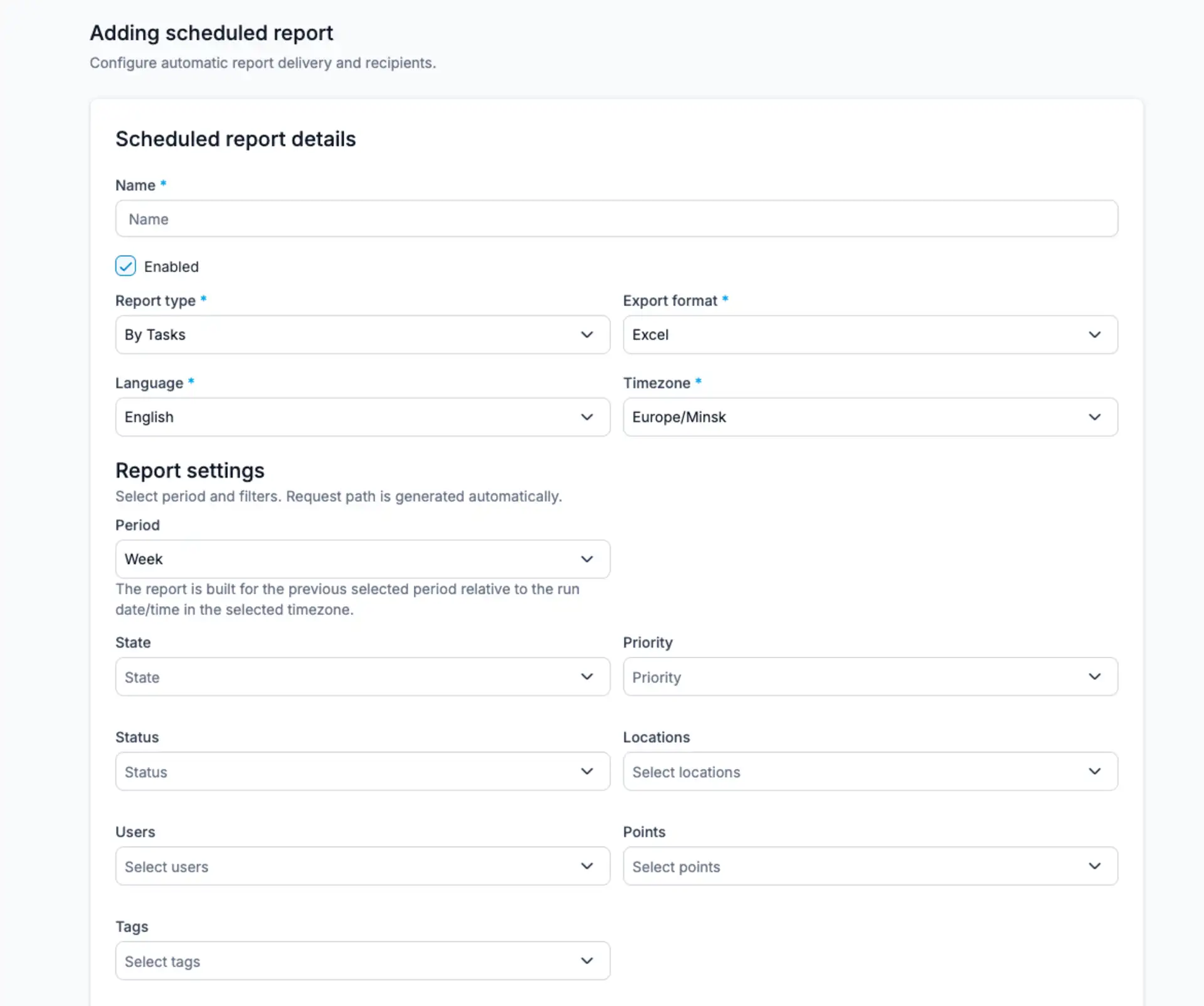
Нажмите Добавить запланированный отчёт.
Введите понятное название и оставьте Включён, если запуск должен начаться сразу.
Выберите вид, Excel или PDF, язык и часовой пояс.
Настройте параметры и фильтры.
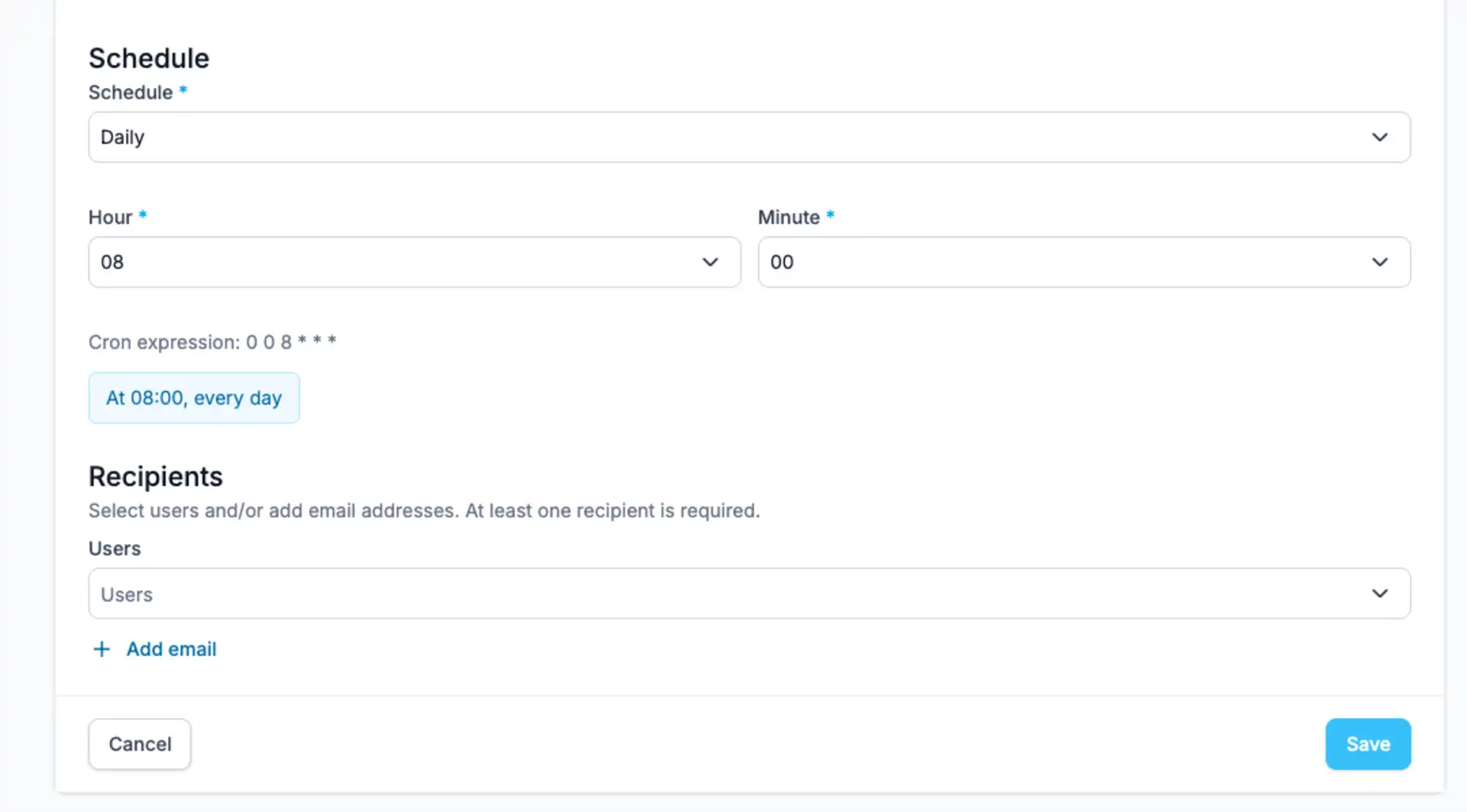
Укажите расписание и добавьте хотя бы одного пользователя или email.
Сохраните.
Доступные виды
Поддерживаются отчёты По задачам, Точкам, пользователям, Локациям, Инцидентам, действиям, Журнал check-in и Табель пользователя. По Issues оставлен только для старых процессов; используйте По Инцидентам.
Параметры отчёта
По действиям требует колонку действия.
Табель пользователя требует пользователя.
Отчёты по Точкам, пользователям и Локациям поддерживают детализацию.
Фильтры зависят от вида и обычно необязательны.
Для Инцидентов сначала выбирайте Тип, затем Категорию.
Запланированный отчёт хранит собственные параметры и не зависит от Личной конфигурации или конфигурации Организации интерактивного отчёта. Их изменение или удаление не влияет на существующее расписание.
Настройка итогов по колонкам
Настройте итоги колонок при создании или редактировании Запланированного отчёта. Поддерживаются те же расчёты по типу данных, что и в обычных отчётах; выбранные итоги входят в отправляемый PDF или Excel. После изменения сохраните Запланированный отчёт. Его настройки независимы: изменение личной конфигурации или конфигурации организации не обновляет существующее расписание.
Как рассчитывается период
Интервал | Какие данные попадут |
|---|---|
День | Предыдущий завершённый день. |
Неделя | Предыдущая завершённая неделя. |
Месяц | Предыдущий завершённый месяц. |
Квартал | Предыдущий завершённый квартал. |
Часовой пояс определяет время запуска и границы периода. Особенно внимательно проверьте его при работе в разных регионах.
Расписание и получатели
Выберите время запуска и проверьте отображаемое расписание. Добавьте пользователей организации, внешние email или оба варианта. Нужен хотя бы один получатель.
Управление расписаниями
Включайте или отключайте доставку без удаления.
Проверяйте последний и следующий запуск.
Изменяйте параметры, формат, язык, часовой пояс, расписание и получателей.
Удаляйте ненужные расписания.
Связанные руководства
Как настройки влияют на доставку отчетов
Сообщения о готовности запланированных отчетов и экспортов не являются отдельными типами событий. Их доставка зависит от платного тарифа и включенных каналов Email или Telegram. Подробнее: Настройка уведомлений в TARGPatrol.