

Creación de tareas
En esta guía, explicaremos cómo crear tareas en TARGPatrol.
Creando en la Web
Para crear una tarea, siga estos pasos:
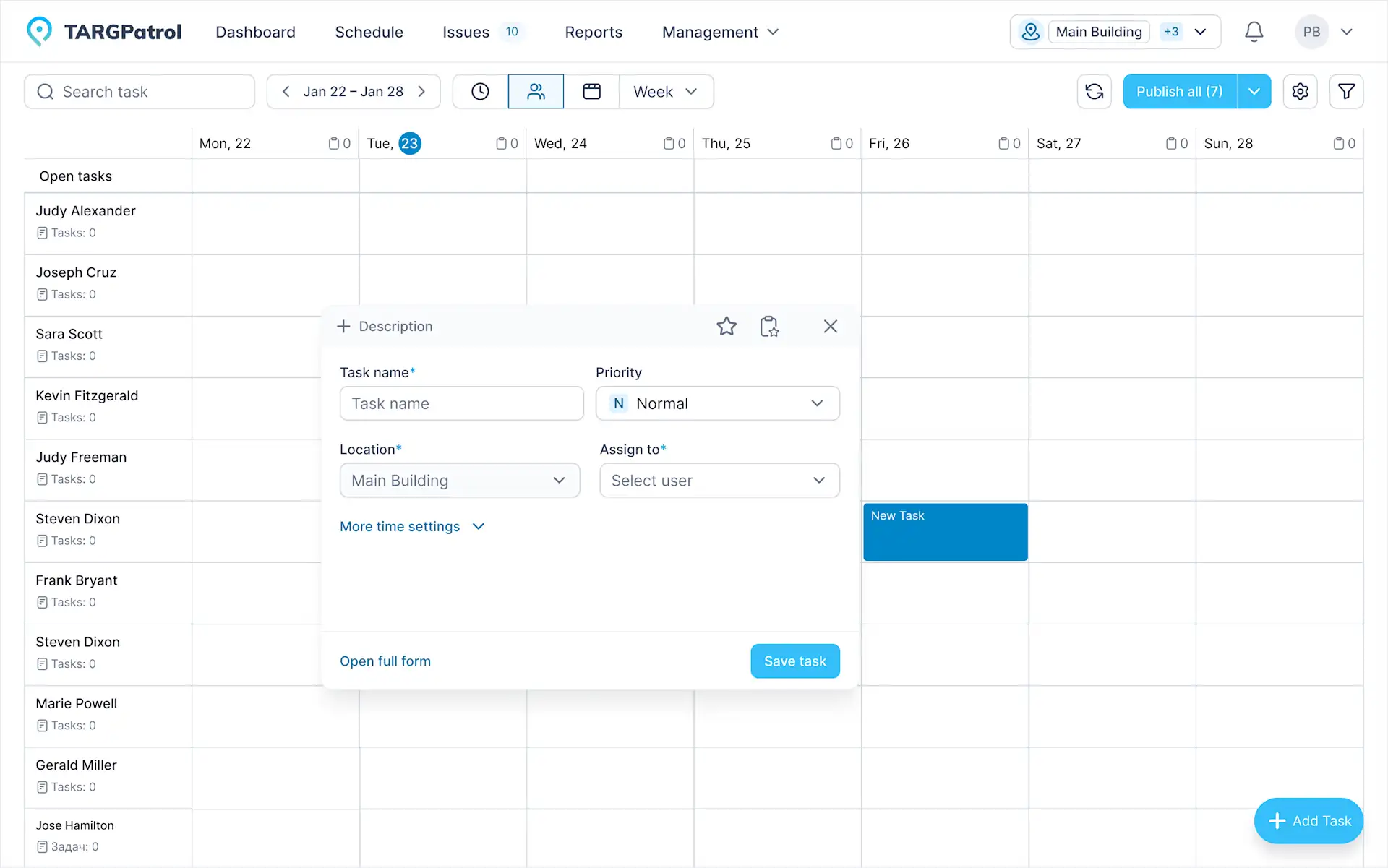
Navega hasta el "Cronograma" pestaña.
Haga clic en la celda de programación deseada para abrir la ventana de creación de tareas.
Ingrese la información necesaria sobre la tarea, como título, descripción, prioridad, etc.
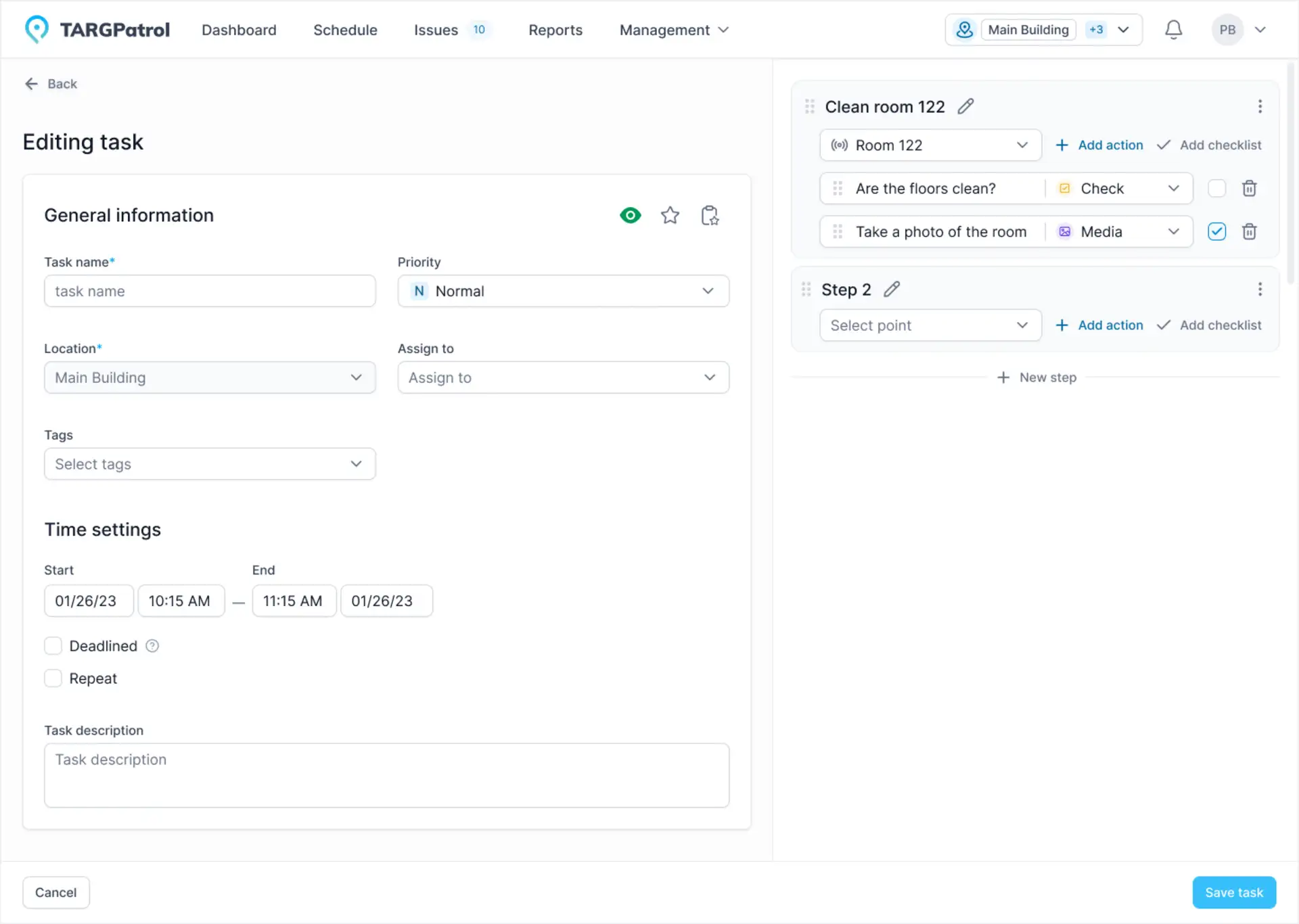
Para agregar pasos a la tarea, haga clic en el "Abrir formulario completo" botón o el "Agregar tarea" botón en la esquina inferior derecha.
En la ventana completa de creación de tareas, puedes:
- Agregue varios pasos con instrucciones detalladas.
- Incluir puntos de control para cada paso.
- Asignar acciones a pasos (o crear listas de verificación).Guarde la tarea haciendo clic en el "Ahorrar" botón.
Una vez que esté en el formulario de tarea completo, agregue un paso y haga clic en Agregar acción para insertar campos de Medio, Texto, Bandera, Número, Selección, Selección múltiple o Instrucción con validaciones y alertas opcionales. Para una configuración más rápida, adjunte una lista de verificación reutilizable para incorporar un conjunto predefinido de acciones. ¿Necesitas un ajuste único? Utilice el botón Editar en una acción seleccionada para modificarla solo para esta tarea programada (la acción/lista de verificación original permanece sin cambios). Más información sobre listas de verificación .
TARGPatrol simplifica la configuración de tareas con el Tareas favoritas característica. Puede crear plantillas de tareas con detalles predefinidos, como ubicación, pasos, acciones, prioridad y franjas horarias, y guardarlas como favoritas. Al asignar nuevas tareas, simplemente seleccione una tarea favorita para aplicar instantáneamente todas sus configuraciones; no es necesario volver a configurar todo manualmente. Esto no sólo acelera la creación de tareas, sino que también ayuda a mantener la coherencia entre tareas recurrentes u operaciones rutinarias.
Creando en la aplicación móvil
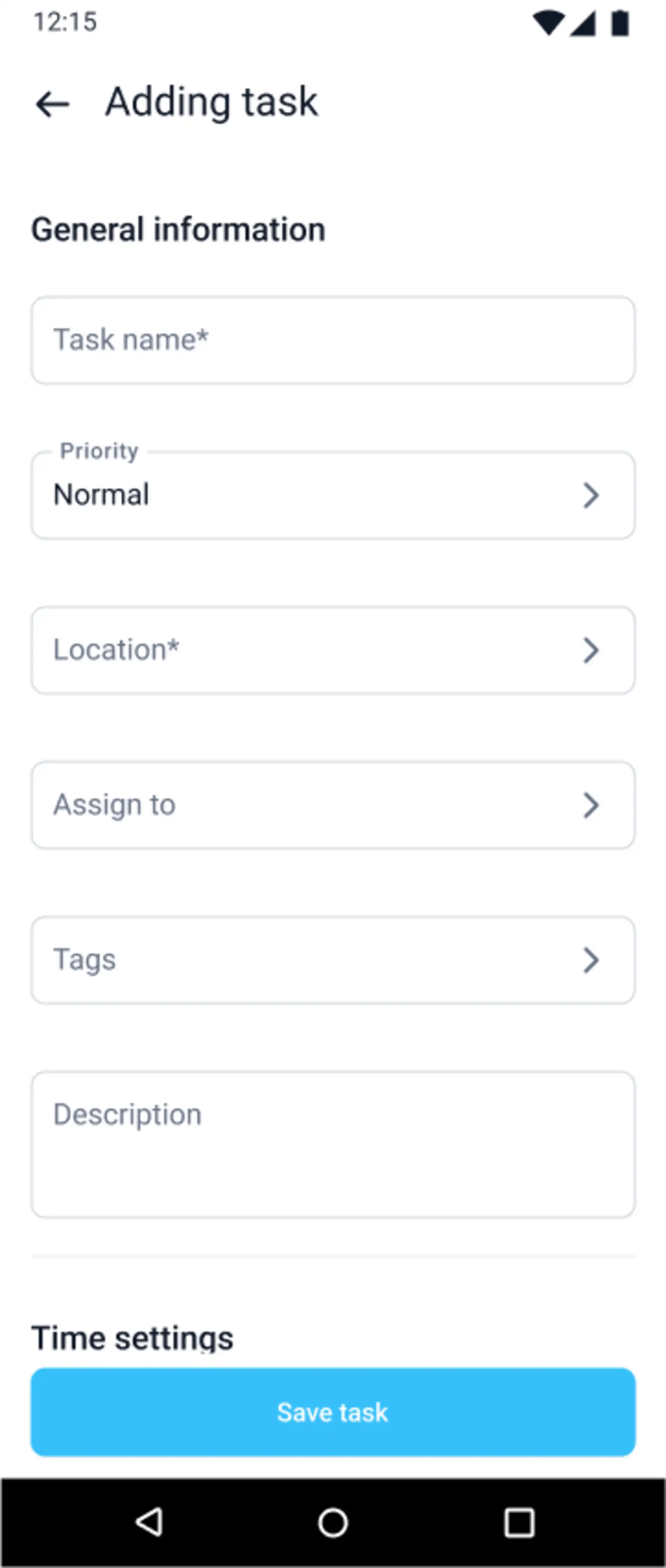
Para crear una tarea desde su dispositivo móvil, siga estos pasos:
Abra la aplicación TARGPatrol en su dispositivo móvil (iOS o Android).
Ir al "Tareas" sección -> "Todas las tareas".
Toca el "Agregar tarea" botón.
Ingrese la información necesaria sobre la tarea, como título, descripción, prioridad, plazos, etc.
Agregue pasos y listas de verificación si es necesario.
Guarde la tarea tocando el "Ahorrar" botón.
Múltiples cesionarios
El Múltiples cesionarios La función le permite asignar una tarea a un grupo de usuarios cuando no está seguro de antemano quién la completará.
Todos los usuarios seleccionados verán la tarea en su lista. Sin embargo, la tarea puede ser iniciado por un solo usuario. El primer usuario que inicie la tarea tomará posesión de ella y ya no estará disponible para que la inicien los demás.
Si no necesita responsabilidad compartida, aún puede asignar la tarea a un usuario único, como antes.
en el Cronograma página, al utilizar el Ver por usuario modo, aparecerá una tarea con múltiples asignados debajo de cada usuario asignado. Esto ayuda a los gerentes a ver claramente la disponibilidad y la distribución de tareas en todo el equipo.

Serie de repetición y tareas
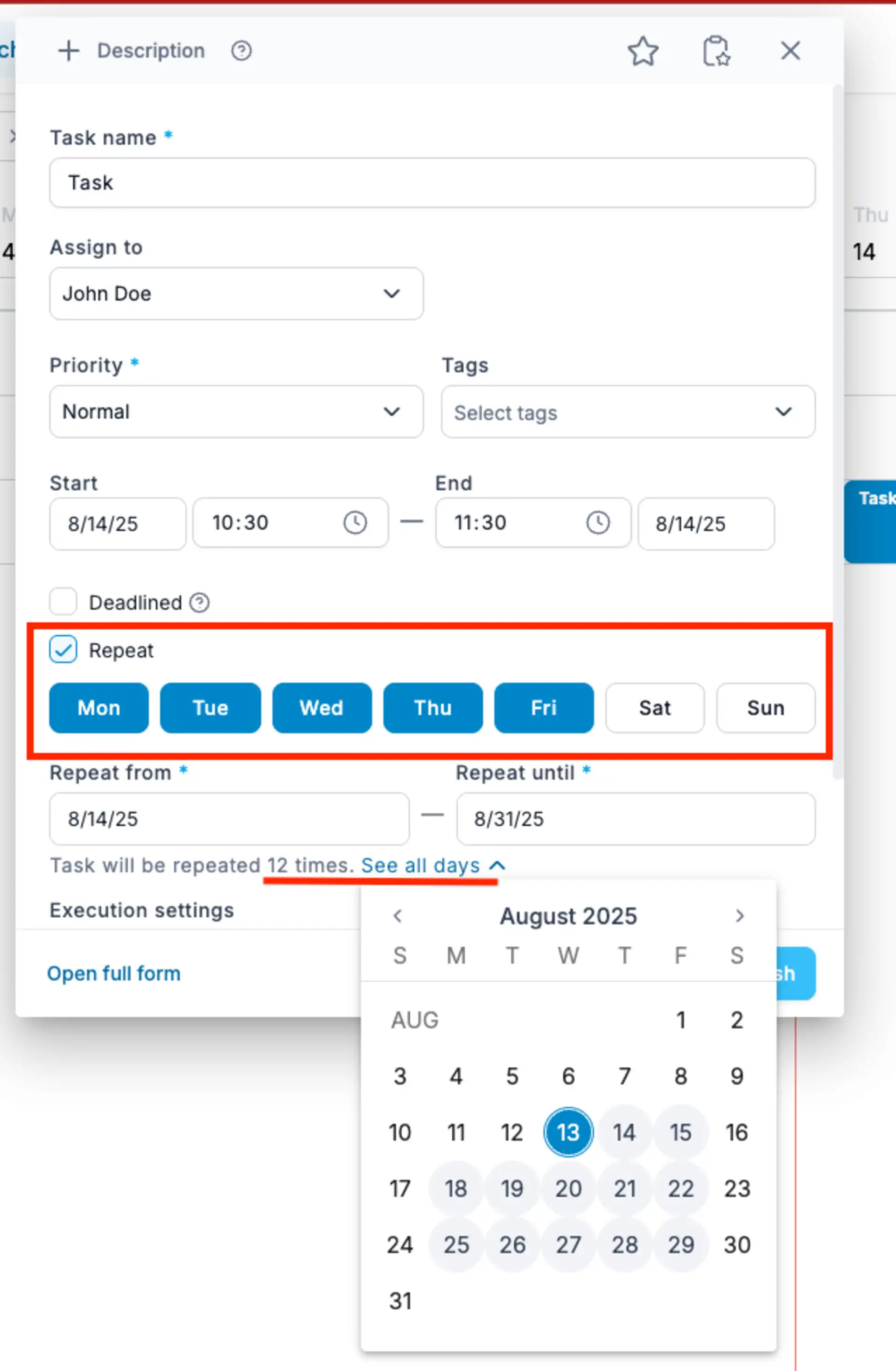
Active Repetir para crear una serie diaria, semanal o mensual. Elija el patrón, las fechas de inicio y fin y revise el calendario. La serie puede abarcar hasta seis meses. Cada ocurrencia recibe la hora, ubicación, responsables, pasos, acciones, etiquetas y prioridad configurados.
Al editar una tarea recurrente en la aplicación web, elija qué tareas cambiar:
Solo esta tarea: cambiar una ocurrencia sin modificar el resto de la serie.
Esta y las siguientes: cambiar la tarea seleccionada y las tareas posteriores que puedan editarse.
Todos: cambiar las tareas editables de la serie actual.
Al editar una serie, las tareas iniciadas o completadas, y aquellas cuyo fin programado ya pasó, no cambian. En «Esta y las siguientes», la fecha original de la tarea seleccionada determina dónde empieza el cambio. El historial anterior no se reescribe.
Por ejemplo, programe inspecciones los lunes, miércoles y viernes durante los próximos tres meses. Si la rutina cambia, edite la serie en lugar de crear de nuevo cada tarea futura.
Configuración de ejecución de tareas
Orden estricto de pasos
Cuando esta configuración está habilitada, los empleados deben completar cada paso exactamente en la secuencia que usted defina. La aplicación les guía paso a paso y bloquea cualquier intento de adelantarse, repetir un paso antes de tiempo o escanear el punto equivocado (QR, NFC, GPS o Virtual). Si alguien intenta salirse del orden, se evita la acción y el evento se puede registrar para su revisión.
Esto es especialmente útil para flujos de trabajo críticos para la seguridad o de cumplimiento: piense en rutas de patrulla, listas de verificación de saneamiento, arranque/apagado de equipos o pistas de auditoría. Al aplicar la ruta prescrita, se reducen los errores, se garantiza que las pruebas requeridas (fotos, lecturas, firmas) se capturen en el momento adecuado y se mantienen los datos coherentes para los informes. Puede habilitar un orden estricto por tarea y, opcionalmente, combinarlo con reglas de tiempo para asegurarse de que el trabajo se realice en el orden correcto y en el momento adecuado.
Estricto comienzo-fin
Cuando está habilitado Inicio-Fin estricto, una tarea puede comenzar hasta 15 minutos antes de su inicio programado y debe finalizar dentro de los 15 minutos posteriores a su finalización programada; salir de esta ventana marca INICIO TEMPRANO, INICIO TARDE, FINAL TEMPRANO o FINAL TARDE. Cuando el inicio-fin estricto está deshabilitado, no se generan advertencias de cumplimiento de la programación para una ejecución anticipada o tardía. Independientemente de esta configuración, la aplicación móvil aún aplica medidas de seguridad: los usuarios no pueden iniciar una tarea más de 1 hora antes de su hora de inicio ni después de su hora de finalización.
Bloquear galería de fotos
Cuando está habilitado, los usuarios no pueden adjuntar imágenes de la galería de su dispositivo durante la ejecución de la tarea. Solo se permiten fotografías recién capturadas con la cámara, lo que garantiza la autenticidad y la evidencia visual actualizada.
Grupos de pasos
En el formulario completo de la tarea puede organizar los pasos relacionados en grupos. Haga clic en «Añadir grupo», introduzca un nombre y, opcionalmente, una descripción, elija un color y defina el orden del grupo.
Añada un paso directamente a un grupo o mueva un paso existente a otro grupo.
Los pasos sin grupo aparecen en «Pasos sin agrupar».
Cada grupo debe contener al menos un paso antes de guardar la tarea.
Active «Contraer de forma predeterminada» si el grupo debe aparecer inicialmente cerrado en los detalles de la tarea.
La numeración de los pasos sigue siendo global para toda la tarea y no se reinicia dentro de cada grupo. Si está activado el orden estricto de pasos, se sigue aplicando ese orden global.
Consejos para la creación de tareas
Claridad y detalle: Asegúrese de que cada tarea tenga un título claro y una descripción detallada para que los empleados comprendan lo que se requiere de ellos.
Prioridades y Plazos: Establezca prioridades y plazos adecuados para cada tarea para garantizar que se completen a tiempo.
Tareas recurrentes: Utilice tareas recurrentes para actividades habituales y eventos importantes.
Programación oportuna: Cuando asigne tareas a los empleados, hágalo con anticipación para que puedan revisar sus horarios en consecuencia.
Si sigue estas recomendaciones, podrá crear y administrar tareas de manera efectiva en TARGPatrol, asegurando una alta productividad y una ejecución clara de todas las operaciones.
Leer más
Para obtener orientación más detallada sobre cómo administrar y realizar tareas en TARGPatrol, explore nuestros artículos de la base de conocimientos:
¿Necesita ayuda para organizar su flujo de trabajo? Echa un vistazo a nuestro Gestión de tareas Guía para aprender a copiar, repetir y optimizar tareas de forma eficaz.
¿Listo para empezar a trabajar en el campo? Visita nuestro Ejecución de tareas guía para ver cómo completar tareas usando la aplicación móvil, incluso sin conexión.