

Checklisten
In dieser Anleitung beschreiben wir, wie Sie Checklisten erstellen und wofür sie verwendet werden.
Checklisten in TARGPatrol erstellen
Checklists are created to outline tasks that employees must complete at specific stages of a task or inspection. Each checklist consists of actions that can be of the following types:
1) Medien — Foto oder Video als Nachweis aufnehmen
2) Text — freie Notiz oder kurze Antwort
3) Markierung — Ja-/Nein-Bestätigung (Boolean)
4) Zahl — gemessener Wert (z. B. °C, PSI, ppm)
5) Auswahl — eine Option aus einer Liste auswählen
6) Mehrfachauswahl — mehrere Optionen auswählen
7) Anweisung — nur lesbare Anleitung (nicht interaktiv)
Wie und wann Sie die einzelnen Aktionen verwenden:
Medien
Verwendung: für visuelle Nachweise, Vorher-/Nachher-Fotos, Beweise bei Vorfällen oder den Zustand von Anlagen/Geräten.
Besonders geeignet für: Reinigung (gereinigter Bereich), Sicherheit (beschädigte Tür), Wartung (Verschleiß eines Teils).
Tipps: Aktivieren Sie die reine Kameraufnahme, wenn die Authentizität wichtig ist. Markieren Sie die Aktion als Erforderlich, wenn ein Nachweis verpflichtend ist.
Text
Verwendung: für kurze Notizen, Seriennummern oder besondere Beobachtungen.
Besonders geeignet für: Ausnahmen („Zutritt verweigert — Grund: …“), Besuchernamen, Zähler- oder Geräte-IDs. Tipps: Verwenden Sie eine maximale Länge oder einen Regex, um Eingaben sauber und einheitlich zu halten, zum Beispiel für Kennzeichenformate.
Markierung (Ja/Nein)
Verwendung: für binäre Prüfungen — bestanden/nicht bestanden, OK/Nicht OK, erledigt/nicht erledigt.
Besonders geeignet für: „Notausgang frei?“, „Siegel unbeschädigt?“, „Alarmzentrale aktiviert?“
Tipps: Denken Sie daran, dass Nein/False ebenfalls ein gültig erfasster Wert ist. Setzen Sie die Aktion auf
Erforderlich, wenn eine Auswahl zwingend getroffen werden muss.
Zahl
Verwendung: für Messwerte — Temperatur, Druck, Anzahl, Füllstände.
Besonders geeignet für: Kühlschrank-Temperaturprotokolle, Belegungszählungen, Zählerstände.
Tipps: Legen Sie einen Bereich (Minimum/Maximum) und Warnungen (Warnung/Fehler) für Werte außerhalb der Vorgaben fest.
Auswahl (eine Option)
Verwendung: für standardisierte Antworten, bei denen nur eine Antwort passend ist.
Besonders geeignet für: Zustandsbewertung (Gut/Ausreichend/Schlecht), Priorität (Niedrig/Mittel/Hoch).
Tipps: Verknüpfen Sie Warnungen mit einzelnen Optionen, zum Beispiel „Schlecht“ ⇒ Warnung/Fehler, damit Ausnahmen in Berichten besser sichtbar werden.
Mehrfachauswahl (mehrere Optionen)
Verwendung: für Ergebnisse oder Aufgaben, bei denen mehrere Optionen gleichzeitig zutreffen können.
Besonders geeignet für: „Bereiche gereinigt“ (Lobby, Toilette, Flur), „Festgestellte Mängel“.
Tipps: Verwenden Sie klare, sich nicht überschneidende Optionen. Legen Sie Warnungen auf Optionsebene für kritische Auswahlmöglichkeiten fest.
Anweisung (nur lesbar)
Verwendung: für Sicherheitshinweise, Abnahmekriterien, Schritt-für-Schritt-Anleitungen oder Fotos als Beispiel dafür, wie ein korrektes Ergebnis aussehen soll.
Besonders geeignet für: Einarbeitungsrouten, SOP-Erinnerungen, regulatorische Arbeitsschritte.
Tipps: Platzieren Sie Anweisungen direkt vor kritischen Aktionen, um Fehler zu reduzieren. Halten Sie sie kurz und leicht erfassbar.
Aktionsvalidierung
Die Aktionsvalidierung sorgt dafür, dass Eingaben in Checklisten sauber und zuverlässig bleiben, indem für jede Aktion einfache Regeln festgelegt werden. So lassen sich Tippfehler, Werte außerhalb des zulässigen Bereichs und fehlende Angaben vermeiden — und Berichte bleiben verlässlich.
Validierte Eingaben bedeuten weniger Rückfragen, schnellere Prüfungen und klarere Audit-Nachweise. Teams verbringen dadurch weniger Zeit mit der Korrektur von Daten und mehr Zeit mit der eigentlichen Arbeit.
Unterstützte Regeln
Erforderlich – die Aktion muss abgeschlossen werden.
Bereich (Min./Max.) – für Zahlenaktionen, zum Beispiel Temperatur 0–4 °C.
Maximale Länge – für Textaktionen, um die Anzahl der Zeichen zu begrenzen.
Regex-Muster – für Textaktionen, um bestimmte Formate wie IDs oder Kennzeichen zu erzwingen.
Tipp: Bei Auswahl/Mehrfachauswahl können Sie Erforderlich verwenden, damit mindestens eine Option ausgewählt werden muss. Bei Medien können Sie Erforderlich verwenden, damit ein Foto oder Video angehängt werden muss.
So verhält es sich in der App
Ungültige Eingaben werden hervorgehoben, damit der Benutzer sie vor dem Absenden des Schritts korrigieren kann.
Kombinieren Sie Validierung (um festzulegen, was zulässig ist) mit Warnungen und Werten (um bestimmte zulässige Eingaben für Prüfer als Warnung oder Fehler zu kennzeichnen).
Aktionswarnungen und Werte
Mit Aktionswarnungen und Werten können Sie Ausnahmen genau in dem Moment sichtbar machen, in dem sie erfasst werden — damit Manager schnell reagieren können und Audits übersichtlich bleiben. Sie legen fest, welche Eingaben eine Warnung oder einen Fehler auslösen sollen. TARGPatrol hebt diese dann in den Aufgabenergebnissen, in der Zeitleiste und in den Berichten hervor.
Was Warnungen und Werte bewirken
Ausnahmen standardisieren: Verwandeln Sie riskante oder außerhalb der Vorgaben liegende Eingaben in klare, nachvollziehbare Signale.
Nachverfolgung beschleunigen: Warnungen und Fehler lassen sich in Berichten leicht filtern und sind im Aufgabenergebnis sichtbar.
Flexibel bleiben: Warnungen kennzeichnen Probleme, ohne die mobile Ausführung zu blockieren, es sei denn, Ihr Prozess erfordert strenge Regeln über Validierungen.
Tipp: Verwenden Sie Validierungen (Erforderlich, Bereich, Maximale Länge, Regex), um zu steuern, was eingegeben werden darf. Verwenden Sie Warnungen und Werte, um festzulegen, welche gültigen Eingaben besondere Aufmerksamkeit erfordern.
Wo Sie sie verwenden können
Warnungen werden bei den folgenden Aktionstypen unterstützt:
Markierung (Check) — Ja-/Nein-Bestätigungen
Medien — Foto-/Videoanhänge, zum Beispiel fehlender oder erforderlicher Nachweis oder ein bestimmter Zustand
Zahl — Messwerte wie Temperatur, Anzahl oder PSI
Auswahl — eine einzelne Auswahl aus vordefinierten Optionen
Mehrfachauswahl — mehrere Auswahlen aus vordefinierten Optionen
Anweisung und Text dienen nur zur Information und unterstützen keine Warnstufen.
So konfigurieren Sie Warnungen und Werte
A) Für Auswahl / Mehrfachauswahl
Fügen Sie Ihre Optionen hinzu, zum Beispiel Gut, Ausreichend, Schlecht.
Legen Sie für jede Option eine Warnstufe fest: Keine, Warnung oder Fehler.
Optional können Sie kurze interne Hinweise hinzufügen, um zu erklären, warum eine Option eine Warnung auslöst.
B) Für Zahl
Legen Sie im Bereich Warnungen Schwellenwerte oder genaue Werte fest, die eine Warnung oder einen Fehler auslösen sollen.
Beispiel: 5–6 °C → Warnung (Türdichtung prüfen) ≥7 °C → Fehler (Inhalt isolieren, Vorgesetzten informieren)
C) Für Markierung (Check)Entscheiden Sie, welcher Zustand als Ausnahme gilt, und weisen Sie ihm eine Warnstufe zu.
Beispiel: „Notausgang frei?“ → Nicht markiert ⇒ Warnung
D) Für Medien
Kennzeichnen Sie fehlende Nachweise oder bestimmte Labels/Zustände als Warnung oder Fehler, zum Beispiel
„Vorher“-Foto fehlt.
Kombinieren Sie dies mit der Nur-Kamera-Aufnahme, wenn die Authentizität wichtig ist und Uploads aus der Galerie vermieden werden sollen.
So werden Warnungen Ihrem Team angezeigt
Auf dem Mobilgerät: Benutzer führen die Aktionen wie gewohnt aus; Warnungen blockieren den Abschluss nicht.
Im Web oder auf dem Mobilgerät (Manager-Ansicht):
Der Aufgabenstatus zeigt Erfolg / Warnung / Fehler an.
In Zeitplan und Berichten wird angezeigt, welche Aktionen Warnungen ausgelöst haben.
Sie können nach Warnung/Fehler filtern, gruppieren und exportieren, um Nachverfolgungen zu priorisieren.
Blockieren Warnungen den Abschluss einer Aufgabe?
Nein. Warnungen kennzeichnen Ergebnisse zur besseren Sichtbarkeit und für Berichte als Warnung oder Fehler. Wenn Sie Eingaben verpflichtend erzwingen möchten, verwenden Sie Validierungen wie Erforderlich oder Bereich oder Prozessregeln wie die strikte Reihenfolge der Schritte.
Wo werden Warnungen angezeigt?
Warnungen erscheinen im Ausführungsergebnis der Aufgabe (Erfolg/Warnung/Fehler), im Zeitplan, in Berichten und in Exporten, damit Vorgesetzte schnell filtern und reagieren können.
Um eine neue Checkliste in TARGPatrol zu erstellen, folgen Sie diesen Schritten:
1. Gehen Sie zu https://app.targpatrol.com und melden Sie sich mit Ihren Kontodaten an. Informationen zur Registrierung und Anmeldung finden Sie in der vorherigen Lektion.
2. Öffnen Sie das Menü Checklisten.
3. Klicken Sie auf die Schaltfläche „Checkliste hinzufügen“.
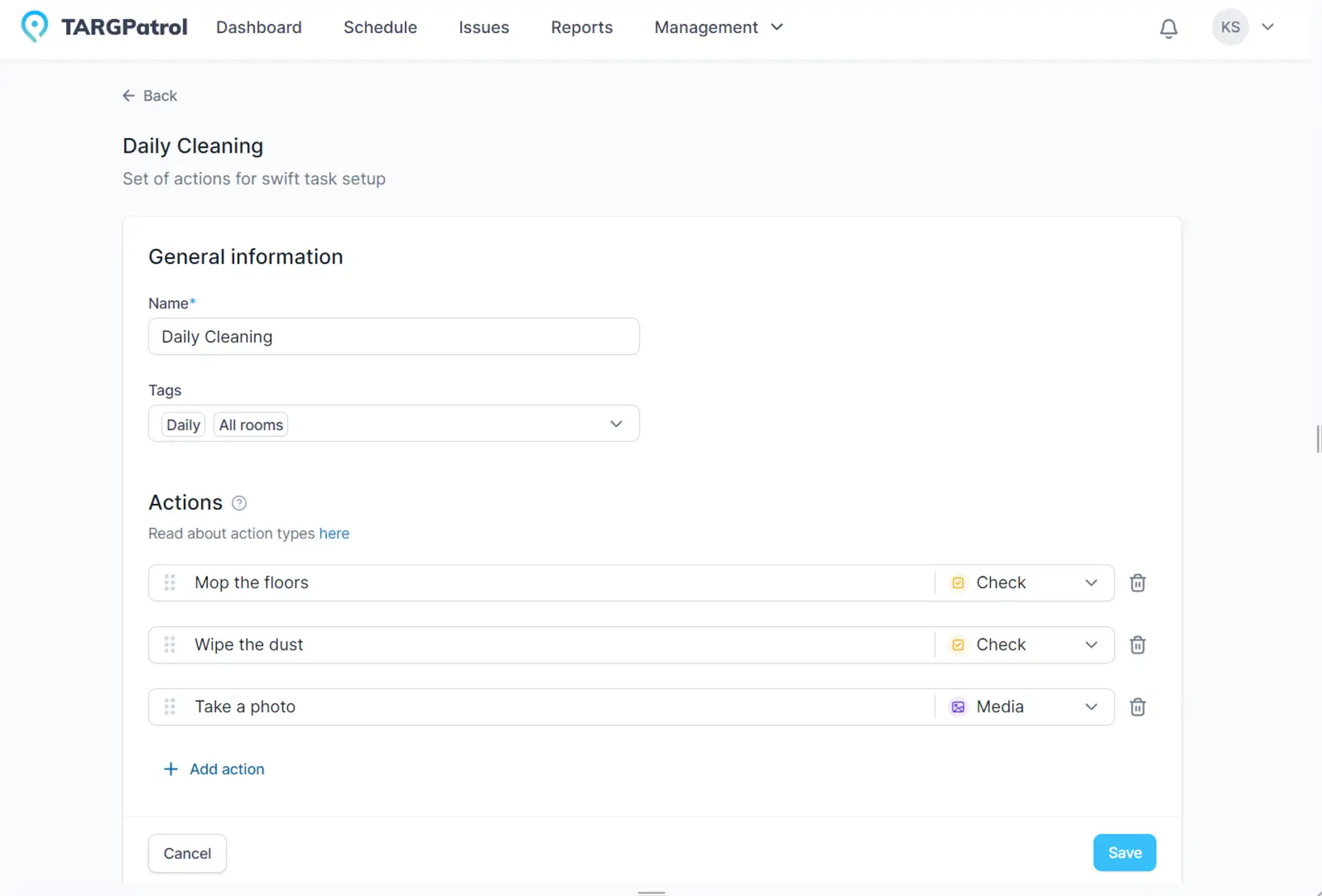
4. Geben Sie die grundlegenden Informationen zur Checkliste ein: Name und Tags.
Als Nächstes müssen Sie Aktionen hinzufügen:
- Klicken Sie auf „Aktion auswählen“.
- Wählen Sie im Pop-up-Fenster eine bestehende Aktion aus oder geben Sie den Namen einer neuen Aktion ein.
- Erstellen Sie eine neue Aktion und wählen Sie deren Typ aus.
Checklisten bearbeiten und löschen
Um eine Checkliste zu bearbeiten, klicken Sie auf das Stiftsymbol und ändern Sie die erforderlichen Informationen. Speichern Sie anschließend Ihre Änderungen.
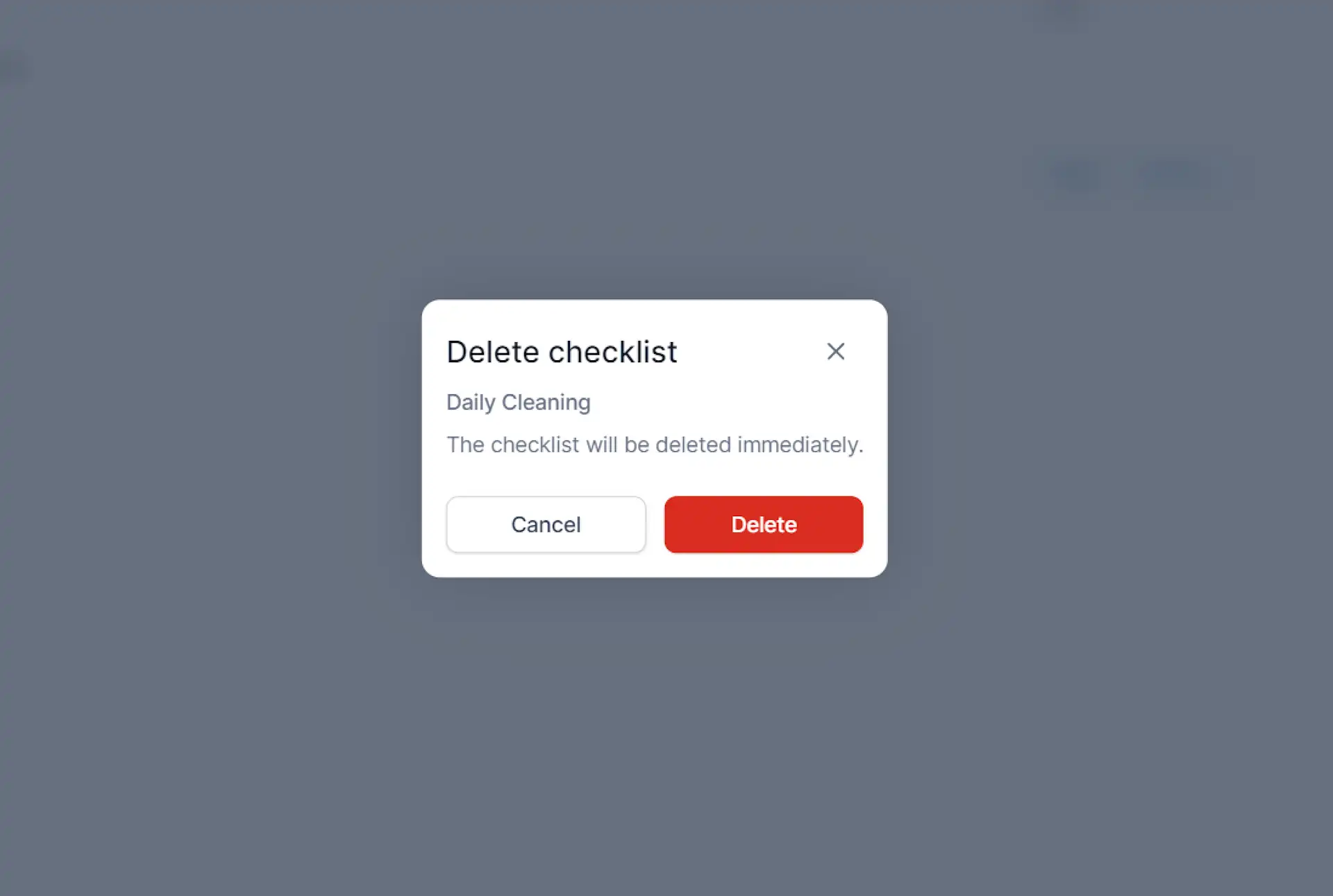
Um eine Checkliste zu löschen, klicken Sie auf das Papierkorbsymbol.
Wenn Sie mehrere Checklisten gleichzeitig löschen, mit Tags versehen oder kopieren möchten, wählen Sie mehrere Checklisten aus und verwenden Sie die Sammelaktionen.
Wenn Sie diese Schritte befolgen, können Sie Checklisten in TARGPatrol effektiv erstellen und verwalten und so das Aufgabenmanagement sowie Inspektionsprozesse verbessern.
Tipps zur Verwaltung von Checklisten in TARGPatrol
Regelmäßige Aktualisierungen und Überprüfungen: Überprüfen Sie Ihre Checklisten regelmäßig, um sicherzustellen, dass sie den aktuellen Abläufen und Standards Ihrer Organisation entsprechen. Aktualisieren Sie die Checklisten bei Bedarf, damit Änderungen in Prozessen oder Anforderungen berücksichtigt werden.
Schulung zur Nutzung von Checklisten: Schulen Sie neue Benutzer darin, wie Checklisten in TARGPatrol verwendet werden. Geben Sie Anleitungen zum Erstellen, Ausfüllen und Überprüfen von Checklisten, um die Professionalität der Mitarbeiter zu steigern und Fehler zu minimieren.
Sammelaktionen nutzen: Verwenden Sie die Funktion für Sammelaktionen in TARGPatrol, um mehrere Checklisten gleichzeitig effizient zu verwalten. Dazu gehören das Zuweisen von Tags, das Erstellen von Kopien oder das Löschen von Checklisten.
Feedback und Verbesserungen: Ermutigen Sie Ihre Mitarbeiter, Rückmeldungen zur Verwendung der Checklisten zu geben. Nutzen Sie diese Informationen, um Checklisten-Vorlagen kontinuierlich zu verbessern und Aufgabenmanagementprozesse zu optimieren.
Wenn Sie diese Tipps befolgen, können Sie die Nutzung von Checklisten in TARGPatrol noch effektiver gestalten, eine konsistente Aufgabenausführung sicherstellen und die betriebliche Effizienz verbessern.
Passende Berichte
Checklisten-Antworten und Nachweise mit dem Bericht Nach Aktionen auswerten.