

Benutzer-Kalenderfeed
Benutzer-Kalenderfeed (Kalendersynchronisierung)
TARGPatrol ermöglicht es Ihnen, zugewiesene geplante Aufgaben mit externen Kalenderanwendungen wie Google Kalender, Microsoft Outlook und Apple Kalender zu synchronisieren.
Sobald die Kalendersynchronisierung aktiviert ist, erscheinen alle zugewiesenen geplanten Aufgaben automatisch in Ihrem ausgewählten Kalender. Die Daten bleiben synchronisiert, sodass relevante Aktualisierungen in Ihrer Kalenderansicht sichtbar werden.
Durch die Verbindung Ihres Kalenders können Sie Standardfunktionen wie Benachrichtigungen und Erinnerungen nutzen, zum Beispiel Hinweise kurz vor Aufgabenbeginn. So bleiben Benutzer organisiert und verpassen keine Aufgaben, während sie mit ihren bevorzugten Planungstools arbeiten.
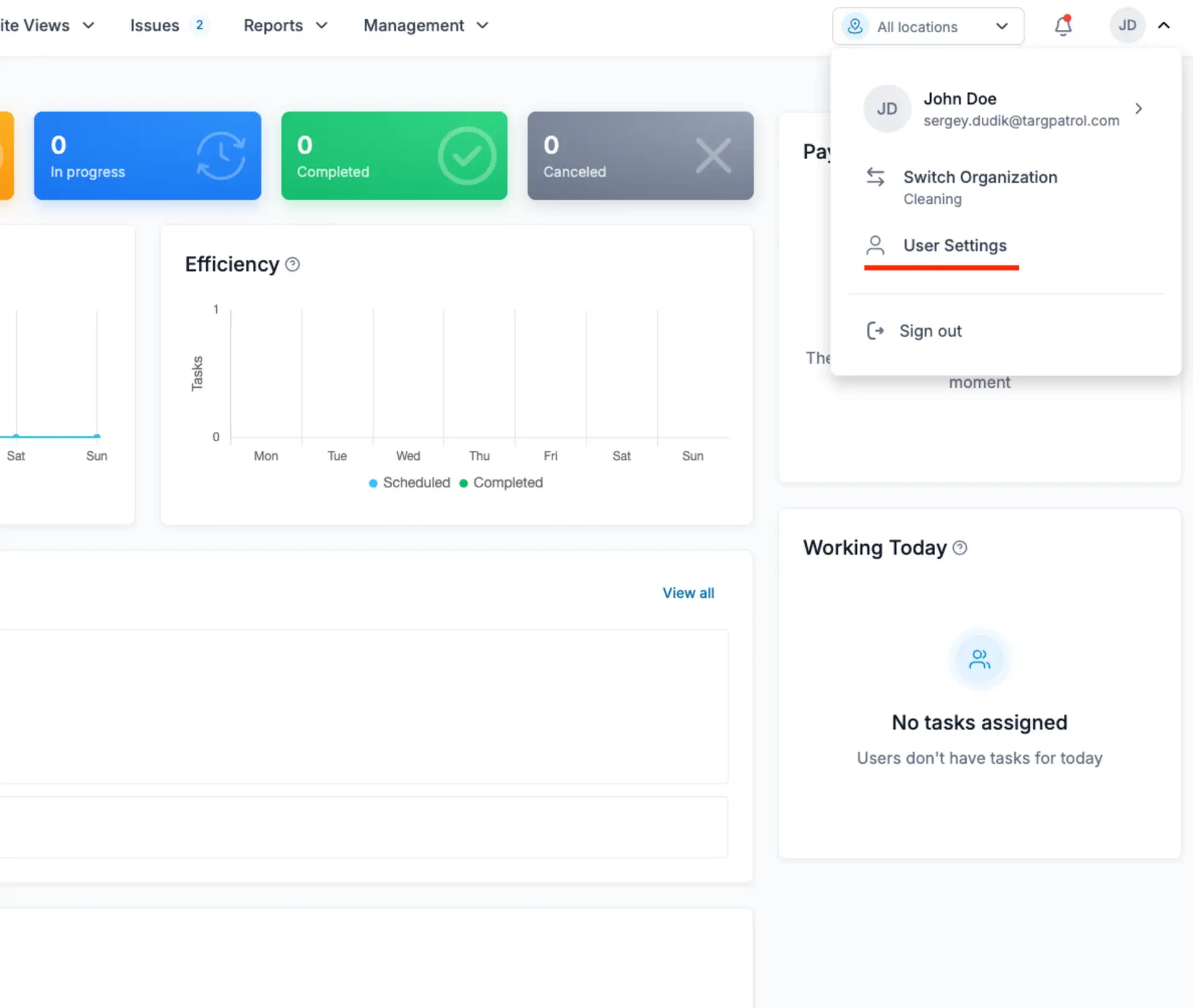
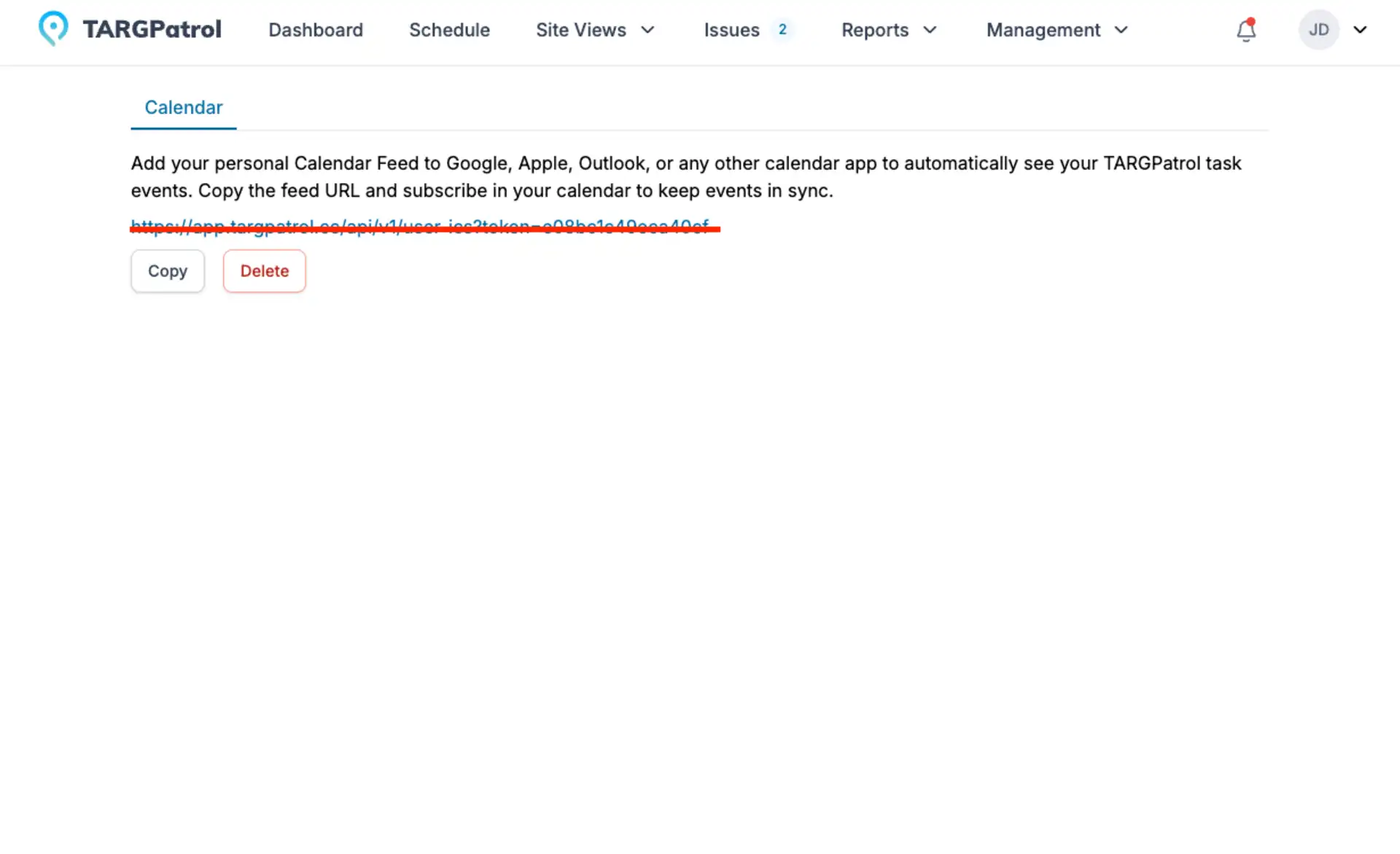
Um die Kalenderfeed-URL Ihrer Organisation einzurichten, öffnen Sie Benutzereinstellungen -> Kalender und klicken Sie auf Erstellen (falls noch keine URL generiert wurde).
Kopieren Sie nach der Erstellung die Kalenderfeed-URL und fügen Sie sie in ein externes System ein, das ICS-Kalenderabonnements unterstützt. Ihre geplanten Aufgaben werden dann in diesem Kalender angezeigt und synchron gehalten.
Google Kalender
Um die Synchronisierung zu aktivieren, öffnen Sie Ihren Google Kalender, navigieren Sie zu Weitere Kalender -> Per URL und fügen Sie Ihren TARGPatrol-Kalenderfeed-Link in das entsprechende Feld ein.
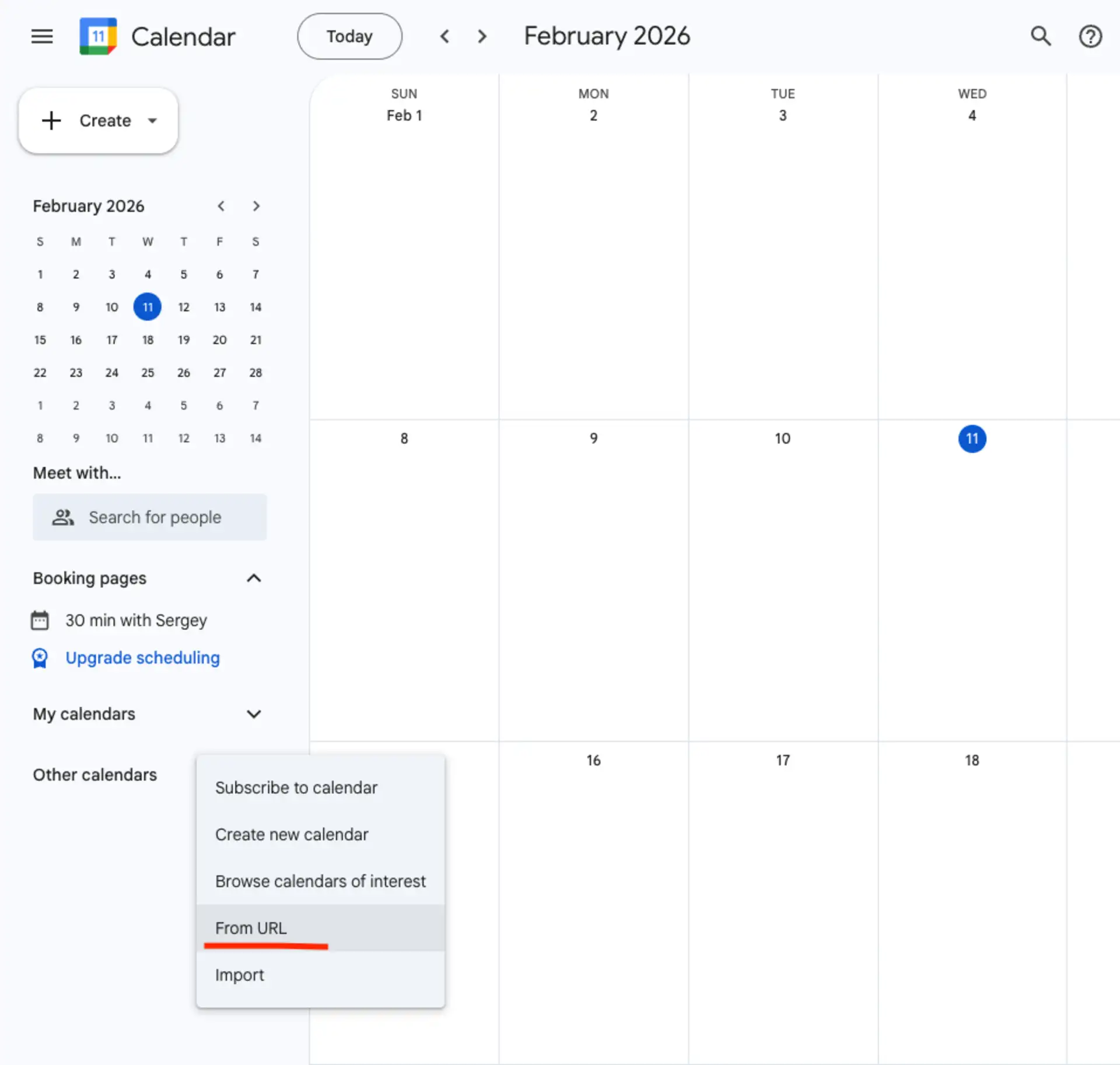
Nach dem Hinzufügen erscheinen Ihre geplanten Aufgaben automatisch in Google Kalender und bleiben aktuell.
Apple Kalender
So fügen Sie den Kalender zu Apple Kalender hinzu:
Öffnen Sie die App Kalender -> tippen Sie auf Kalender hinzufügen -> wählen Sie Abonnementkalender hinzufügen -> fügen Sie Ihren TARGPatrol-Kalenderfeed-Link ein -> bestätigen Sie.
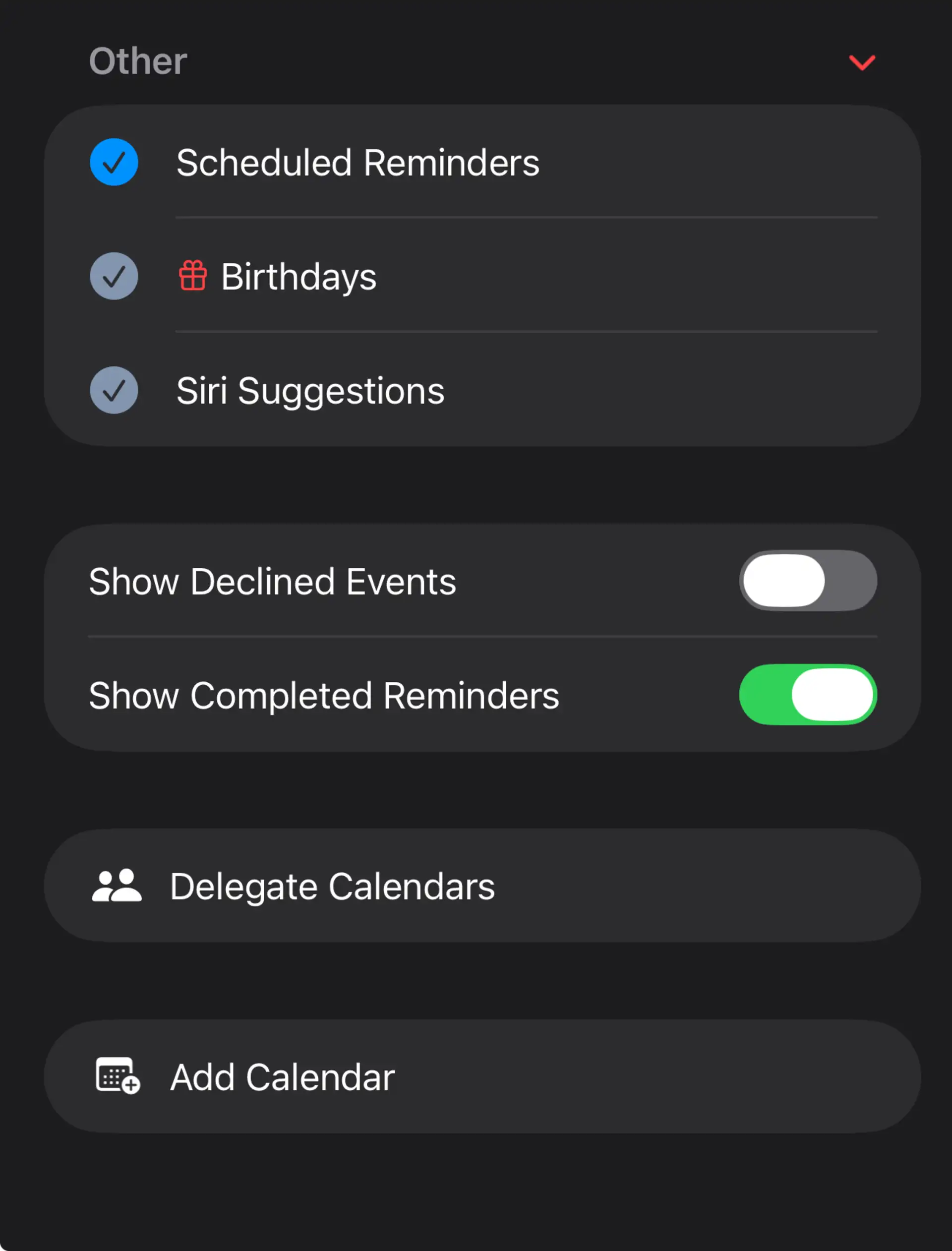
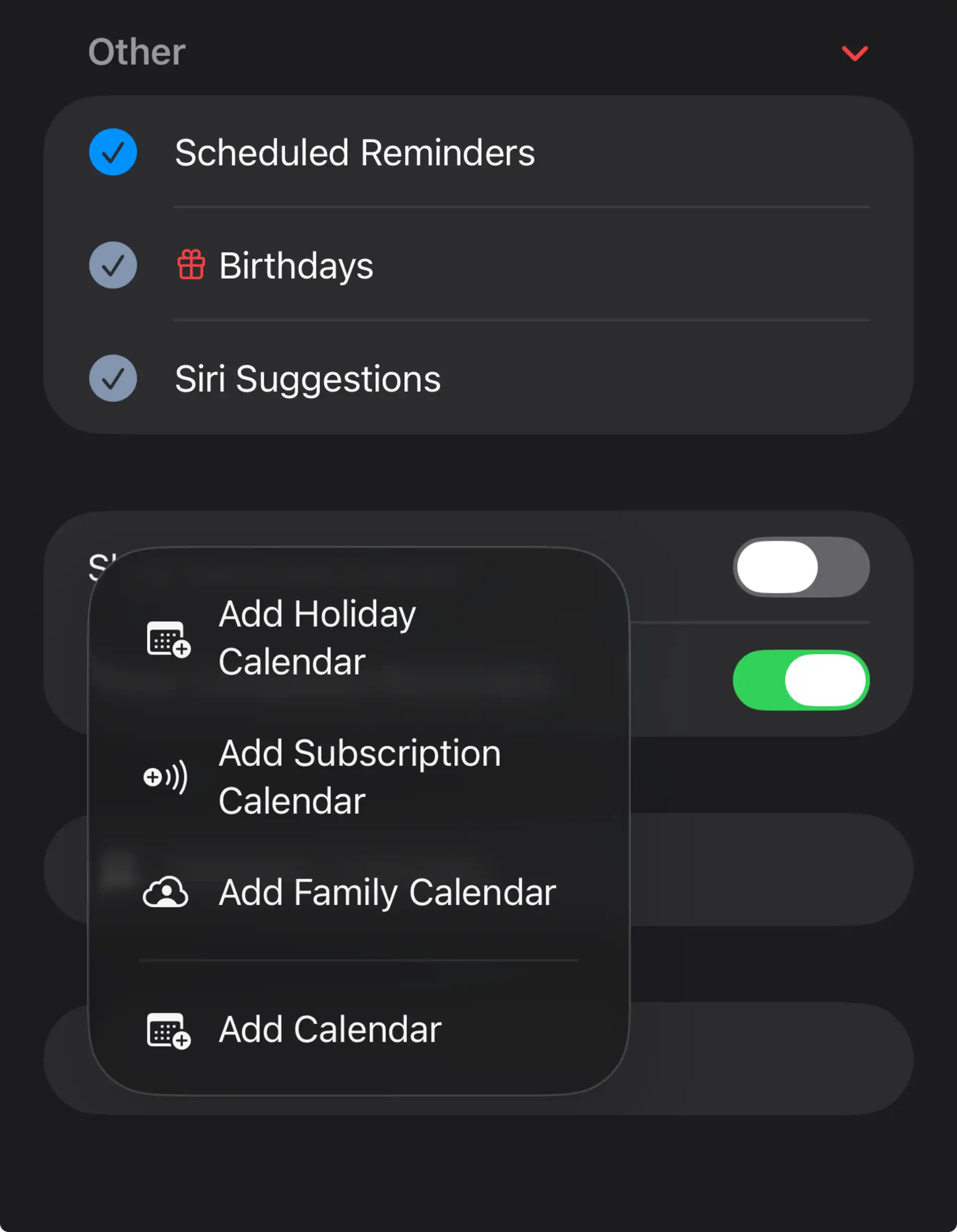
Nach dem Hinzufügen erscheinen Ihre geplanten Aufgaben automatisch und bleiben synchronisiert.
Microsoft / Outlook
Um die Synchronisierung zu aktivieren, öffnen Sie Ihren Outlook (Microsoft) Kalender, navigieren Sie zu Kalender hinzufügen -> Aus dem Web abonnieren und fügen Sie Ihren TARGPatrol-Kalenderfeed-Link in das entsprechende Feld ein.
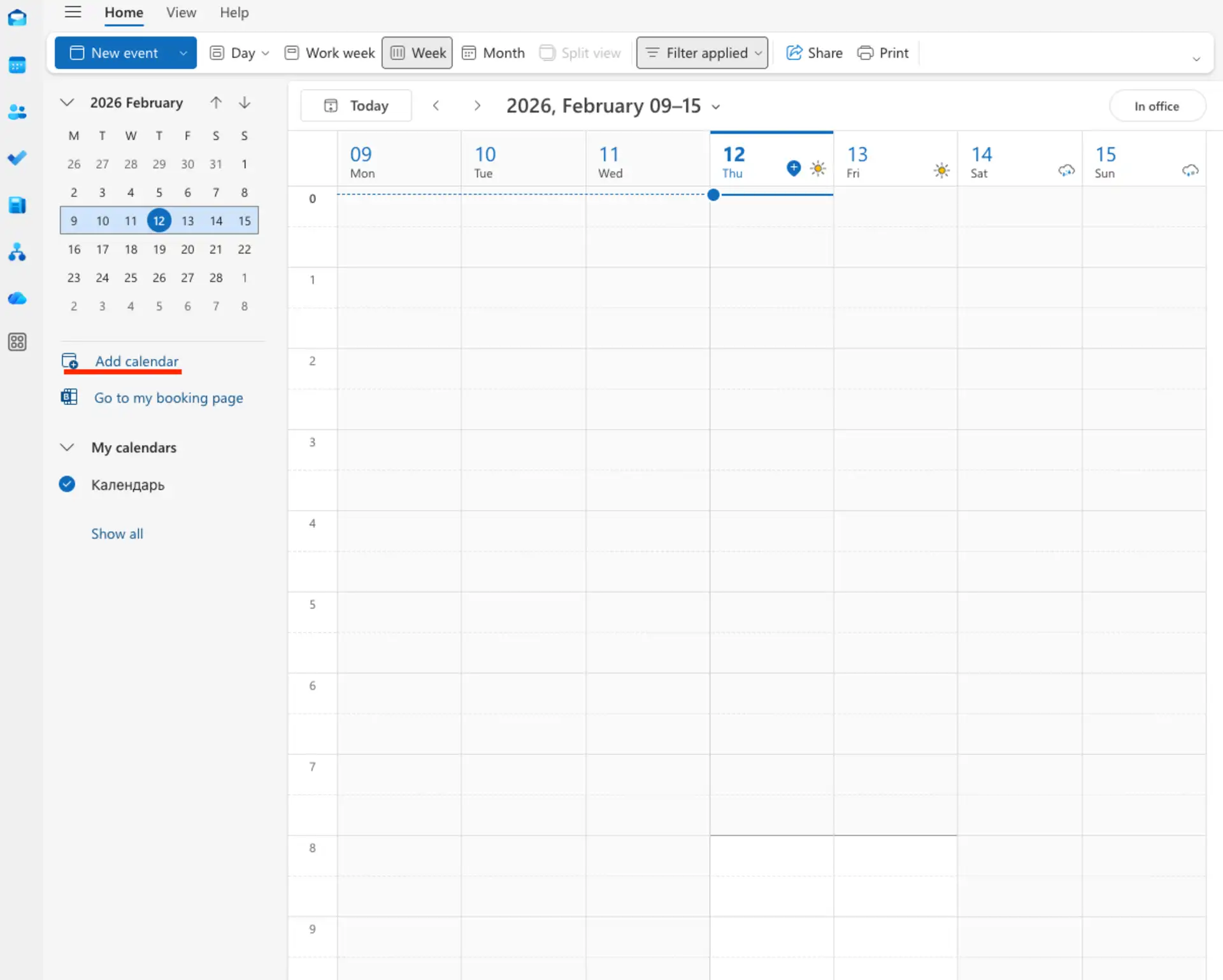
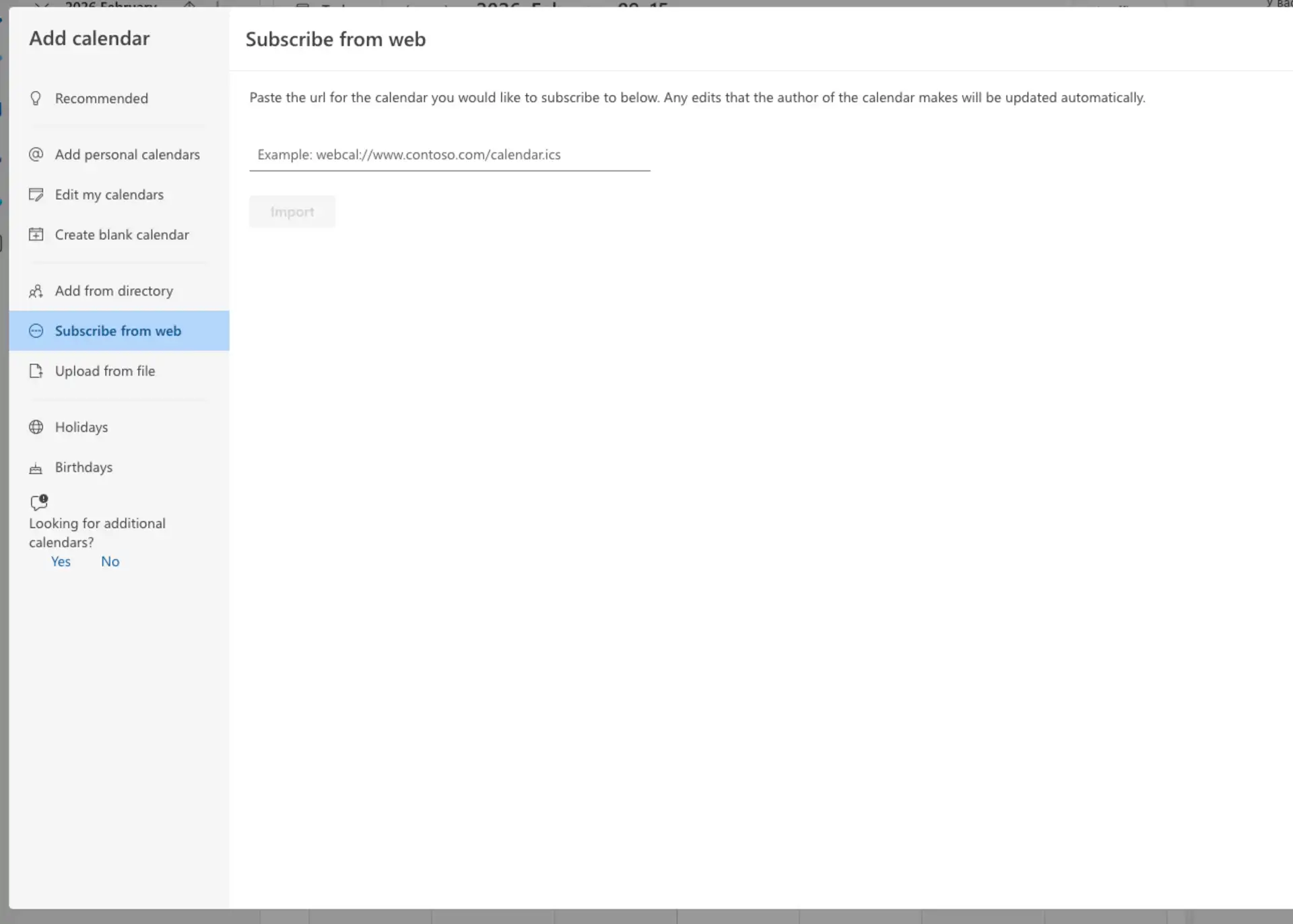
Nach dem Hinzufügen erscheinen Ihre geplanten Aufgaben in Outlook und bleiben automatisch synchronisiert.
Andere ICS-kompatible Kalender
TARGPatrol stellt einen standardmäßigen ICS-Kalenderfeed bereit. Dadurch kann er in jeder Kalenderanwendung abonniert werden, die ICS- oder URL-basierte Kalenderabonnements unterstützt. Dazu gehören viele Desktop-, Web- und mobile Kalender-Tools von Drittanbietern.
Suchen Sie zum Verbinden einfach in Ihrer Kalender-App nach der Option Per URL abonnieren, Kalender per Link hinzufügen oder Abonnementkalender hinzufügen und fügen Sie Ihren persönlichen TARGPatrol-Kalenderfeed-Link ein.
Nach dem Abonnieren erscheinen Ihre zugewiesenen geplanten Aufgaben automatisch in Ihrer bevorzugten Kalenderanwendung und bleiben synchronisiert.