

Геозоны локаций: настройка и история событий
Геозона помогает увидеть, когда мобильный пользователь достоверно обнаружен за пределами рабочей территории и когда он возвращается. Нарисуйте границы локации, включите контроль для нужных сотрудников и просматривайте сохранённые данные в веб-приложении.
Это три разные функции: проверка близости к GPS-точке подтверждает чекин у контрольной точки; опциональный GPS-трекинг записывает позиции и маршрут; геозона локации сравнивает эти GPS-замеры с многоугольником. Геозона локации не блокирует и не завершает задачи или чекины автоматически.
Как настроить границы локации
Откройте Управление → Локации и точки и создайте или отредактируйте нужную локацию.
Нажмите «Настроить на карте». Карта в основной форме служит для просмотра, а не редактирования.
На вкладке «Позиция локации» нажмите на карту один раз или перетащите маркер. Сначала задайте позицию, затем включайте геозону.
Перейдите на вкладку «Границы геозоны», включите «Включить геозону» и добавляйте вершины кликами по свободному месту карты. После трёх вершин фигура замыкается автоматически.
Перетаскивайте вершины для изменения формы, маркеры на рёбрах — для добавления вершин. Правая кнопка мыши удаляет вершину. Допускается один многоугольник без пересечений с 3–256 различными вершинами, без внутренних отверстий.
Нажмите «Применить», чтобы перенести черновик в форму, затем сохраните локацию. Отмена или закрытие редактора отменяют изменения карты.
Маркер позиции и многоугольник независимы: перемещение маркера не сдвигает границы. В веб-редакторе удаление позиции или выключение геозоны очищает границы после «Применить» и сохранения. Повторное включение не восстанавливает фигуру. Чтобы заменить только контур, нарисуйте допустимые границы перед применением либо выключите геозону.
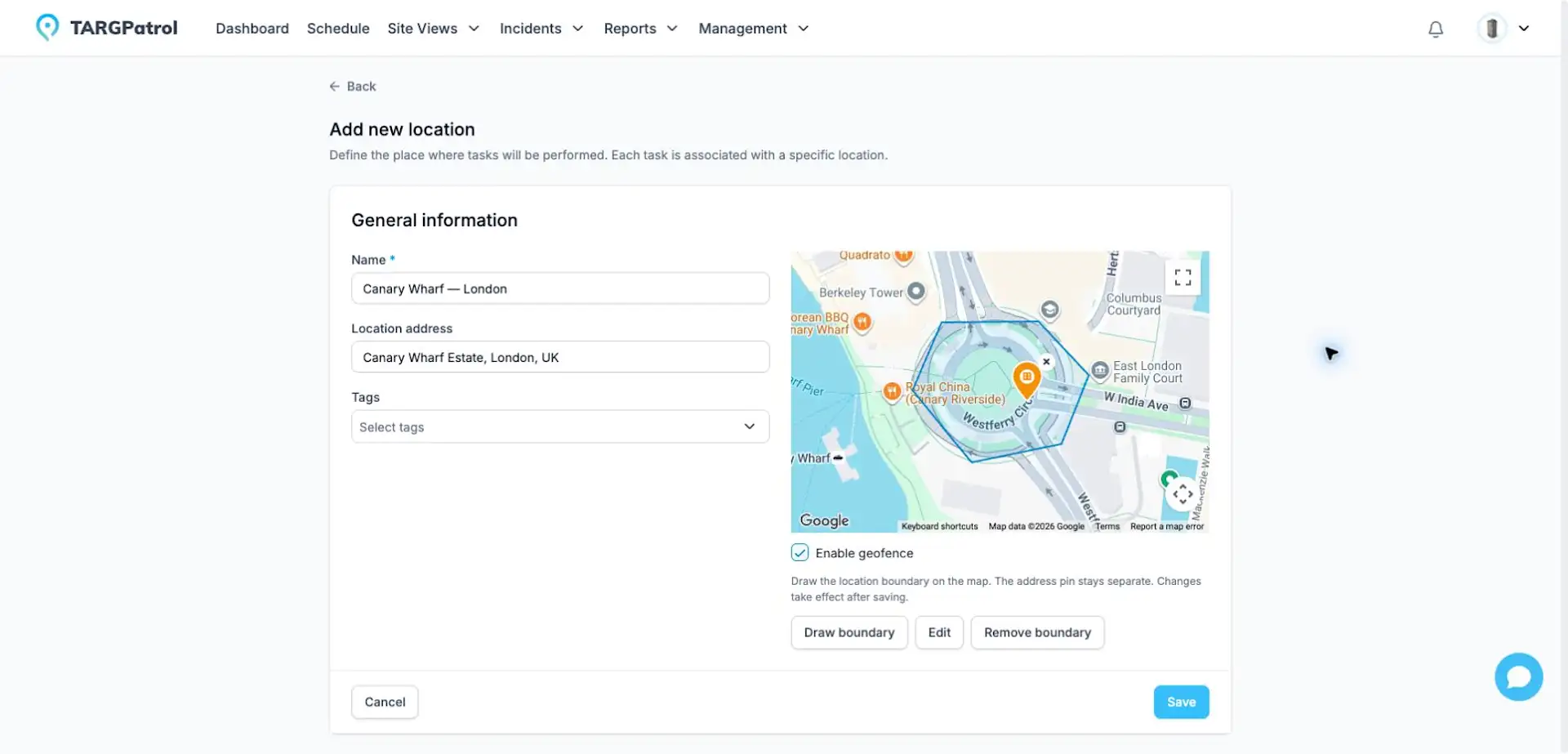
Пример границ в Кэнэри-Уорф, Лондон, Великобритания, а не внедрение у клиента. Показан прежний английский интерфейс; в текущем редакторе используется «Настроить на карте». Пример не сохранялся.
Как включить контроль для пользователя
Откройте «Команда» и отредактируйте пользователя в нужной организации.
Назначьте нужные локации: всем, кроме Владельца, требуется доступ к локации, указанной в GPS-замерах.
Включите GPS-трекинг, затем «Контроль геозоны» и сохраните. В мобильном приложении пользователь должен выбрать нужную локацию с включённой геозоной и разрешить доступ к геопозиции.
Контроль геозоны включается отдельно для пользователя в каждой организации. Существующие пользователи не подключаются автоматически. Выключение GPS-трекинга также выключает контроль геозоны; повторное включение GPS не включает его обратно. Одних границ локации недостаточно для наблюдения за сотрудником.

Английский интерфейс: GPS-трекинг и контроль геозоны включаются отдельно. Для контроля также нужны доступ к локации и включённые границы.
Как смотреть события и карту
Откройте карточку пользователя или локации и вкладку «Геозона». Сначала показаны самые новые замеры; прокрутка загружает более ранние записи. Выберите событие, чтобы увидеть позицию, заявленную точность GPS и границы, использованные при проверке.
«Вышел за границу»: недавний замер внутри и последующий замер снаружи подтверждают наблюдаемый выход.
«Обнаружен вне геозоны»: пользователь достоверно обнаружен снаружи, но имеющиеся замеры не подтверждают само пересечение границы.
«Вернулся»: достоверный замер внутри закрывает ранее открытый эпизод нахождения снаружи. Это не новое нарушение.
Владелец видит события всей организации. Администратор — только своих текущих назначенных локаций. Менеджеры, Пользователи и Охранники не имеют доступа к этому представлению. Права просмотра не следует путать с настройками, включающими контроль для сотрудника.
Карта показывает сохранённые замеры, а не точный путь или момент пересечения. Время замера на телефоне, обнаружения сервером и записи в базе может различаться. Событие сохраняет использованную версию границ после их редактирования. Если предыдущий замер внутри уже недоступен, событие остаётся видимым с пояснением.
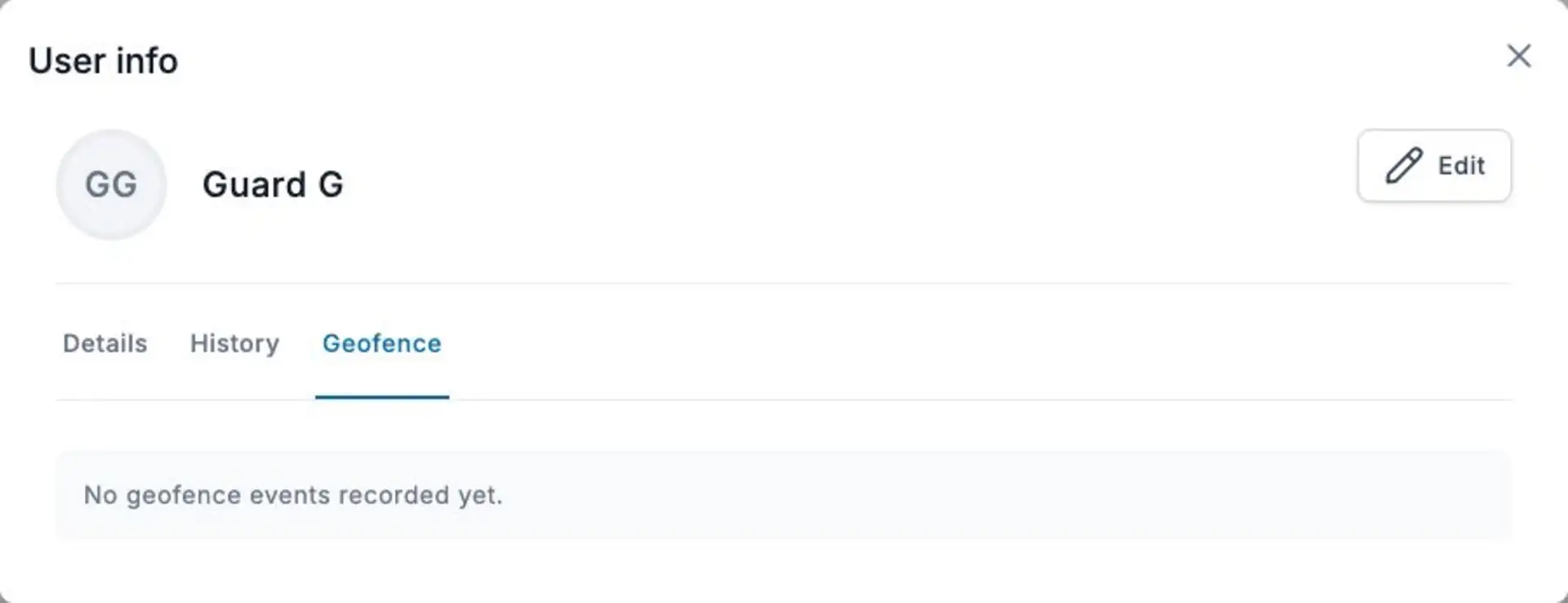
Вкладка Geofence в английском интерфейсе. В примере показан тестовый пользователь без записанных событий.
FREE, BASE и ENTERPRISE
Новые события геозоны записываются только на BASE и ENTERPRISE. На FREE можно подготовить границы и настройки пользователей; обычные GPS-данные по-прежнему могут синхронизироваться. Ранее записанные события геозоны остаются доступны при наличии прав.
Переход на FREE останавливает запись новых событий, но сам по себе не удаляет существующие. После повышения тарифа проверяются вновь полученные GPS-данные; уже сохранённые на FREE замеры не обрабатываются задним числом. Для офлайн-загрузок учитываются тариф и настройки на момент обработки сервером.
Точность GPS, офлайн-работа и ограничения
Контроль зависит от GPS-замеров мобильного приложения. Опциональный GPS-трекинг записывает координаты при открытом и используемом приложении: это не непрерывное наблюдение в реальном времени или в фоне. Низкая точность или близость к границе могут не дать достоверного события.
Поддерживаемые офлайн-замеры могут синхронизироваться позже. Событие относится ко времени замера на телефоне, а обнаружение сервером может произойти после восстановления связи. Дубликаты и запоздавшие замеры старше уже обработанных не перестраивают историю. Последнее событие не гарантирует текущее местоположение человека.
Новые замеры, включая офлайн-загрузки, проверяются по последним сохранённым границам. Редактирование не пересчитывает старые события, но может изменить результат следующей проверки даже без перемещения. Смена выбранной локации сбрасывает исходное состояние наблюдения и не считается подтверждённым возвращением в предыдущую.
В этом обновлении события сохраняются для просмотра; автоматическая отправка уведомлений геозоны ещё не включена. Заранее информируйте сотрудников и соблюдайте правила конфиденциальности организации. Начальная модель контроля рассчитана на один телефон на пользователя.
Почему нет событий
Проверьте тариф: новые события записываются на BASE и ENTERPRISE.
У локации должны быть сохранённые и включённые границы, а у пользователя — доступ к ней.
Проверьте оба переключателя пользователя, разрешение геопозиции и локацию, выбранную в мобильном приложении.
Откройте приложение и проверьте синхронизацию GPS после восстановления связи. Нахождение внутри обычно не создаёт событий; неточные замеры тоже могут не дать результата.
Проверьте права просмотра. Если доступ выдан недавно, обновите сеанс и заново откройте карточку пользователя или локации.