

Criação de tarefas
Neste guia, explicaremos como criar tarefas no TARGPatrol.
Criando na Web
Para criar uma tarefa, siga estas etapas:
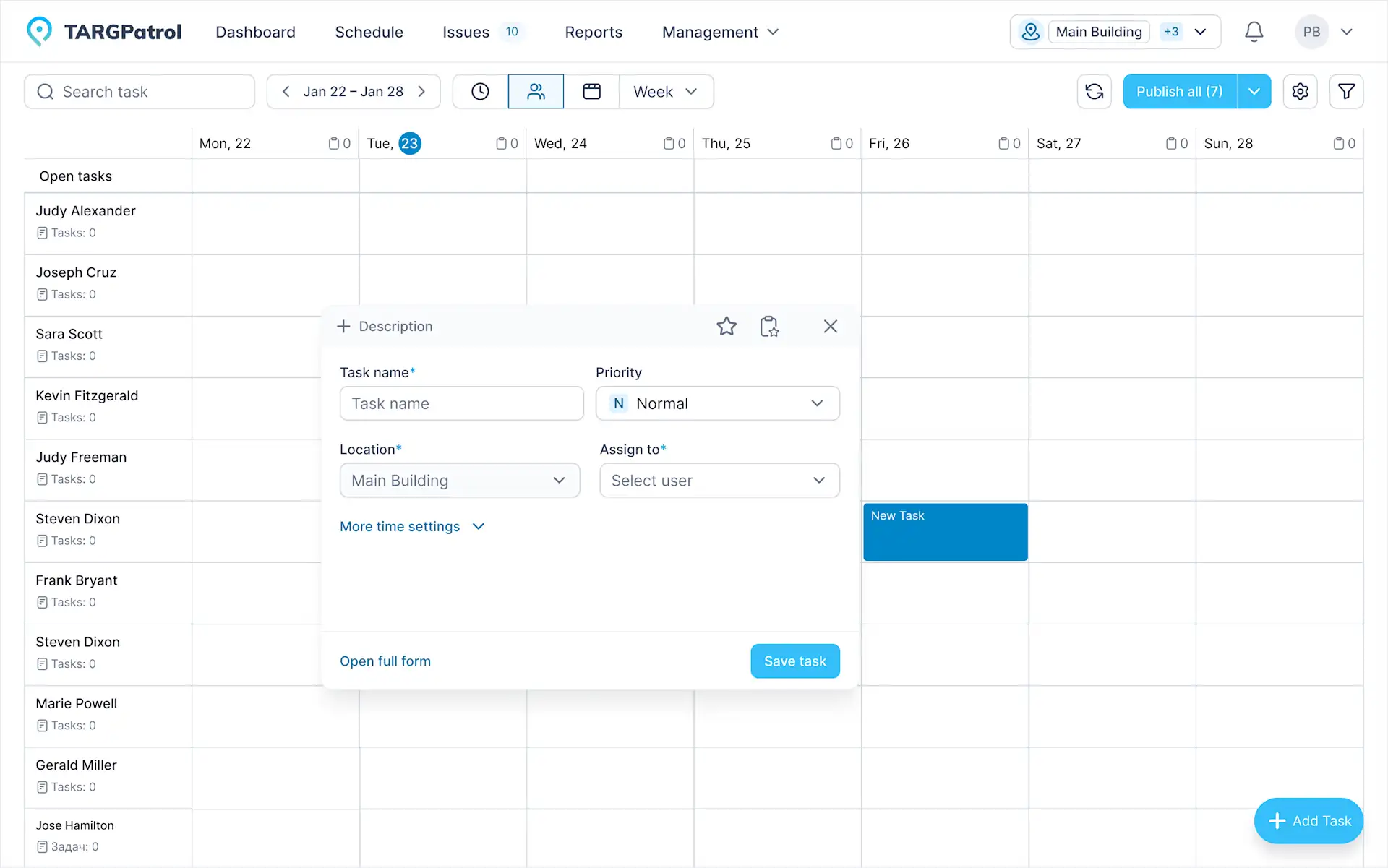
Navegue até a"Cronograma"tab.
Clique na célula de horário desejada para abrir a janela de criação da tarefa.
Digite informações necessárias sobre a tarefa, como título, descrição, prioridade, etc.
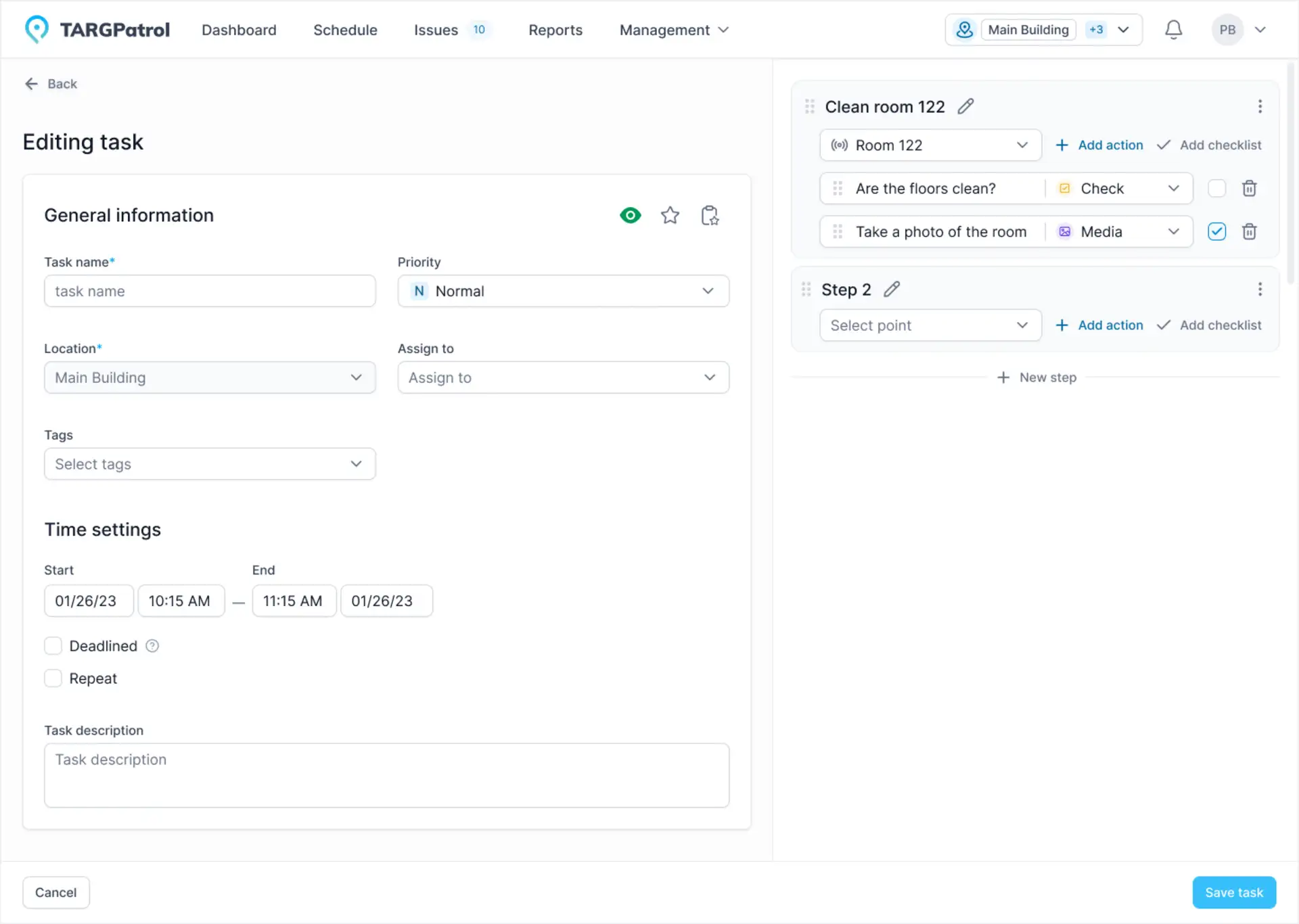
Para adicionar etapas à tarefa, clique no"Abrir Formato Completo"botão ou no"Adicionar Tarefa"botão no canto inferior direito.
Na janela completa de criação da tarefa, você pode:
- Adicionar várias etapas com instruções detalhadas.
- Incluir verificações de ponto para cada etapa.
- Atribuir ações às etapas (ou criar listas de verificação).Salve a tarefa clicando no"Salvar"botão.
Ao entrar na janela completa do formulário de tarefa, adicione uma etapa e clique em Adicionar ação para inserir campos de mídia, texto, sinal, número, seleção, seleção múltipla ou instrução com validações e alertas opcionais. Para configuração mais rápida, adicione uma Lista de Verificação reutilizável para trazer um conjunto pré-definido de ações. Precisa de um ajuste único? Use o botão Editar em uma ação selecionada para modificá-la apenas para esta tarefa agendada (a ação/lista de verificação original permanece inalterada). Aprenda mais sobreListas de verificação .
TARGPatrol simplifica a configuração de tarefas com aGestão de tarefasVocê pode criar templates de tarefas com detalhes pré-definidos, como local, etapas, ações, prioridade e slots de tempo, e salvá-los como favoritos. Ao atribuir novas tarefas, basta selecionar uma tarefa favorita para aplicar instantaneamente todas as suas configurações - sem necessidade de configurar manualmente tudo novamente. Isso não só agiliza a criação de tarefas, mas também ajuda a manter a consistência em tarefas recorrentes ou operações rotineiras.
Criar no Aplicativo Móvel
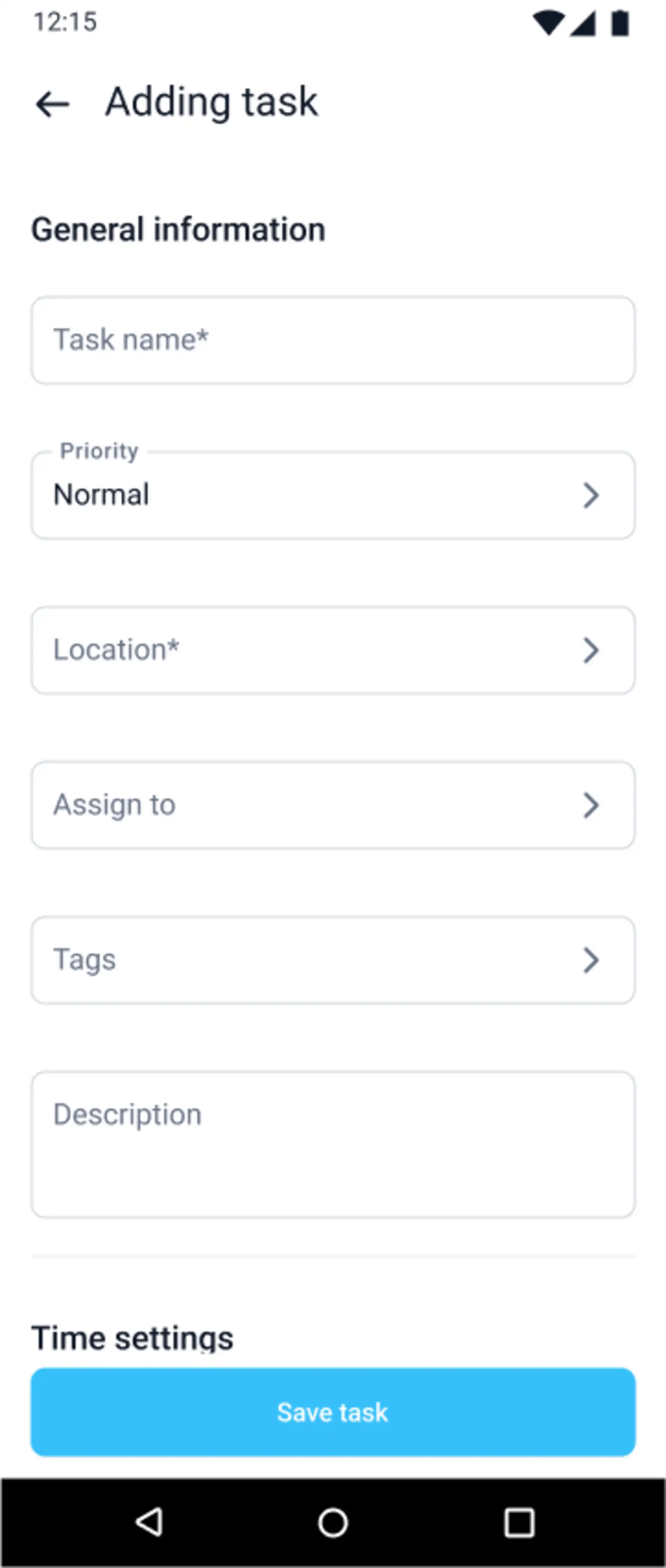
Para criar uma tarefa no seu dispositivo móvel, siga esses passos:
Abra o aplicativo TARGPatrol no seu dispositivo móvel (iOS ou Android).
Vá para a"Tarefas"seção ->"Todas as Tarefas".
Toque no"Adicionar Tarefa"botão.
Insira informações necessárias sobre a tarefa, como título, descrição, prioridade, prazos, etc.
Adicione etapas e listas de verificação, se necessário.
Salve a tarefa clicando no ','"Salvar"botão.
Usuários designados múltiplos
AUsuários designados múltiplosEssa funcionalidade permite atribuir uma tarefa a um grupo de usuários quando você não sabe com antecedência quem completará.
Todos os usuários selecionados verão a tarefa em sua lista. No entanto, a tarefa pode seriniciada por apenas um usuário.
se você não precisar de responsabilidade compartilhada, ainda pode atribuir a tarefa a umusuário único, assim como antes.
Na páginaAgendamento,Visualizar por UsuárioModo: uma tarefa com múltiplos destinatários aparecerá sob cada usuário atribuído. Isso ajuda os gestores a visualizar claramente a disponibilidade e a distribuição de tarefas ao longo da equipe.

Repetir e Série de Tarefas
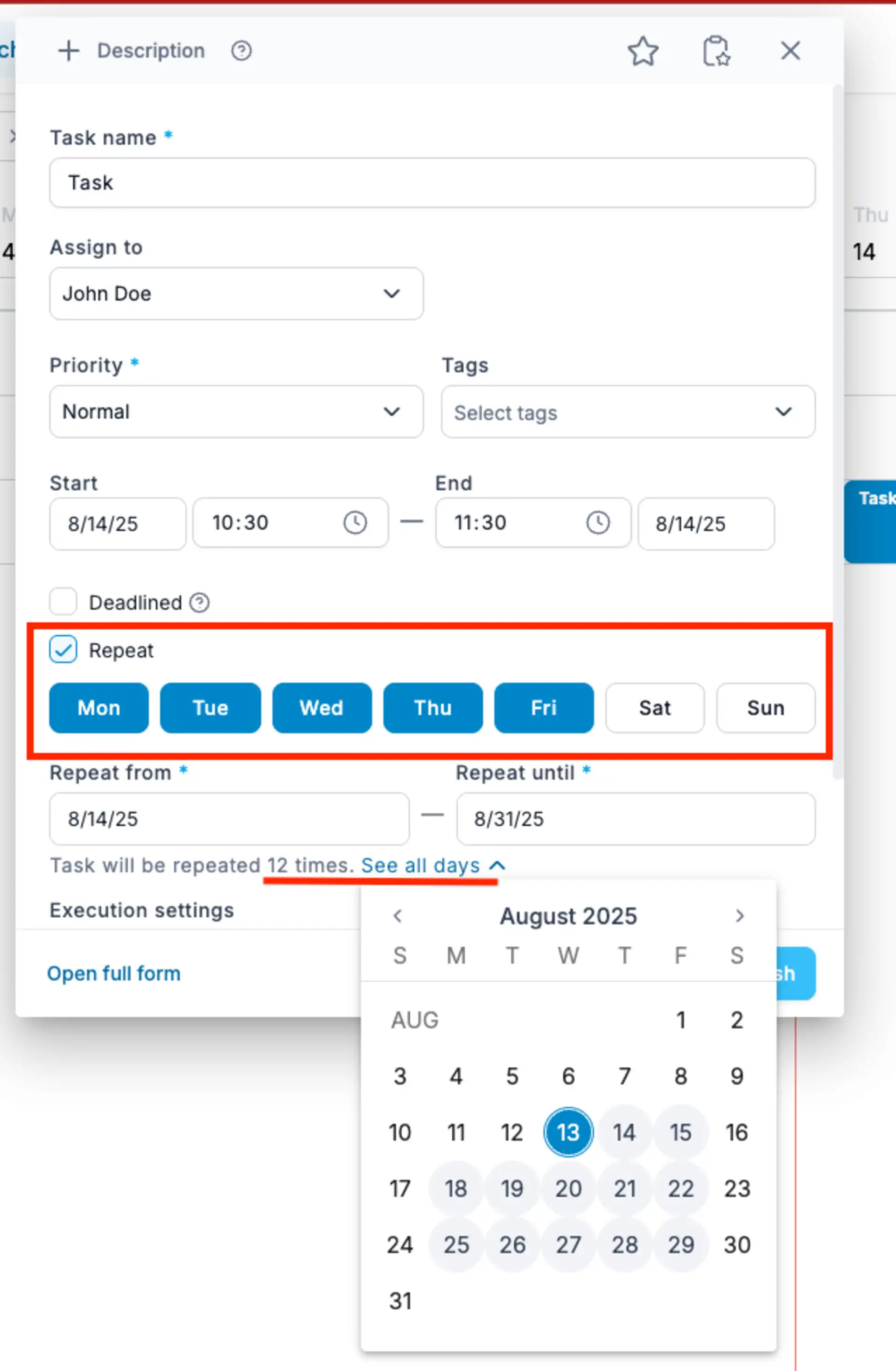
Ative Repetir para criar uma série diária, semanal ou mensal. Escolha o padrão e as datas de início e fim e confira o calendário. A série pode abranger até seis meses. Cada ocorrência recebe o horário, local, responsáveis, etapas, ações, tags e prioridade configurados.
Ao editar uma tarefa recorrente no aplicativo web, escolha quais tarefas alterar:
Somente essa tarefa: alterar uma ocorrência sem mudar o restante da série.
Esta e as seguintes: alterar a ocorrência selecionada e as tarefas seguintes que podem ser editadas.
Todos: alterar as tarefas editáveis da série atual.
Ao editar uma série, tarefas já iniciadas ou concluídas, e tarefas cujo horário previsto de término já passou, permanecem inalteradas. Em “Esta e as seguintes”, a data original da tarefa selecionada define o início da mudança. O histórico do trabalho anterior não é reescrito.
Por exemplo, programe inspeções às segundas, quartas e sextas pelos próximos três meses. Se a rotina mudar, edite a série em vez de recriar cada tarefa futura.
Configurações de execução da tarefa
Ordem de Passos Rigida
Quando este ajuste estiver ativado, os funcionários devem completar cada passo exatamente na sequência que você definir. O aplicativo orienta-os passo a passo e bloqueia qualquer tentativa de avançar, repetir um passo prematuramente ou escanear o ponto errado (QR, NFC, GPS ou Virtual). Se alguém tentar sair da ordem, a ação será bloqueada e o evento poderá ser registrado para revisão. Este é especialmente útil para fluxos de trabalho críticos para a segurança ou de conformidade, como rotas de patrulha, listas de verificação de saneamento, iniciação/desativação de equipamentos ou trilhas de auditoria. Ao impor o caminho prescrito, você reduz erros, garante a captura da evidência necessária (fotografias, leituras, assinaturas) no momento certo e mantém seus dados consistentes para relatórios. Você pode ativar a ordem rigorosa por tarefa e, opcionalmente, combiná-la com regras de tempo para garantir que o trabalho ocorra na ordem correta e no momento certo.
Começo e Fim Rigido
Quando o **Início e Fim Stricto** estiver ativado, uma tarefa pode começar até 15 minutos antes do horário previsto de início e deve terminar dentro de 15 minutos após o horário previsto de término; sair deste intervalo sinaliza **INÍCIO PRÉCOO**, **INÍCIO ATÉ**, **FIM PRÉCOO** ou **FIM ATÉ**. Quando o **Início e Fim Stricto** estiver desativado, nenhuma aviso de aderência ao cronograma será gerado para execução antecipada ou atrasada. Independente deste ajuste, o aplicativo móvel ainda impõe barreiras de segurança: os usuários não podem iniciar uma tarefa mais de 1 hora antes do horário de início, nem depois do horário de término.
Bloqueie galeria de fotos
Quando ativado, os usuários não podem anexar imagens de sua galeria de dispositivo durante a execução da tarefa. Somente fotos recém-capturadas com a câmera são permitidas - garantindo autenticidade e evidências visuais atualizadas.
Grupos de passos
No formulário de tarefa completo, você pode organizar passos relacionados em grupos. Clique em Adicionar grupo, em seguida, insira um nome de grupo e descrição opcional, escolha um cor, e defina a ordem do grupo.
Adicione um passo diretamente a um grupo ou mova um passo existente para outro grupo.
Passos sem grupo aparecem sob Passos Não Agrupados.
Cada grupo deve conter pelo menos um passo antes que a tarefa possa ser salva.
Ative a colagem padrão quando o grupo deve inicialmente aparecer colado nos detalhes da tarefa.
O número de etapas permanece globalmente ao longo de toda a tarefa e não reinicia dentro de cada grupo. Se a ordem rígida de etapas for habilitada, essa ordem global ainda se aplica.
Dicas para Criação de Tarefas
Claridade e Detalhe:Garanta que cada tarefa tenha um título claro e uma descrição detalhada, para que os funcionários compreendam o que é esperado deles.
Prioridades e Prazo:Defina prioridades e prazos apropriados para cada tarefa para garantir que sejam concluídas no prazo.
Tarefas Recorrentes:Use tarefas recorrentes para atividades regulares e eventos importantes.
Orçamento Timely:Ao atribuir tarefas aos funcionários, faça isso com antecedência para que eles possam revisar seus calendários adequadamente.
Seguindo essas recomendações, você pode criar e gerenciar tarefas de forma eficaz no TARGPatrol, garantindo alta produtividade e execução clara de todas as operações.
Leia mais
Para mais orientação detalhada sobre a gestão e execução de tarefas no TARGPatrol, explore nossos artigos da Base de Conhecimento:
Precisa de ajuda organizando seu fluxo de trabalho? Confira nossoGestão de tarefasguia para aprender como copiar, repetir e otimizar tarefas de maneira eficaz.
Pronto para começar a trabalhar no campo? Visite nossoExecução de tarefasguia para ver como concluir tarefas usando o aplicativo móvel, mesmo offline.