

Guia de agendamento
Neste guia, discutiremos cronogramas no TARGPatrol, seus tipos e funcionalidades comuns.
Funções Comuns
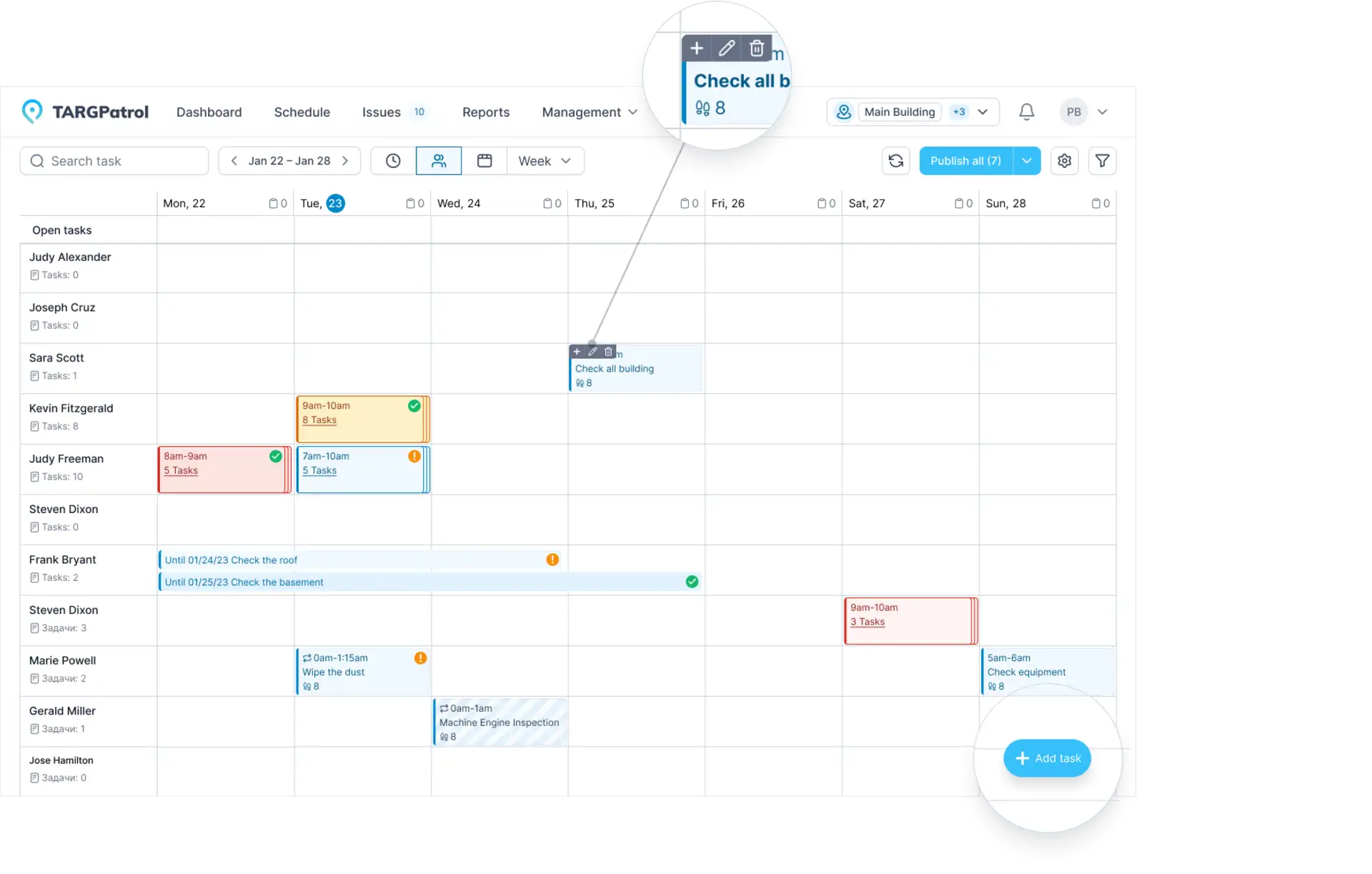
A página "Cronograma" está projetada para exibir tarefas existentes, criar e editar tarefas novas, atribuir tarefas aos funcionários, publicar cronogramas e outras ações.
Adicionar uma Tarefa:Para adicionar uma tarefa, clique em uma célula no grid de cronograma ou clique no botão "Adicionar Tarefa".
Editar uma Tarefa:Para editar uma tarefa existente, selecione-a e use os botões necessários no menu lateral ou ao passar o mouse sobre uma tarefa.
Publicar Cronograma:Para publicar as tarefas, clique no botão no canto superior direito da página.
Filtragem de Tarefas:Use a funcionalidade de "Filtros de Tarefas" para filtrar tarefas com base em critérios específicos.
Para guardar o registro de uma tarefa individual, abra seus detalhes de execução no Agendamento e selecione Exportar PDF. É necessário um plano pago e a permissão de exportar relatórios. Consulte Gestão de tarefas para saber o que o PDF inclui e como baixar os anexos originais.
A Agenda oferece dois escopos de exportação PDF. O botão da barra exporta todas as tarefas distintas visíveis no período e nos filtros atuais. Para exportar apenas tarefas escolhidas, selecione vários eventos e use a exportação de tarefas em PDF no menu de ações em lote. Cada tarefa aparece uma única vez, mesmo sob vários responsáveis ou tags. O limite é de 25 tarefas por solicitação; reduza os filtros ou a seleção, se necessário. Gestão de tarefas.
Escolha um PDF combinado ou um ZIP com um PDF por tarefa. A exportação exige Base ou Enterprise e a permissão de exportação de relatórios; não está disponível no Free. Se o processamento continuar em segundo plano, baixe o resultado em Notificações.
Editar uma série recorrente
Para mudar uma agenda recorrente, abra uma tarefa e escolha Somente essa tarefa, Esta e as seguintes ou Todos. Uma série pode passar de diária para semanal ou mensal. Ao editar a série, tarefas iniciadas, concluídas e passadas não mudam. O guia completo explica o escopo e a confirmação ao remover a repetição.
Tipos de Horários
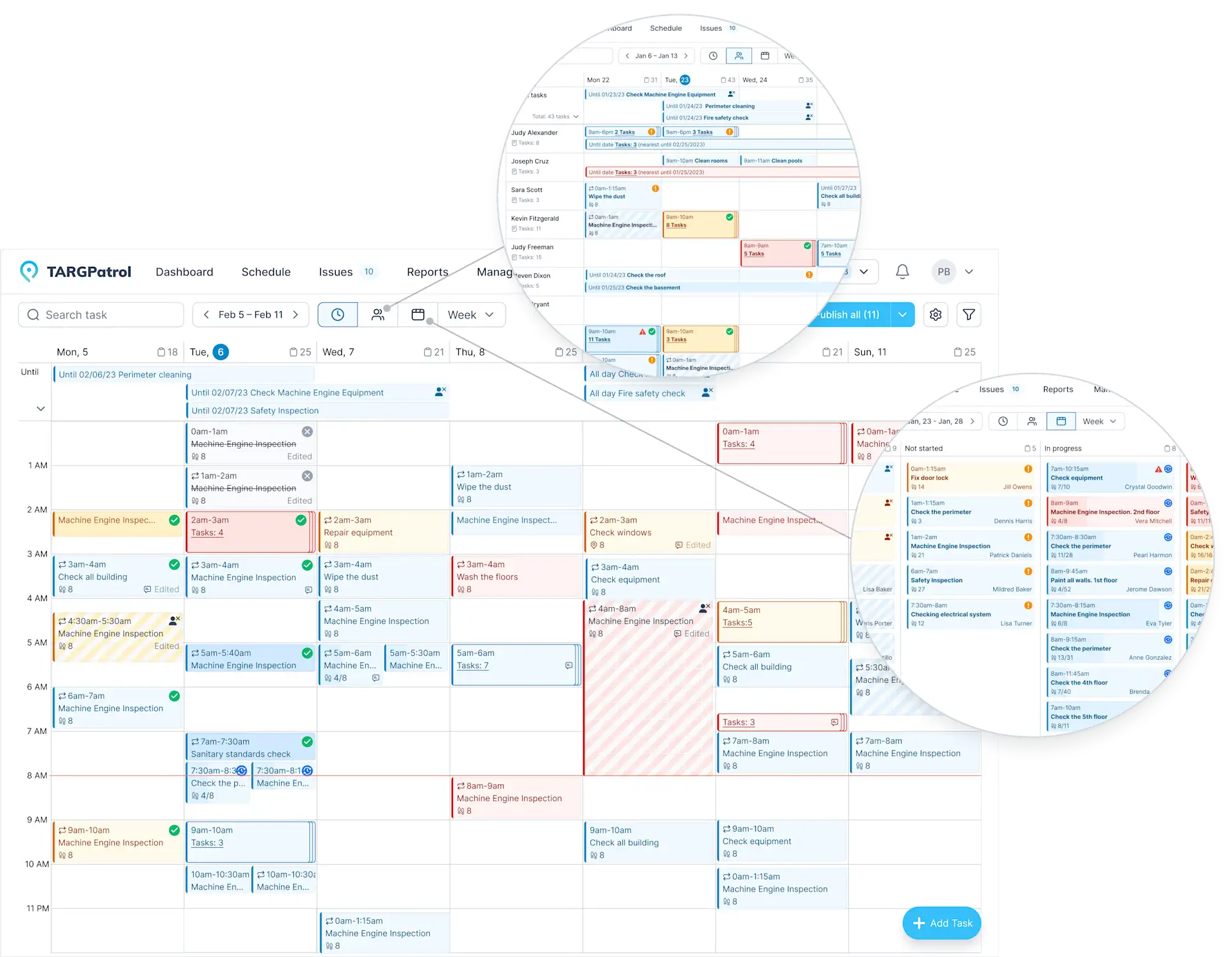
Em TARGPatrol, há três tipos de horários:
Horários baseados no tempo:Apresenta uma visão clássica do calendário com desdobramentos por horas (verticais) e dias (horizontais).
Horários baseados no funcionário:Exibe os horários dos funcionários, suas tarefas e tarefas abertas.
Horários baseados no estado:Ajuda a rastrear os estados das tarefas dentro de um intervalo de tempo selecionado.
Além disso, existem dois pontos de vista de tempo disponíveis:
Dia:Exibe o horário para um único dia.
Semana:Exibe o horário para uma semana.
Dicas para Usar o Planejamento no TARGPatrol
Atribua Tarefas de maneira apropriada:Garanta que as tarefas sejam atribuídas aos funcionários certos com base em suas habilidades e disponibilidade.
Utilize Filtros para conveniência:Use a filtragem de tarefas para encontrar rapidamente tarefas específicas e monitorar seu status.
Planeje Tarefas com antecedência:Crie tarefas com antecedência para evitar prazos apertados e execuções de última hora, reduzindo a probabilidade de erros.
Escolha a Visualização do Horário Correta:Dependendo das suas necessidades, selecione a visualização de cronograma apropriada - por tempo, por funcionário ou por estado - para organizar eficientemente seu fluxo de trabalho.
Publique o Cronograma no Momento Certo:Garanta que o cronograma seja publicado no momento certo para que os funcionários possam revisar rapidamente as tarefas atribuídas e se preparar para a execução.
Verifique e atualize regularmente o Cronograma:Realize verificações regulares do cronograma para garantir que ele permaneça atualizado e faça ajustes necessários.
Treine os Funcionários no Uso do Cronograma:Ofereça sessões de treinamento para os funcionários no uso de diferentes visualizações de cronograma e funcionalidades no TARGPatrol.
Consultar o histórico de uma tarefa específica
Selecione uma tarefa agendada e abra Histórico nos detalhes. Consulte mudanças de datas, atribuições, publicação, recorrência e outras configurações registradas. Essa visualização se refere à tarefa selecionada; ações agrupadas de uma série ficam nos registros de auditoria separados. Consulte o guia de gerenciamento de tarefas para saber mais.
Revisar alterações de programação
Os registros de auditoria ajudam Proprietários e Administradores a acompanhar alterações compatíveis em tarefas planejadas, atribuições, datas e séries recorrentes. As ações de série são agrupadas, não registradas uma vez por ocorrência gerada. Eles não substituem a programação nem o histórico de execução das tarefas.
Os registros de auditoria estão disponíveis para Proprietários e Administradores da organização no Base e no Enterprise, mas não no Free.