

Pontos
Neste guia, explicaremos como criar pontos no TARGPatrol, detalharão seu propósito e descreverão os diferentes tipos disponíveis. Os pontos representam locais físicos ou virtuais específicos onde os funcionários precisam realizar check-ins ou concluir tarefas. Você pode escolher entre vários tipos de pontos, incluindo códigos QR, etiquetas NFC / RFID, coordenadas GPS e pontos virtuais, dependendo das suas necessidades operacionais. Cada ponto pode ser vinculado a uma localização específica para melhor organização e rastreamento. Depois de criados, esses pontos podem ser usados em tarefas e problemas para garantir a responsabilidade e o relatório preciso.
TARGPatrol suporta múltiplas tipos de pontos para check-ins, proporcionando flexibilidade com base nas suas necessidades operacionais.
Pontos QR:Esses utilizam códigos QR impressos posicionados em locais específicos. Os funcionários escaneiam o código usando a aplicação móvel para realizar o check-in.
Pontos NFC/RFID:Esses utilizam etiquetas NFC ou RFID que os funcionários podem tocar com os seus dispositivos móveis para confirmar a sua presença.
Pontos GPS:Esses são pontos baseados na localização que utilizam o GPS do dispositivo para verificar os check-ins quando o funcionário está dentro da área designada.
Pontos virtuais:Esses pontos não exigem nenhum tag físico ou localização. Os funcionários realizam o check-in diretamente da aplicação móvel quando chegam ao local designado.
Criar um ponto
Existem duas maneiras de adicionar pontos no TARGPatrol: através da aplicação web ou diretamente através da aplicação móvel.
Para criar um novo ponto usando a aplicação web de TARGPatrol, siga estes passos:
Acesse a aplicação web (ou a aplicação móvel) e faça login com a sua conta. Para mais detalhes sobre a inscrição e a autorização, consulte a lição anterior.
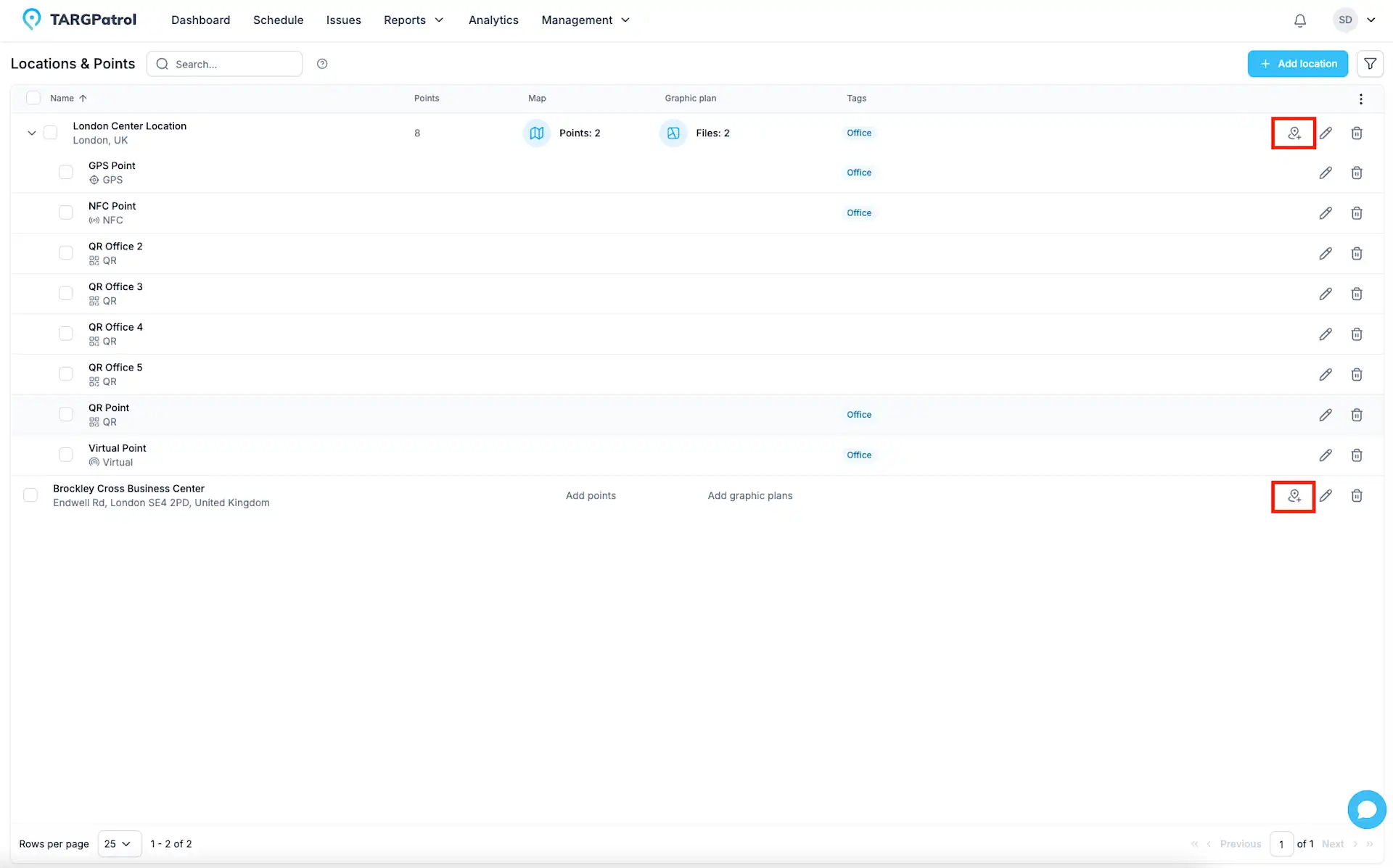
Navegue até o menu Gerenciamento ->"Locais & Pontos".
Clique no"Adicionar Pontos"botão na localização onde deseja adicionar um ponto.
Para criar um ponto, clique no"Criar ponto"botão para abrir a janela pop-up. Na janela, preencha os campos obrigatórios: Nome do ponto e Tipo.
Se desejar editar ou excluir um ponto, basta clicar nos ícones correspondentes localizados ao lado do nome do ponto. O ícone de lápis permite editar os detalhes do ponto, enquanto o ícone de lixo permite excluí-lo da localização.
Configurações de Check-In de Pontos
Dentro de cadaPonto, você pode habilitar check-ins diretos e definir quais ações devem ser concluídas durante o processo de check-in.
QuandoPermitir check-in no pontoé habilitado, os usuários podem realizar ações neste ponto diretamente doCheck-intabela no aplicativo móvel, mesmo sem estar dentro de umCriação de tarefas.
Você pode configurarAções para todos os usuários, que define a lista padrão de ações (por exemplo, caixas de seleção, entradas de texto, comentários, fotos, etc.) que devem ser concluídas por qualquer pessoa checando-in neste ponto.
Além disso,Ações de ação do usuário permitem que você atribua um conjunto diferente de ações obrigatórias para usuários específicos ou grupos de usuários. Por exemplo, supervisores podem ter uma lista de verificação mais detalhada, enquanto o pessoal regular completa uma versão simplificada.Se nenhuma ação de acompanhamento for necessária, você pode deixar a lista de ações vazia. Neste caso, o check-in simplesmente registrará a visita (tempo, usuário, ponto, etc.) sem exigir entrada adicional - o que é frequentemente adequado para cenários de patrulha de guarda.
Você também pode combinar
Tarefas agendadas e Check-insjuntas. Um ponto pode ser usado dentro de uma Tarefa agendada com seu fluxo de trabalho atribuído, enquanto ainda permite check-ins diretos quando necessário. Isso fornece total flexibilidade tanto para a execução estruturada de tarefas quanto para atividades on-demand.Para certo, é difícil gerenciar muitos Pontos se você deve atualizá-los um por um. Você pode aplicar os mesmos ajustes de check-in on-demand a vários Pontos em apenas alguns cliques. Basta selecionar os Pontos que você deseja atualizar, em seguida, clicar
Check-in on-demandno canto inferior da página. Escolha seus ajustes, cliqueSave, e todos os Pontos selecionados atualizarão instantaneamentedireto de imediato..
Como gerar um código QR e atribuir a um ponto
Para atribuir um código QR a um ponto no TARGPatrol, abra a tela de criação ou edição de ponto e escolha QR como tipo de ponto. O sistema gerará automaticamente um código QR único para esse ponto. Você pode baixar ou imprimir esse código diretamente da tela e colocá-lo no local físico para verificações fáceis durante a execução da tarefa.
Além disso, você pode exportar múltiplos códigos QR ao mesmo tempo a partir da tabela principal Locais e Pontos. Basta selecionar os pontos desejados e depois usar a opção de exportação para baixar ou imprimir códigos QR para todos os pontos selecionados em uma ação — perfeito para configurar múltiplos locais de forma eficiente.
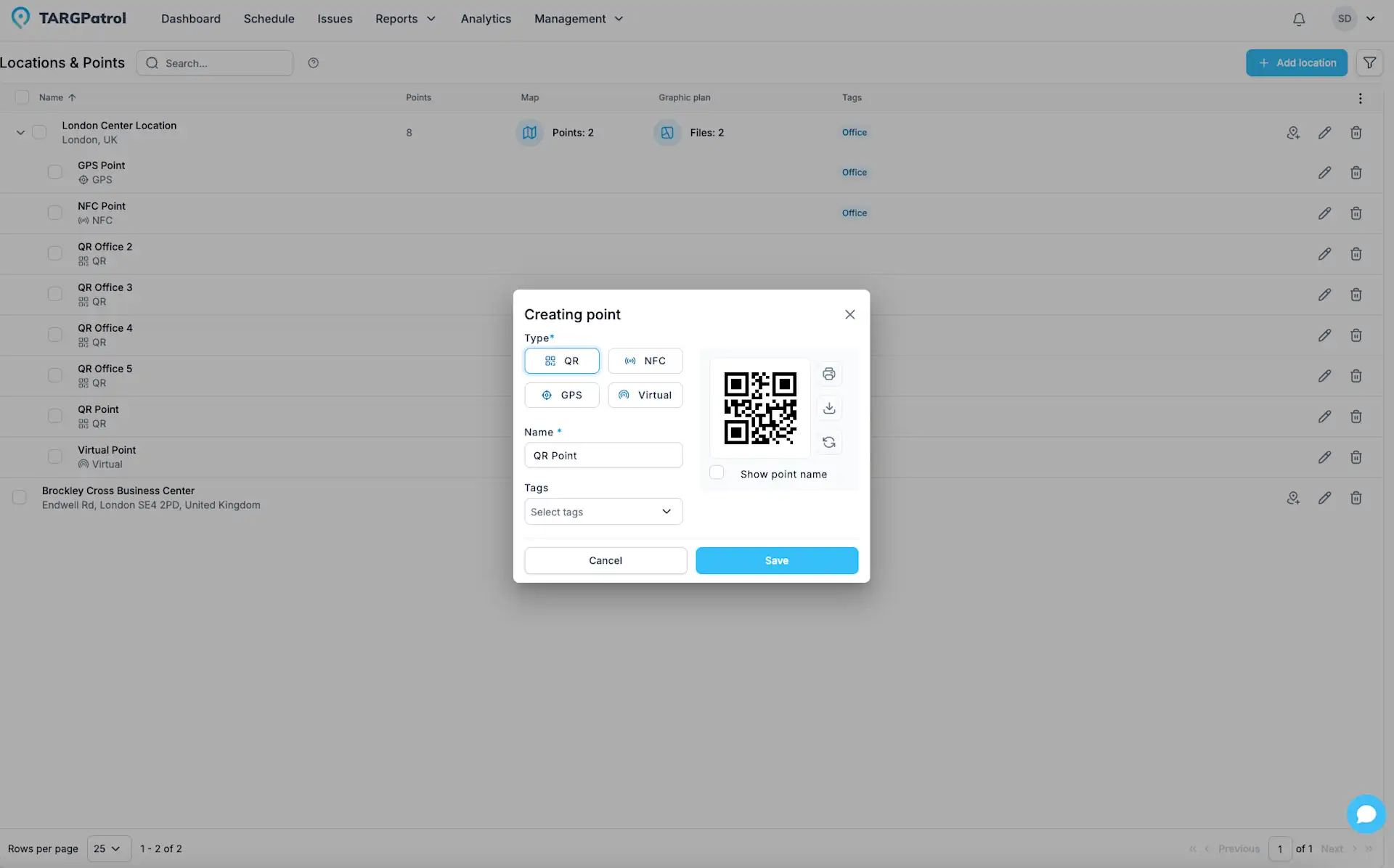
Como escanear um código NFC e atribuir a um ponto
Você pode atribuir um código NFC a um ponto de duas maneiras:
Entrada Manual – Digite o código NFC diretamente no formulário de ponto. Você precisará conhecer o código com antecedência (geralmente um valor HEX de 7 bytes).
Usando a Aplicativo Móvel – Use o aplicativo móvel TARGPatrol no iOS ou Android para escanear a etiqueta NFC e criar ou atualizar o ponto automaticamente.
Colocar um ponto no mapa e atribuir coordenadas GPS
Para colocar um ponto no mapa de plano, clique no ponto na lista lateral e depois clique no local desejado no mapa. O ponto receberá automaticamente coordenadas GPS com base na posição selecionada. Você também pode arrastar e soltar o marcador do ponto diretamente no mapa para ajustar sua posição com precisão.
Atribuir coordenadas GPS a um ponto é necessário se você planeja usar verificações de GPS para tarefas e etapas.
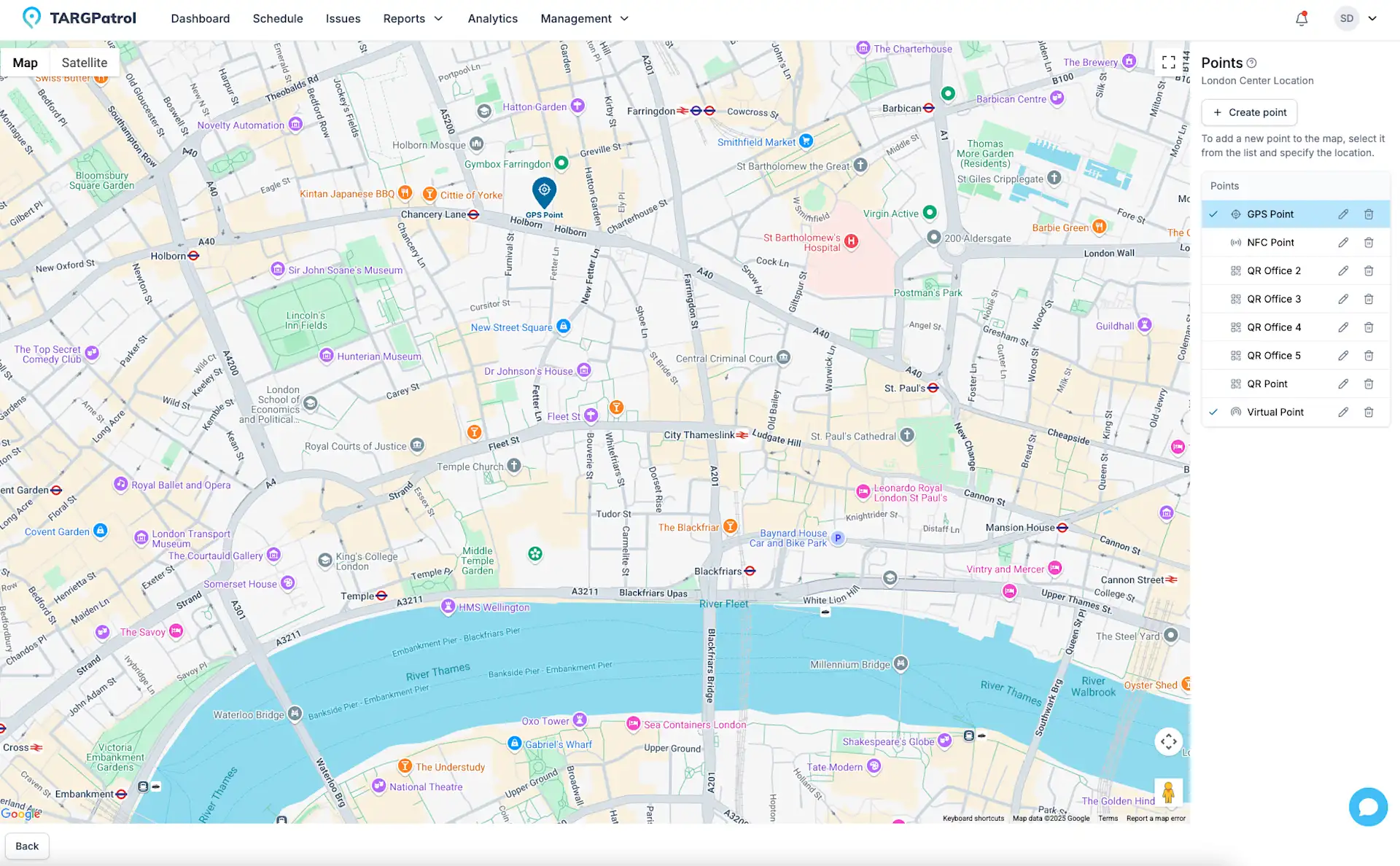
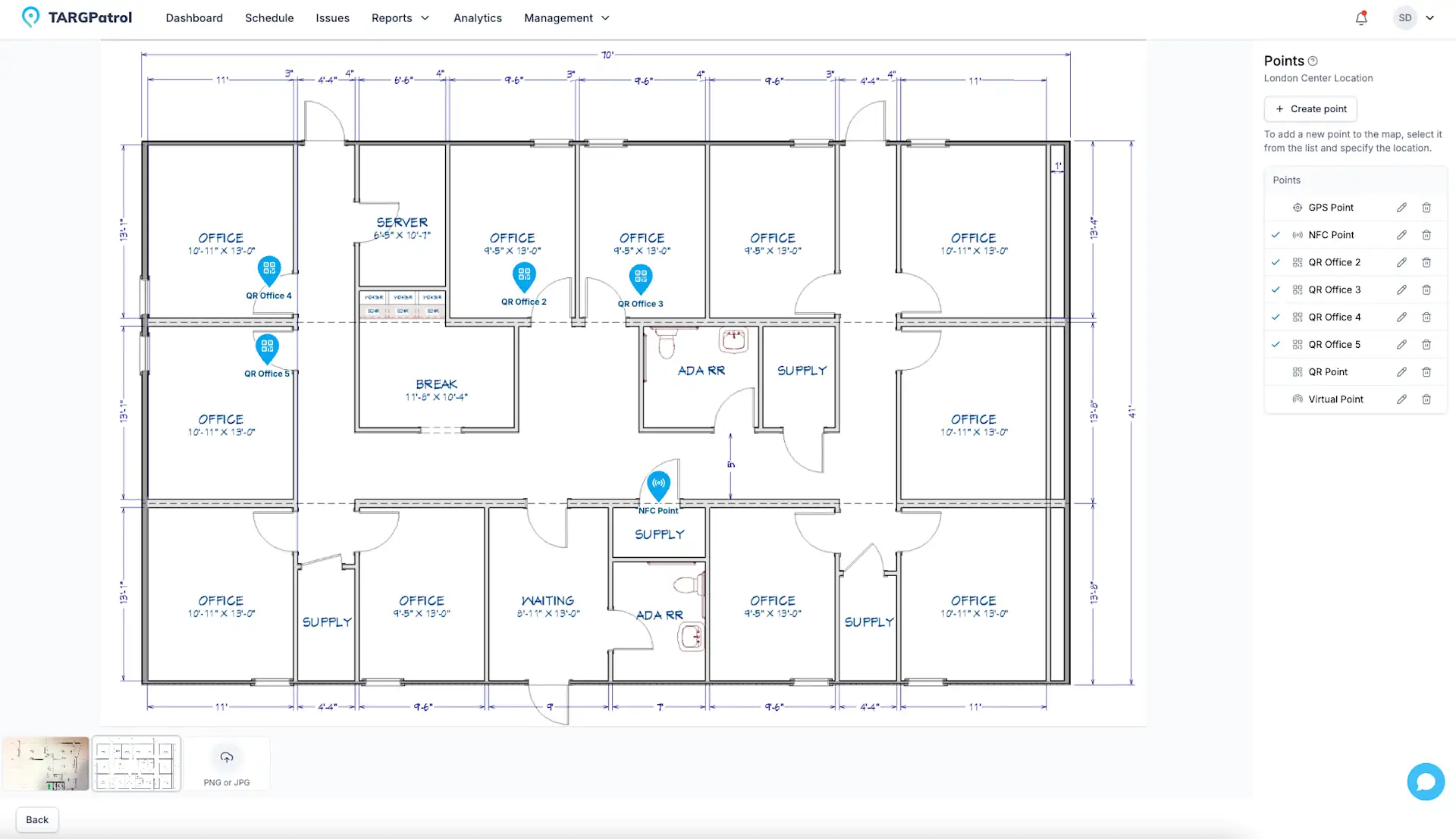
A mesma abordagem funciona para planos gráficos, mas neste caso, o marcador é colocado apenas para posicionamento visual e nenhuma coordenada GPS será atribuída.
Usando planos gráficos para posicionar pontos visualmente
Os planos gráficos no TARGPatrol permitem que você represente visualmente espaços físicos como layouts de edifícios, mapas de pisos ou áreas externas. Esta funcionalidade facilita a colocação e gerenciamento de pontos dentro de um contexto visual claro. Para usar um plano gráfico, basta carregar uma imagem (por exemplo, um esboço ou mapa) para um Local específico. Após a carga, você pode atribuir pontos clicando nele na lista lateral e colocá-los diretamente no plano. Isso ajuda as equipes a entender a posição exata de pontos de verificação ou tarefas dentro da área. Observe que, ao contrário da colocação no mapa, os pontos adicionados a um plano gráfico são posicionados visualmente e não possuem coordenadas GPS.
Editar e excluir pontos
Para editar ou excluir um ponto, siga estes passos:
Acesse a aplicação web e faça login com sua conta.
Navegue até o menu Gestão -> "Pontos".
Encontre o ponto desejado e clique no ícone de lápis para editar ou no ícone de lixo para excluir.
Para ações em massa, use a opção de operações em massa selecionando os pontos necessários usando caixas de seleção.
Consultar alterações na configuração de um ponto
No aplicativo web, abra Gestão → Localizações e pontos, expanda um local e selecione o nome de um ponto. Nos detalhes, escolha Histórico.
O histórico cobre alterações registradas de nome, tipo, local, endereço, coordenadas, tags, posição em plantas e disponibilidade de check-in. Também inclui ações padrão de check-in sob demanda e substituições por usuário. Alterações de identificadores QR/NFC são indicadas sem mostrar os códigos. Quando uma configuração anterior de ações não pode ser recuperada com segurança, o registro antigo pode apenas indicar que houve uma alteração. Esse é o histórico de configuração, não uma lista de visitas ou check-ins realizados.
Cada registro mostra quando o item foi criado ou alterado e quem fez a alteração, quando essa informação está disponível. Expanda Alterações para comparar os valores anteriores e novos. As tags adicionadas e removidas aparecem separadamente. Selecione Carregar mais para consultar registros anteriores.
Em alguns registros antigos, a versão anterior não está disponível; nesse caso, os valores preservados são exibidos. Algumas alterações complexas ou protegidas mostram apenas que um valor foi alterado. O histórico é somente leitura e não permite restaurar uma versão anterior.
O histórico de cada item está disponível nos planos Free, Base e Enterprise, conforme sua função e acesso aos locais. As verificações também protegem valores históricos de outros locais. Ele é separado dos registros de auditoria da organização, que exigem Base ou Enterprise.
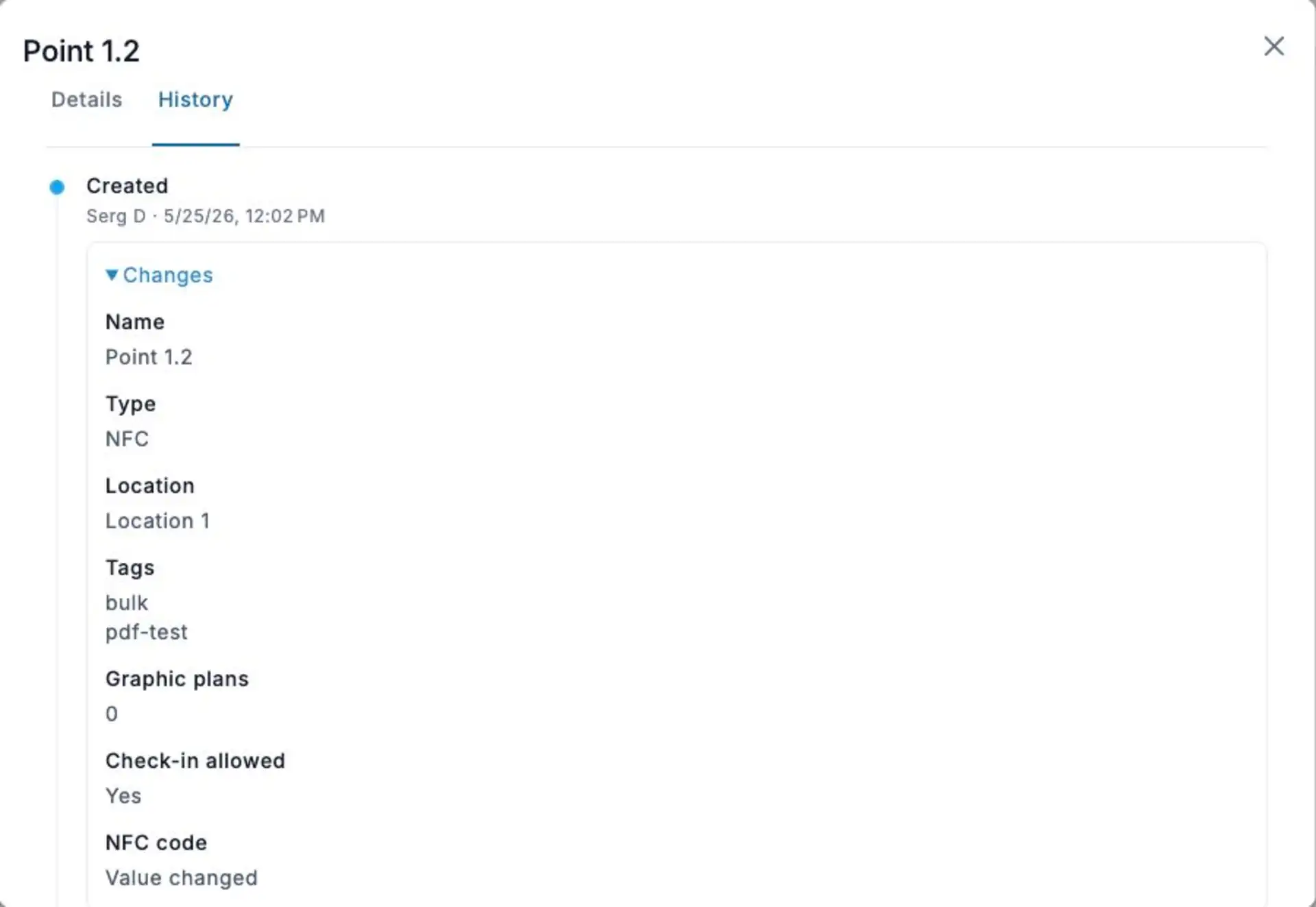
Interface web real do TARGPatrol em inglês, com dados de exemplo. A visualização do histórico é somente leitura.
Leia mais
Para obter orientações detalhadas sobre a configuração e gerenciamento do seu ambiente no TARGPatrol, explore nossos artigos da Base de Conhecimento:
Quer entender como estruturar seus espaços de trabalho e adicionar pontos de verificação? Visite nossoLocaisGuia para aprender a criar, organizar e mapear Pontos em todas as áreas de operação.
Quer otimizar a execução das tarefas? Confira nossoListas de verificaçãoGuia para aprender a criar listas de ação passo a passo, anexá-las às tarefas e coletar dados estruturados no campo.
Validação da proximidade GPS do ponto (cerca geográfica)
Quando um funcionário tenta fazer o check-in do ponto GPS, o TARGPatrol compara a localização atual do dispositivo com as coordenadas do ponto. O ponto pode ser concluído apenas quando o usuário estiver próximo o suficiente.
A regra de aceitação atual usa um limite de base de 50 metros mais a precisão da localização relatada pelo dispositivo. Não há um ajuste de raio individual para cada ponto.
Configuração detalhada e resolução de problemas:Como funciona a validação de proximidade de Pontos GPS.
Relatórios relacionados
UseRelatóriospara revisar a cobertura ou Check-in Logs para atividade cronológica.